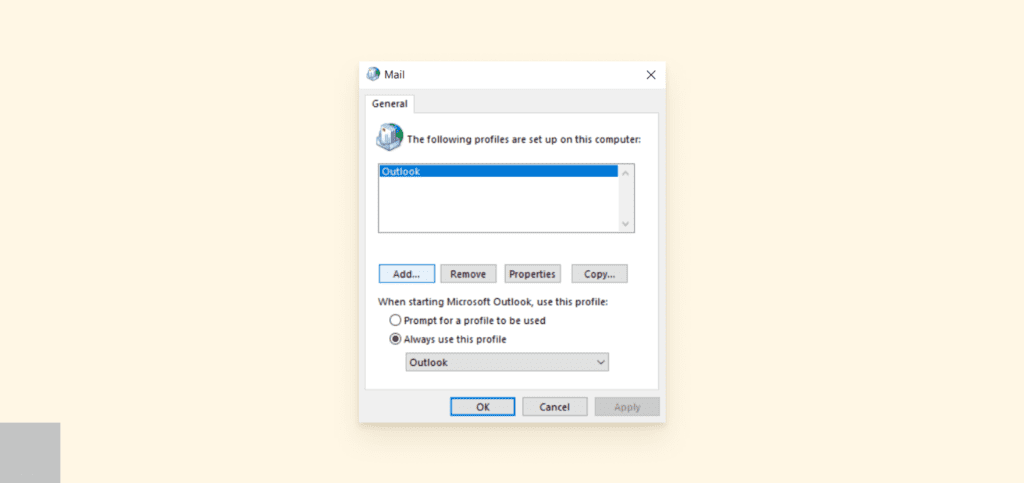
Quelque chose s’est mal passé et outlook n’a pas pu configurer votre compte office 365
Si vous passez et pivotez régulièrement entre plusieurs espaces de travail, vous devez savoir comment configurer et gérer plusieurs comptes de messagerie Outlook. Si vous configurez tout correctement dès le départ, vous gagnerez beaucoup de temps et vous vous épargnerez de nombreux maux de tête à long terme. La configuration et la gestion de plusieurs comptes dans Outlook ne doivent pas nécessairement être une expérience difficile. Nous allons vous montrer comment.
Après avoir ajouté tous vos comptes Outlook, vous pouvez maintenant basculer entre toutes vos boîtes de réception pour chacun d’entre eux. Vous pouvez également créer et basculer entre les profils Outlook ou afficher toutes vos boîtes de réception via un seul compte Outlook.
Vous pouvez également configurer le transfert automatique de vos e-mails en créant des paramètres pour vos messages entrants. Par exemple, cliquez sur “Faire ce qui suit” et sélectionnez “Transférer les messages à”, puis définissez simplement l’e-mail que vous souhaitez transférer.
Pour rester maître de plusieurs comptes Outlook, il sera parfois nécessaire de traiter la correspondance et certaines opérations depuis votre smartphone, surtout si vous opérez sur le terrain. Différentes applications sont disponibles pour Outlook, tant pour iOS que pour Android. Bien sûr, il est important de garder à l’esprit qu’Outlook pour mobile aura moins de fonctionnalités que la version de bureau à laquelle vous êtes habitué.
Pourquoi Outlook continue-t-il à dire que mes paramètres ne sont pas à jour ?
La cause la plus fréquente d’un compte obsolète est un mot de passe incorrect. Sélectionnez Fixer le compte dans la barre de notification située en haut de l’application Courrier ou Calendrier. Si votre mot de passe est incorrect, un message vous demandant de le mettre à jour s’affiche. Saisissez le nouveau mot de passe et sélectionnez Terminé.
Pourquoi mon courrier électronique Outlook continue-t-il de dire erreur ?
En général, un fichier PST corrompu est considéré comme la cause principale de la plupart des messages d’erreur courants d’Outlook. Bien que Microsoft fournisse l’outil Inbox Repair pour réparer le fichier PST, il peut échouer ou ne pas fonctionner dans un cas de corruption sévère.
Où sont stockés les paramètres du compte Outlook ?
Dans Microsoft Outlook 2010 et 2013, dans l’onglet Fichier, sélectionnez Infos et sous le panneau Informations sur le compte, vous pouvez voir les options Paramètres du compte, où vous pouvez créer un nouveau compte, supprimer un compte, modifier les paramètres de ce compte et configurer des connexions supplémentaires.
Outlook ne sauvegarde pas les paramètres
La cause la plus fréquente d’un compte obsolète est un mot de passe incorrect. Sélectionnez Fixer le compte dans la barre de notification située en haut de l’application Courrier ou Calendrier. Si votre mot de passe est incorrect, vous verrez un message vous demandant de mettre à jour votre mot de passe. Saisissez le nouveau mot de passe et sélectionnez Terminé.
Conseil : si vous souhaitez modifier le mot de passe de votre compte auprès de votre fournisseur de messagerie (par exemple, Gmail ou iCloud), vous devez vous rendre sur le site Web de votre fournisseur de messagerie. Voir Changer votre mot de passe pour plus d’informations.
Si le problème ne vient pas de votre mot de passe, il se peut que vous ayez une erreur de certificat. Si c’est le cas, vous verrez un message indiquant “Il y a un problème avec le certificat de sécurité du serveur. Le certificat de sécurité ne provient pas d’une autorité de certification de confiance.”
Pour pouvoir utiliser votre compte iCloud, vous devez activer l’authentification à deux facteurs sur votre compte iCloud et générer un mot de passe spécifique à l’app pour ajouter votre compte iCloud à l’app Mail. Pour plus d’informations sur la génération d’un mot de passe spécifique à une application à utiliser avec iCloud, consultez Authentification bifactorielle pour votre identifiant Apple.
Qu’est-ce que les paramètres du compte Outlook ?
Mettre à jour ou modifier vos paramètres de messagerie dans Outlook pour Windows
Sélectionnez le type d’informations que vous souhaitez modifier. Paramètres du compte vous permet d’ajouter ou de supprimer des comptes, de modifier les paramètres du serveur, et plus encore.
Pourquoi dois-je continuer à mettre à jour mon compte Microsoft ?
Pour aider à protéger votre compte de messagerie et vos données personnelles, nous demandons à toute personne possédant un compte Microsoft de s’assurer que les informations de sécurité associées à son compte sont correctes et à jour.
Pourquoi est-ce que je reçois toujours une erreur de compte dans mon courrier électronique ?
Le message d’erreur signifie que les informations d’identification pour ce compte ne sont pas à jour dans : Paramètres->Comptes->Vérifier le courrier d’autres comptes. Cela serait logique si vous avez changé le mot de passe du compte mais que vous n’avez PAS mis à jour le paramètre de vérification du courrier.
Quelque chose s’est mal passé et outlook n’a pas pu sauvegarder vos paramètres de compte outlook 365
Cet article va vous aider à dépanner Outlook pour envoyer et recevoir des erreurs dans les messages/emails. Suivez ces douze conseils ou les étapes détaillées de Stellar Outlook Repair mentionnées ci-dessous pour dépanner l’erreur d’envoi et de réception d’Outlook 0x80040610 et de nombreuses autres erreurs liées à Outlook telles que l’erreur d’Outlook lors de la préparation de l’envoi d’un message de partage ou l’erreur d’envoi et de réception d’Outlook 365.
Ici, nous avons une liste de certaines erreurs communes et variées possibles d’envoi et de réception d’Outlook / erreur d’envoi et de réception d’Outlook 0x80040610 se produisant devant vous lorsque vous essayez d’envoyer un message électronique à partir d’Outlook express / Outlook. Nous allons vous aider à résoudre tous les problèmes possibles que vous rencontrerez en utilisant Outlook pour envoyer ou recevoir des erreurs dans les messages.
On peut rencontrer plusieurs types d’erreurs autres que la simple erreur d’envoi/réception de message en travaillant sur Microsoft Outlook. D’autres erreurs de serveur telles que l’apparition d’une erreur d’absence de connexion, l’erreur d’envoi et de réception d’Outlook, l’erreur d’envoi et de réception d’Outlook 0x80040610, l’erreur d’Outlook lors de la préparation de l’envoi d’un message de partage, l’erreur d’envoi et de réception d’Outlook 365, l’opération a expiré (serveur POP) 0x8004210a. Toutes ces erreurs surviennent pendant le travail sur Outlook en raison d’une sorte de divergence dans le respect des exigences exactes du serveur ou de la connexion Internet. Découvrons une à une toutes les raisons possibles et la solution à cette raison. C’est parti !
Pourquoi mon courriel Outlook ne fonctionne-t-il pas ?
Il existe un certain nombre de raisons pour lesquelles votre Outlook ne fonctionne plus et un certain nombre de façons dont cela peut se produire. Peut-être qu’Outlook n’envoie pas de courrier. … Outlook peut ne pas fonctionner parce que vous avez rencontré un bogue qui nécessite une mise à jour, ou de la même manière une mise à jour peut avoir erré et vous devez la faire corriger.
Pourquoi ne puis-je pas accéder à Outlook ?
Les profils Outlook peuvent être corrompus et causer toutes sortes de problèmes, notamment l’impossibilité d’ouvrir Outlook. Sélectionnez Fichier > Paramètres du compte > Paramètres du compte. … Choisissez Réparer pour ouvrir l’assistant de réparation (cette option n’est pas disponible pour les comptes Outlook Exchange). Suivez les instructions pour terminer l’assistant et redémarrer Outlook.
Comment accéder aux options d’Outlook ?
Pour voir les options permettant de travailler avec Outlook, cliquez sur Fichier > Options. Les options sont classées par Courrier, Calendrier, Groupes, Personnes, et ainsi de suite.
Outlook 2019 n’enregistre pas les paramètres
Une récente mise à jour de Microsoft Office a provoqué l’apparition d’une fenêtre de connexion dans Microsoft Office. Que vous cliquiez sur annuler ou vous connecter, l’invite revientGuide étape par étapeSi vous continuez à recevoir le message contextuel, veuillez suivre la procédure ci-dessous pour vous débarrasser du message. Vous ne devriez plus recevoir d’autres messages. Si c’est le cas, veuillez contacter le service informatique pour nous en informer et nous ferons une enquête plus approfondie.Contacter le service informatique pour obtenir de l’aideComme toujours, si vous avez besoin d’aide, veuillez contacter le service informatique par téléphone, par e-mail ou par le formulaire de demande en ligne.