Comment convertir word en jpg hors ligne
Il existe un certain nombre de raisons pour lesquelles une personne peut souhaiter enregistrer un fichier Word en tant qu’image JPEG. Vous souhaitez peut-être inclure une photo d’un document dans un article de blog ou une publication imprimée. Vous souhaitez peut-être envoyer une photo de votre travail à un collègue.
Malheureusement, vous ne pouvez pas enregistrer directement un fichier Microsoft Word en tant que JPEG, mais il existe des moyens d’accomplir presque la même chose. Dans cet article, vous découvrirez les étapes à suivre pour créer des images de fichiers Microsoft Word sur des ordinateurs Mac et Windows.
Le moyen le plus simple de créer une image d’un document Word sur Mac est d’utiliser l’application Capture d’écran. L’application Capture d’écran ne capture que ce que vous pouvez voir sur un seul écran, sans défilement. Si la résolution de l’écran de votre ordinateur est suffisamment élevée pour que vous puissiez voir une page entière de votre document Word sans défilement, vous pouvez passer au paragraphe suivant. Si une page de votre document Word est trop grande pour être affichée à l’écran, vous pouvez utiliser la commande Zoom dans le coin inférieur droit de la fenêtre Word pour réduire la taille jusqu’à ce qu’une page entière tienne à l’écran.
Word en jpg gratuit
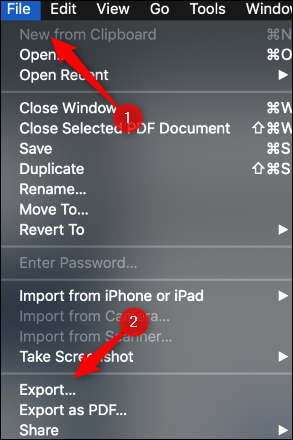
Cliquez sur Fichier et sélectionnez Exporter dans le menu déroulant. Cliquez sur le format et sélectionnez pour enregistrer le document en tant que fichier JPEG. Utilisez le curseur pour choisir la qualité JPEG. Cliquez sur Enregistrer pour confirmer la conversion.
Comment convertir des documents Word en images (jpg, png, gif, tiff) Sélectionnez ce que vous souhaitez enregistrer comme image. Copiez votre sélection. Ouvrez un nouveau document. Collez la sélection. Sélectionnez “Image”. Cliquez avec le bouton droit de la souris sur l’image obtenue et sélectionnez “Enregistrer comme image”. Sélectionnez le format souhaité dans le menu déroulant.
Cliquez sur Fichier, puis sélectionnez Enregistrer sous dans le menu déroulant. Cliquez sur la flèche vers le bas à droite de la case “Enregistrer sous”. Choisissez le type d’image sous lequel vous souhaitez enregistrer votre photo. Vous venez d’enregistrer un document Word sous forme d’image.
Il n’existe pas d’option intégrée pour enregistrer un document Word sous forme de fichier image. Pour l’enregistrer au format JPEG, vous devrez utiliser un outil de capture d’écran. Celui-ci vous permettra de copier une seule page Word et de l’enregistrer en tant qu’image.
Cliquez sur “Affichage > Outils > Exporter PDF > Ouvrir” dans la barre de menu supérieure. Ensuite, sélectionnez “Image” dans le menu déroulant “Convertir en”, choisissez l’option “JPEG” et sélectionnez la qualité de votre fichier de sortie. Étape 3. Lorsque vous avez spécifié les options de conversion, cliquez sur “Exporter vers JPEG” pour lancer la conversion de votre fichier PDF en JPG.
Comment enregistrer une image dans Word en tant que jpeg sur Mac
Les gens utilisent Microsoft Word à des fins très diverses. Vous pouvez rédiger des documents de recherche, faire des devoirs pour l’école ou l’université, rédiger des CV pour de futurs emplois, etc. Mais il peut arriver que vous souhaitiez enregistrer votre document Microsoft Word sous forme de fichier JPEG.
Vous pouvez avoir besoin de convertir des documents Word en fichiers image JPEG pour les publier sur le Web et les mettre en ligne. Un document enregistré au format JPEG est compatible avec tous les navigateurs Internet et ne nécessite pas de plug-ins supplémentaires pour les afficher. En convertissant les fichiers Word au format JPEG, vous pouvez également créer des vignettes d’images de vos documents, ce qui facilite la visualisation des informations qu’ils contiennent.
Word en jpeg
Cliquez sur Fichier et sélectionnez Exporter dans le menu déroulant. Cliquez sur le format et sélectionnez pour enregistrer le document en tant que fichier JPEG. Utilisez le curseur pour choisir la qualité JPEG. Cliquez sur Enregistrer pour confirmer la conversion.
Comment convertir des documents Word en images (jpg, png, gif, tiff) Sélectionnez ce que vous souhaitez enregistrer comme image. Copiez votre sélection. Ouvrez un nouveau document. Collez la sélection. Sélectionnez “Image”. Cliquez avec le bouton droit de la souris sur l’image obtenue et sélectionnez “Enregistrer comme image”. Sélectionnez le format souhaité dans le menu déroulant.
Cliquez sur Fichier, puis sélectionnez Enregistrer sous dans le menu déroulant. Cliquez sur la flèche vers le bas à droite de la case “Enregistrer sous”. Choisissez le type d’image sous lequel vous souhaitez enregistrer votre photo. Vous venez d’enregistrer un document Word sous forme d’image.
Il n’existe pas d’option intégrée pour enregistrer un document Word sous forme de fichier image. Pour l’enregistrer au format JPEG, vous devrez utiliser un outil de capture d’écran. Celui-ci vous permettra de copier une seule page Word et de l’enregistrer en tant qu’image.
Cliquez sur “Affichage > Outils > Exporter PDF > Ouvrir” dans la barre de menu supérieure. Ensuite, sélectionnez “Image” dans le menu déroulant “Convertir en”, choisissez l’option “JPEG” et sélectionnez la qualité de votre fichier de sortie. Étape 3. Lorsque vous avez spécifié les options de conversion, cliquez sur “Exporter vers JPEG” pour lancer la conversion de votre fichier PDF en JPG.