Enregistrer un préréglage lightroom pc
Adobe Photoshop Lightroom Classic ne modifie pas les pixels réels de votre image numérique originale, quoi que vous fassiez dans ce puissant programme. Lorsque vous apportez une modification à l’une de vos images dans le module de développement de Lightroom Classic, par exemple, vous ne modifiez en fait aucun pixel de votre capture originale.
Chaque fois que vous déplacez un curseur dans Lightroom et que vous modifiez l’apparence d’une photo, Lightroom attribue simplement un nouvel ensemble d’instructions à ce fichier en coulisses. Ces instructions indiquent à Lightroom de rendre la photo plus lumineuse ou de saturer les couleurs (par exemple), et ces données sont enregistrées dans le fichier Catalogue Lightroom. Ces instructions peuvent également être écrites dans vos fichiers d’image eux-mêmes en tant que métadonnées. (Nous y reviendrons sous peu).
Si vous êtes novice dans ce programme, je vous recommande vivement d’activer l’option Écrire automatiquement les modifications dans XMP. Cette option dans le menu d’Adobe aurait dû s’appeler “Enregistrement automatique”. Si vous activez cette option, toutes vos métadonnées, y compris les modifications apportées au module de développement, seront automatiquement enregistrées dans vos images. Pensez-y comme s’il s’agissait d’une option constante “Enregistrer mon travail maintenant” !
Créer un préréglage lightroom
Exportation – l’exportation des préréglages est tout aussi simple que leur importation dans Lightroom. Pour exporter un préréglage, faites d’abord un clic droit (Windows) dessus et choisissez “Exporter…” dans le menu, qui devrait être la deuxième option en partant du bas. Choisissez l’endroit où vous voulez exporter votre préréglage et nommez-le, puis cliquez sur “Enregistrer” et vous avez terminé!23 déc. 2019.
Enregistrer comme préréglage Touchez l’icône dans le coin supérieur droit et sélectionnez Enregistrer comme préréglage. Appuyez sur l’icône dans le coin supérieur droit et sélectionnez Enregistrer comme préréglage. Appuyez sur Enregistrer comme préréglage dans le dernier écran du tutoriel Découvrir.
Comment créer un préréglage dans Lightroom Mobile Appliquez les paramètres souhaités à la photo et appuyez sur l’icône Plus (trois points). Appuyez sur Créer un préréglage. Nommez le préréglage, cochez les paramètres que vous souhaitez inclure, puis appuyez sur la coche pour enregistrer le préréglage.
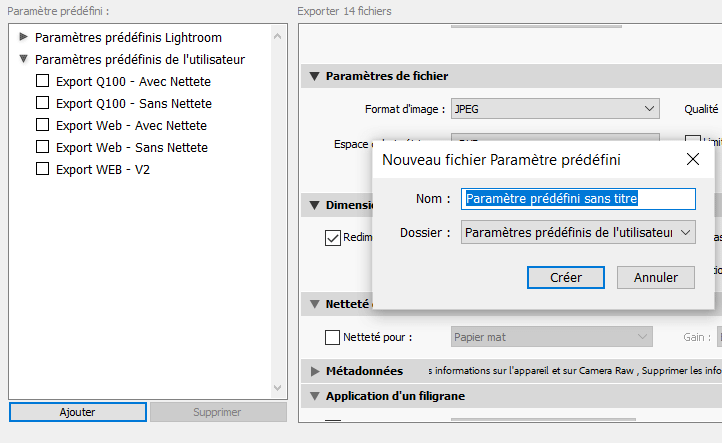
Dans Lightroom Classic, cliquez sur l’icône plus en haut de l’onglet des préréglages sur la gauche et sélectionnez “créer un préréglage”. Dans la fenêtre qui s’affiche, donnez un nom à votre préréglage et choisissez un groupe dans lequel enregistrer le nouveau préréglage. Ensuite, utilisez les cases à cocher pour indiquer les réglages que vous souhaitez inclure dans le préréglage.
Comment enregistrer un préréglage dans lightroom 2021
Les préréglages de Lightroom peuvent vous faire gagner beaucoup de temps lorsque vous retouchez régulièrement des photos. D’un simple clic, vous pouvez appliquer rapidement vos ajustements les plus courants à plusieurs images à la fois. Lightroom est livré avec des préréglages prêts à l’emploi, et il existe de nombreux préréglages Lightroom gratuits, mais leur véritable puissance réside dans la création des vôtres : Pourquoi j’ai abandonné Lightroom CC et suis revenu à Lightroom ClassicPour obtenir une image mémorable, il ne suffit pas de prendre une bonne photo : l’application de vos préréglages finement réglés peut faire ressortir les meilleurs éléments, couleurs et netteté de vos images, ou même simplement être utilisée pour appliquer votre style à vos images.- Lire la suite : Didacticiels LightroomCréer vos propres préréglages dans LightroomL’image principale du modèle, Samantha Dunn, a été prise avec les réglages suivants : f/2 ; 1/600 sec, ISO 160 (Crédit photo : Alistair Campbell)01. Trouvez un styleDans la partie droite de l’écran, vous disposez de tous les curseurs habituels pour modifier vos photos. Commencez donc par modifier votre image à votre goût. Pour cette photo, j’ai pris les bleus et modifié leur teinte pour créer une impression de bleu électrique moderne ; j’ai également augmenté la Clarté et le Contraste pour ajouter du punch. Une fois que vous êtes satisfait, allez dans la partie gauche de l’écran, où vous trouverez le panneau des préréglages.Image 1 de 2(Crédit photo : Alistair Campbell)Image 2 de 2(Crédit photo : Alistair Campbell)02. Nommez votre préréglage
Comment enregistrer des préréglages Lightroom sur l’iPhone ?
Les données d’image non compressées des fichiers RAW facilitent la création de préréglages Lightroom avec une large gamme de tons. Si vous avez l’intention de créer des préréglages Lightroom, je vous recommande d’expérimenter avec une variété de photos RAW.
Le type de panneaux que vous utiliserez ne dépend que de votre goût ou des exigences de votre client. N’oubliez pas que l’aspect recherché par les photographes de mariage est très différent de celui des photographes immobiliers.
La photo du haut est l’original. La photo du bas est le résultat après avoir créé, enregistré et appliqué mon préréglage en utilisant presque tous les panneaux de Lightroom. (Les effets de votre préréglage ne doivent pas nécessairement être aussi spectaculaires que cela, bien sûr).
Comme la luminosité de chaque photo est différente, faites attention lorsque vous utilisez le curseur d’exposition. À moins que vous ne réalisiez un préréglage pour un ensemble très spécifique de photos ayant une exposition similaire, n’hésitez pas à ignorer cet outil.
La clarté ajoute de la profondeur à votre photo. Si vous avez une image très texturée, faites attention avec ce curseur. Pour une photo de portrait, une clarté de +34 serait trop importante. Pour une photo de paysage lisse comme celle-ci, ajouter beaucoup de clarté n’est pas un problème.