Impossible de trouver les parties rapides dans Word
Comme de nombreux utilisateurs d’Outlook, vous devez souvent envoyer le même texte, encore et encore : nouvelles offres à vos partenaires commerciaux, réponses à des clients potentiels, rapports à des superviseurs, etc. Vous le faites encore à la manière longue et fastidieuse de la frappe au clavier ? Dans ce cas, vous trouverez certainement les Quick Parts très utiles. Non seulement ils vous feront gagner un temps surprenant, mais ils introduiront également de la cohérence et de la précision dans vos e-mails.
Les Quick Parts d’Outlook sont une galerie d’éléments de contenu réutilisables que vous pouvez insérer rapidement dans vos messages électroniques ainsi que dans vos rendez-vous, demandes de réunion, contacts et tâches. Microsoft définit cette fonctionnalité comme des “blocs de construction”.
Les Quick Parts ont été introduits dans Outlook 2007 comme un remplacement plus polyvalent de l’AutoText des versions précédentes. Ces extraits de contenu prédéfini ne sont pas limités au texte uniquement – ils peuvent inclure des images, des tableaux, des graphiques et des mises en forme.
Pour commencer, tapez le texte souhaité, mettez-le en forme comme vous le souhaitez et incluez des graphiques si nécessaire. Techniquement, l’endroit où vous créez un nouveau bloc de construction n’a pas d’importance – les étapes sont les mêmes pour les e-mails, les rendez-vous, les contacts et les tâches.
Comment activer les parties rapides dans Outlook ?
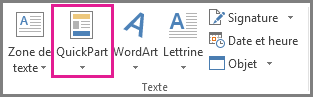
Dans un message, placez le curseur à l’endroit où vous souhaitez insérer la partie rapide. Allez dans l’onglet Insertion > groupe Texte et cliquez sur Quick Parts. Si vous ne voyez pas le bloc de construction dans la galerie, cliquez avec le bouton droit de la souris sur une entrée, puis cliquez sur Organiser et supprimer. Dans l’organiseur de blocs de construction, sélectionnez la pièce nécessaire et cliquez sur Insérer.
Pourquoi mes pièces rapides ne fonctionnent-elles pas ?
Si Outlook se ferme correctement mais que les Quick Parts ne sont toujours pas enregistrées, le problème est très probablement dû à un fichier NormalEmail. dotm endommagé. … fichier dotm à nouveau. Vous devriez maintenant être en mesure de créer vos Quick Parts à nouveau et ils devraient rester après un redémarrage de l’ordinateur également.
Où se trouvent les parties rapides dans Word pour Mac 2020 ?
L’option des parties rapides se trouve dans l’onglet Insertion, sur le côté droit du ruban. Pour créer une partie rapide dans Word, commencez par taper le texte que vous souhaitez insérer dans votre partie rapide. Si vous souhaitez y associer une image, insérez-la également dans votre document.
Ajouter des pièces rapides au ruban d’Outlook
Si vous êtes soutenu par une grande organisation, vous avez probablement accès à des modèles qui contiennent du contenu réutilisable. Mais si ce n’est pas le cas, vous pouvez simuler des modèles remplis de contenu à l’aide de Quick Parts. Cette fonctionnalité est facile à utiliser et, contrairement aux modèles, elle ne nécessite pas de connaissances spécialisées. Dans cet article, je vais vous montrer comment utiliser les Quick Parts pour réutiliser du texte et des graphiques courants afin de générer rapidement des messages (et des réponses).
Comme la plupart des utilisateurs, vous envoyez souvent le même texte de message. À présent, vous pouvez probablement le répéter par cœur, mais vous n’êtes pas obligé de le faire. Quick Parts est une galerie de contenu réutilisable (qui inclut l’AutoText). Les entrées peuvent comprendre du texte, des propriétés de documents, des champs, des tableaux, des graphiques, etc. Quick Parts et AutoText prennent en charge le formatage, comme la couleur et les polices. En utilisant les champs, vous pouvez même créer du contenu dynamique. Par exemple, vous pouvez faire référence à la date du jour ou même utiliser une expression pour renvoyer une date future (ou passée).
Les Quick Parts et AutoText ont un objectif similaire ; la façon dont vous y accédez constitue la principale différence. Si vous aimez travailler au clavier, AutoText est une option sans souris. En revanche, si vous aimez votre souris, vous pouvez utiliser l’interface pour réutiliser rapidement du contenu. Le plus souvent, vous utiliserez les deux.
Comment ajouter des parties rapides dans Outlook en ligne ?
Pour créer une nouvelle partie rapide, écrivez le texte que vous voulez enregistrer, puis sélectionnez-le. Dans le menu Insertion, cliquez sur “
Comment sauvegarder définitivement les pièces rapides ?
Dans l’onglet Insertion, dans le groupe Texte, cliquez sur Pièces rapides, puis sur Enregistrer la sélection dans la galerie de pièces rapides. Après avoir enregistré une sélection dans la galerie de pièces rapides, vous pouvez réutiliser cette sélection en cliquant sur Pièces rapides et en choisissant la sélection dans la galerie.
Quelle est la différence entre les parties rapides et AutoText ?
Quick Parts et AutoText ont un objectif similaire ; la façon dont vous y accédez constitue la plus grande différence. Si vous aimez travailler au clavier, AutoText est une option sans souris. En revanche, si vous aimez votre souris, vous pouvez utiliser l’interface pour réutiliser rapidement du contenu. Le plus souvent, vous utiliserez les deux.
Où se trouvent les parties rapides dans outlook 365
Si vous faites partie des millions de personnes qui utilisent Outlook au quotidien, vous recherchez probablement tous les moyens de gagner du temps avec votre courrier électronique. Il est si facile de se perdre dans sa boîte de réception et de se rendre compte que l’on a perdu trois heures et que l’on n’a rien fait de concret.
Il existe de nombreuses approches différentes pour gagner du temps avec les e-mails. Vous pouvez mettre en place des filtres et des tris pour catégoriser et traiter les e-mails avant de devoir leur accorder votre attention. Vous pouvez appliquer des habitudes de communication qui minimisent le temps que vous passez à rédiger des réponses. Vous pouvez même utiliser des outils pour mettre en voix vos e-mails, en partant du principe que vous parlez plus vite que vous ne tapez.
Je suis ici aujourd’hui pour vous parler d’une autre option qui s’offre à vous, à condition que vous utilisiez Outlook. Malheureusement, ce n’est pas une option disponible d’emblée pour des programmes de messagerie comme Thunderbird ou des plates-formes comme Gmail, bien que vous puissiez obtenir des plugins ou des extensions qui imitent cette fonctionnalité. C’est un domaine dans lequel la configuration par défaut d’Outlook est excellente.
Où sont stockées les pièces rapides dans Office 365 ?
Les Quick Parts sont enregistrées dans un fichier appelé NormalEmail. dotm et situé dans votre dossier Templates. Outre les Quick Parts, ce fichier contient également les paramètres de tous les Styles que vous avez pu ajouter ou modifier.
Peut-on créer des sections dans un courriel Outlook ?
Lors de la création ou de la modification d’un e-mail ou d’un autre document Notes, sélectionnez le texte à inclure dans la section. … Cliquez sur Créer > Section. Facultatif : Cliquez sur la section, puis sur Section > Propriétés de la section.
Comment ajouter une option d’insertion dans Outlook ?
Dans le menu Fichier, cliquez sur Nouveau, puis sur Message de courrier. Dans l’onglet Message, dans le groupe Inclure, cliquez sur Joindre un fichier. Dans la boîte de dialogue Insérer un fichier, recherchez et choisissez le fichier que vous souhaitez joindre, puis cliquez sur Insérer.
Où se trouvent les parties rapides dans word pour mac 2021
En plus de publier la dernière lettre d’information de mon équipe de Think Productive, les “Ninjas de la productivité”, j’ai mis en évidence un article sur l’une de mes façons préférées d’économiser du temps et de l’énergie lors de la rédaction d’e-mails dans Microsoft Outlook – qui s’appelle Quick Parts.
Si vous ne le savez pas, Quick Parts est une galerie dans laquelle vous pouvez enregistrer des modèles ou des textes passe-partout que vous utiliserez encore et encore dans les types d’e-mails que vous envoyez régulièrement. Je l’ai utilisé pour envoyer des cartes et des indications pour aller au bureau, pour donner des instructions sur la façon de télécharger quelque chose à partir d’un site, pour envoyer des informations de suivi standard après une réunion, et de bien d’autres façons.
Avant de découvrir Quick Parts, je me retrouvais souvent à faire une danse élaborée de recherche et de récupération de messages envoyés pour créer un nouveau message pour une deuxième, puis une troisième, puis une quatrième personne — ÉBAUCHE, ENVOI, OUVRIR L’ENVOI, RENVOI, SUPPRIMER LE MAUVAIS TEXTE, ENTRER LE NOUVEAU TEXTE, RENVOYER (répéter !).