Complément d’Office 2007 pour l’enregistrement au format PDF
Nous avons toujours besoin de convertir les documents Word que nous modifions en documents PDF. Avant la sortie de Microsoft 2010, les personnes qui voulaient convertir un document Word en PDF devaient trouver un convertisseur pour le faire. Mais lorsque Microsoft Office 2010 est sorti, il a intégré la fonction de convertisseur dans Office. Ainsi, vous n’avez pas besoin de télécharger d’autres convertisseurs pour lancer la conversion.
Dans Word 2003, dans le menu “Fichier”, cliquez sur l’élément de menu “Enregistrer sous”, vous pouvez constater que les types d’enregistrement sont limités. Lorsque vous ouvrez un document Word 2010, il existe de nombreuses façons de convertir les documents Word en PDF.
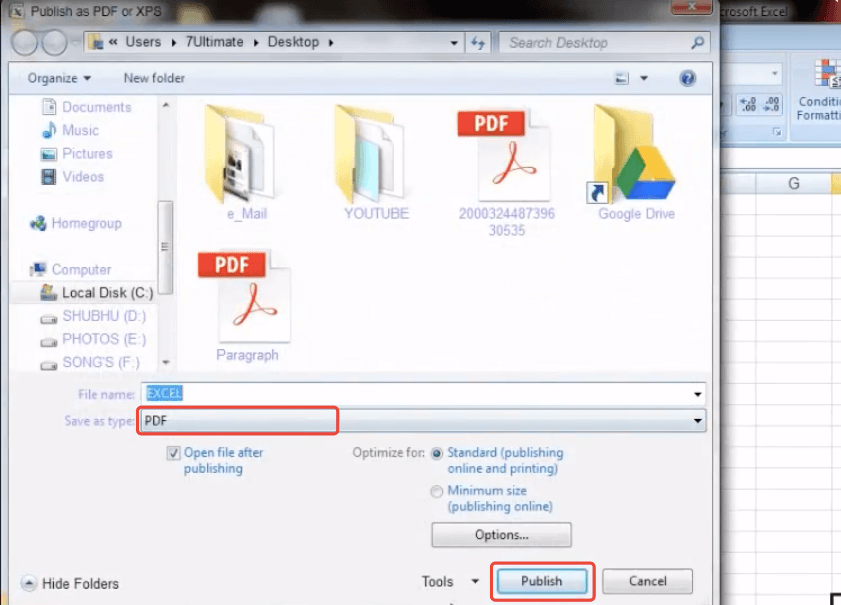
Si vous n’avez pas le Menu Classique pour Office 2007/2010 pour votre Office 2010/2007, ouvrez simplement le document Word que vous voulez convertir, cliquez sur “Fichier”–> choisissez “Enregistrer et Envoyer”–> sélectionnez “Créer un document PDF/ XPS” en dessous du Type de fichier. Une fenêtre intitulée “Publier en PDF ou XPS” apparaîtra, et vous pourrez alors choisir PDF (*. pdf) dans le menu déroulant “Enregistrer sous type”.
Si vous utilisez le menu classique pour Office 2007/2010, vous pouvez profiter de l’interface familière d’Office 2003 dans Microsoft Office 2010. Toutes les nouvelles fonctionnalités d’Office 2010 sont facilement trouvables avec le menu classique. Prenez par exemple cette fonction de conversion, tout le monde sait que dans Office 2003 il n’y a aucun moyen de convertir un document Word en PDF. Mais maintenant, cliquez sur “Fichier”, et choisissez “Enregistrer sous”, voyez ce qui va se passer ? Oui, il y a un élément “PDF/XPS” que vous pouvez choisir. Il est si rapide et facile à convertir. Ce module complémentaire convient aux personnes qui aiment le menu et les barres d’outils classiques de Microsoft Office 2003 et qui souhaitent travailler avec les nouvelles fonctions de Microsoft Office 2010.
Aucune option d’enregistrement au format PDF dans Word 2007
Vous avez souvent besoin de distribuer vos fichiers Microsoft Office sous forme de documents PDF ? Selon la version d’Office que vous possédez, il existe différentes manières d’enregistrer votre document au format PDF. Pour Office 2007, par exemple, vous pouvez enregistrer des fichiers au format PDF à l’aide d’un module complémentaire fourni par Microsoft, appelé Save As PDF ou XPS.
Ce complément crée des fichiers PDF pour des fichiers dans Access, Excel, InfoPath, OneNote, PowerPoint, Publisher, Visio et Word. La fonctionnalité de ce module complémentaire a été ajoutée à Office 2010 en tant que fonction intégrée. Dans Office 2013 et 2016, la fonctionnalité est également intégrée, mais accessible via l’option Exporter.
La boîte de dialogue Enregistrer sous s’affiche. Naviguez jusqu’au dossier dans lequel vous souhaitez enregistrer votre fichier PDF et saisissez un nom pour le fichier dans la zone d’édition Nom du fichier. Sélectionnez PDF (*.pdf) dans la liste déroulante Enregistrer sous le type.
Enregistrer au format pdf office 2007 téléchargement gratuit pour windows 7
La conversion d’une feuille de calcul Excel en PDF est souvent nécessaire si vous souhaitez laisser d’autres utilisateurs visualiser vos données, mais pas les modifier. Vous pouvez également souhaiter convertir votre feuille de calcul Excel en un format PDF plus soigné pour un kit média, une présentation et des rapports, ou créer un fichier qui peut être ouvert et lu par tous les utilisateurs, même s’ils n’ont pas Microsoft Excel installé, par exemple sur une tablette ou un téléphone.
Bien que les formats .pdf et .xls existent depuis un certain temps et qu’ils aient toujours été populaires auprès des utilisateurs, la possibilité d’exporter des fichiers Excel directement au format PDF n’est apparue qu’en Excel 2007. Donc, si vous avez installé n’importe quelle version moderne, y compris Excel 2016, 2013, 2010 ou 2007, vous pouvez convertir Excel en PDF de la manière suivante, rapide et simple.
Télécharger Microsoft save as pdf
Dans le bureau de Mary, il est courant de créer des fichiers PDF à partir de documents Word. Pour ce faire, ils utilisent l’option Enregistrer sous et choisissent d’enregistrer le document en tant que fichier PDF. Cette opération semble plutôt “à clics” pour Mary, elle se demande donc s’il existe un raccourci disponible, dans Word, pour enregistrer un document en tant que fichier PDF.
Cet outil, lorsqu’on clique dessus, affiche une boîte de dialogue qui ressemble beaucoup à une boîte de dialogue Enregistrer sous. Tout ce que vous aurez à faire est de fournir le nom que vous voulez utiliser pour le fichier PDF et, éventuellement, de choisir un dossier où vous voulez que le fichier soit enregistré.
Les deux approches présentées jusqu’à présent affichent une boîte de dialogue dans laquelle vous devez taper un nom de fichier et choisir un emplacement pour le fichier PDF. Si vous souhaitez contourner complètement la boîte de dialogue, une autre approche macro peut vous convenir.
Cette macro détermine le dossier du document actuellement ouvert, puis enregistre le PDF dans ce dossier en utilisant le même nom que le document. Ainsi, par exemple, si vous travaillez sur un document intitulé “MonDoc.docx”, cette macro enregistre le PDF sous le nom de “MonDoc.pdf”. Aucune boîte de dialogue n’est affichée ; le fichier PDF est simplement créé et enregistré.