1
Il semble que vous utilisiez Internet Explorer 11 ou une version plus ancienne. Ce site Web fonctionne mieux avec les navigateurs modernes tels que les dernières versions de Chrome, Firefox, Safari et Edge. Si vous continuez avec ce navigateur, vous risquez d’obtenir des résultats inattendus.
Nous recommandons généralement d’enregistrer l’audio à l’aide d’un microphone ou d’un appareil d’enregistrement séparé plutôt que d’enregistrer à l’aide du microphone de votre ordinateur. En effet, le microphone de l’ordinateur capte les sons de votre ordinateur. Cependant, la fonction de bouclage de WASAPI peut enregistrer l’audio provenant de votre ordinateur et ensuite le supprimer de l’enregistrement.
NOTE : Si cela ne fonctionne pas, vous pouvez également avoir besoin de sélectionner le nombre correct de canaux d’enregistrement pour correspondre à votre dispositif en utilisant la boîte déroulante à la droite de la boîte de sélection de dispositif. Par exemple, si vous avez un casque à 7,1 canaux, sélectionnez “8”.
À moins que vous ne soyez un narrateur professionnel ou un spécialiste de la voix-off, il y a probablement des variations de niveau (volume) pendant votre narration. N’oubliez pas que vos auditeurs ne peuvent pas vous voir, il est donc important que le volume de votre narration soit constant pour qu’ils puissent entendre et comprendre tout ce que vous dites.
Enregistreur vocal Windows
Tous les ordinateurs sont équipés d’un programme d’enregistrement audio natif, comme Voice Memos pour les Macs ou Sound Recorder pour les PC Windows. Ces programmes vous permettent d’enregistrer des sons à l’aide du microphone interne de l’ordinateur ou d’un microphone externe, et ils permettent généralement une édition audio simple.Mais si vous êtes intéressé par un logiciel d’enregistrement de meilleure qualité, vous ne pouvez pas vous tromper avec Audacity. Audacity est gratuit, facile à utiliser et contient une foule de fonctionnalités avancées.Plus important encore : l’enregistrement sur Audacity peut être aussi simple qu’un simple clic.Une fois que vous avez téléchargé Audacity sur votre Mac ou PC, voici comment enregistrer avec lui.Jetez un coup d’œil aux produits mentionnés dans cet article:Apple Macbook Pro (à partir de 1 299,00 $ chez Apple)Acer Chromebook 15 (à partir de 179,99 $ chez Walmart)
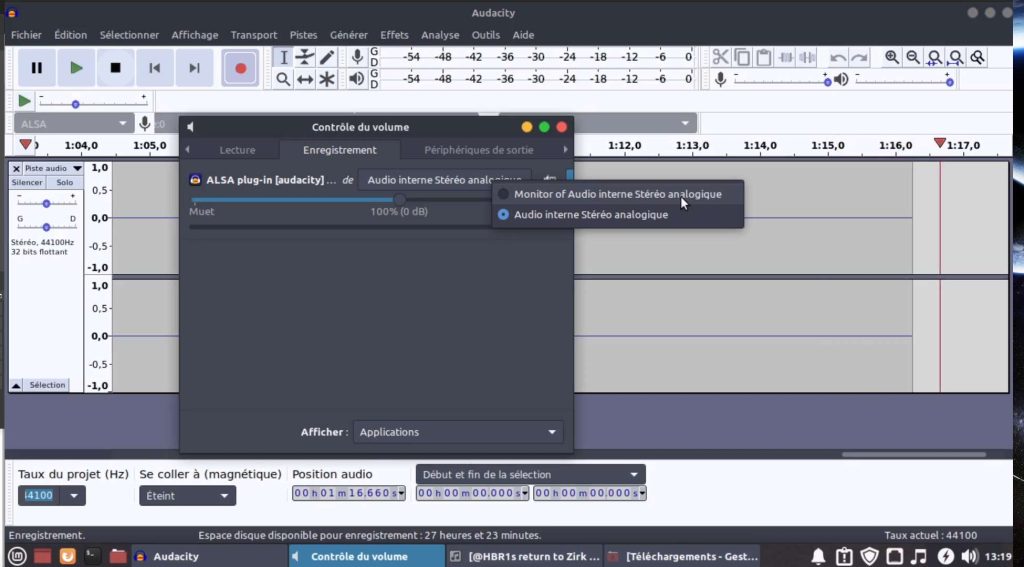
Comment enregistrer sur Audacity avec un microphone1. Ouvrez Audacity et trouvez l’onglet des périphériques d’enregistrement. Celui-ci se trouve près du haut de l’écran, juste au-dessus de l’endroit où vous allez enregistrer, et comporte une icône de microphone à sa gauche.2. Une fois que vous l’avez trouvé, cliquez sur cet onglet pour ouvrir un menu déroulant, montrant tous les périphériques d’enregistrement actuellement connectés à votre ordinateur. Sélectionnez celui avec lequel vous voulez enregistrer – si vous ne voyez pas votre microphone, assurez-vous qu’il est correctement connecté à l’ordinateur, qu’il est allumé et prêt à enregistrer.
5
Faites une liste de tous les éléments musicaux à inclure et identifiez où les segments vocaux doivent apparaître. La durée totale est difficile à calculer, car les segments vocaux varieront en longueur, selon les préférences du présentateur. Pour les programmes que j’ai préparés, la durée totale de la musique représentait 85% de la durée du créneau horaire. De petits ajustements à la longueur du programme peuvent être faits dans Audacity si nécessaire.
Audacity est utilisé pour enregistrer chaque segment de musique comme un projet séparé. L’enregistrement est effectué en paramétrant Audacity pour enregistrer tous les sons émis par l’ordinateur, en utilisant l’option Speakers (Loopback) pour l’entrée comme indiqué ci-dessous pour Windows. Tous les exemples de cet article sont tirés de Windows 10. Audacity devrait être similaire sur un Mac, mais le logiciel de lecture de CD sera différent.
Branchez ensuite votre lecteur CD externe (si vous en utilisez un) et insérez un CD. Si le lecteur CD externe n’est pas détecté par Windows, essayez de redémarrer. La lecture du CD devrait alors commencer à la piste 1 à l’aide du lecteur audio par défaut (Media Player pour les ordinateurs Windows). Déplacez le curseur vers le bas de l’écran et la barre de contrôle devrait apparaître.
Podium Zynewave
Comment utiliser le marketing d’affiliation de ClickBank : Un guide étape par étapeLa plateforme Audacity prend vie lorsque vous commencez à enregistrer. La ligne de temps s’affiche en temps réel, tandis que vos fichiers WAV sont créés.Cliquez sur le bouton “Stop” pour terminer l’enregistrement. Vous pouvez également appuyer sur votre barre d’espacement.Cliquer sur le bouton “Play” vous permettra d’écouter votre enregistrement.Il est plus que probable que vous ayez des corrections ou des éditions générales à faire avant de finaliser votre enregistrement.Edition des fichiers audio sur AudacityLe principal outil que vous utiliserez pour éditer les fichiers est l’outil de sélection qui ressemble à un “I” majuscule.Utilisez cet outil pour cliquer et mettre en évidence la section de l’audio que vous voulez éditer. Vous pouvez supprimer des sections entières de cette façon en les mettant simplement en surbrillance et en appuyant sur les boutons de suppression ou de retour en arrière.Pour d’autres options d’édition, vous pouvez mettre en surbrillance la section et dérouler le menu “Effet” de votre barre d’outils.Les nombreux effets et outils disponibles dans Audacity transformeront votre production interne en un enregistrement professionnel.Une fois votre enregistrement terminé, vous pouvez sauvegarder le fichier au format MP3 ou WAV, les deux formats les plus populaires pour différents cas d’utilisation. Et comme ça, vous pouvez créer du contenu audio pour votre petite entreprise sans avoir à dépenser d’argent. Le seul investissement consiste à prendre le temps d’apprendre à utiliser Audacity, ce qui peut être fait assez rapidement grâce à sa conception intuitive et facile à utiliser.Image : Audacity