Combien de temps un vlc peut-il enregistrer ?
Seamus Islwyn écrit pour la radio, la presse écrite et les publications en ligne depuis 2003, couvrant des sujets allant de la musique canadienne indépendante à la contrebande automobile dans les Balkans. Son travail a été publié dans le “Tirana Times” en Albanie, et il compose et produit également de la musique électronique. Islwyn est titulaire d’un baccalauréat ès arts en anglais de l’Université McGill et d’un certificat en radiodiffusion du Humber College.
En plus de pouvoir lire une grande variété de types de fichiers vidéo, le lecteur multimédia gratuit VLC peut enregistrer tout ce qu’il peut lire. Vous pouvez utiliser VLC pour enregistrer la vidéo d’un DVD sur votre disque dur, capturer des vidéos en continu sur Internet et enregistrer une vidéo de capture d’écran du bureau de votre ordinateur. N’utilisez VLC que pour enregistrer des vidéos non protégées contre la copie que vous êtes autorisé à enregistrer.
Par défaut, le bouton d’enregistrement n’apparaît pas dans l’interface de VLC. Pour ajouter le bouton d’enregistrement à l’interface, ouvrez le menu “View” de VLC et cliquez sur “Advanced Controls”. Le bouton d’enregistrement apparaît dans la partie inférieure de l’interface du programme VLC, entre le bouton “Play” et le curseur de temps. Le bouton d’enregistrement reste activé jusqu’à ce que vous cliquiez à nouveau sur “Advanced Controls” dans le menu “View”, même si vous fermez et redémarrez le programme.
Vlc record ne fonctionne pas
À un moment donné, vous pouvez avoir besoin d’enregistrer une vidéo de votre bureau. Peut-être voulez-vous filmer un jeu favori ou enregistrer les étapes d’un problème que vous rencontrez. Bien que vous puissiez enregistrer votre écran Windows sans rien installer, il existe un autre moyen.
C’est tout ce qu’il faut pour faire un enregistrement rapide de votre écran. VLC n’offre pas de fonctionnalités avancées comme les enregistreurs dédiés, mais il est facile à utiliser en cas de besoin. Vous pouvez désormais partager ce qui s’affiche sur votre écran à tout moment – plus besoin d’utiliser l’appareil photo de votre téléphone ! Si vous recherchez encore plus d’options, OBS peut enregistrer ou diffuser l’écran de votre ordinateur.
Paramètres d’enregistrement vidéo Vlc
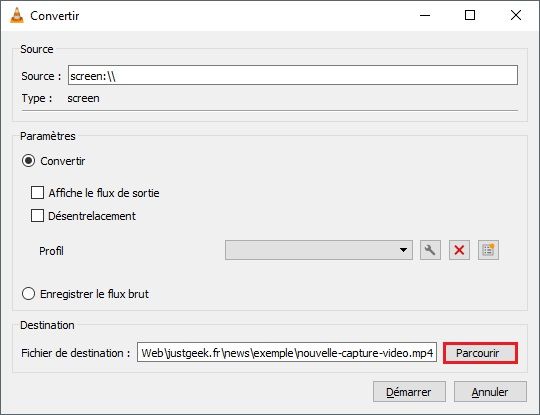
Pour enregistrer un écran sous Windows 10, la plupart d’entre nous se tournent vers d’autres programmes conçus pour cette tâche. Mais vous n’êtes pas obligé de le faire. Il existe un outil d’enregistrement de bureau riche en fonctionnalités intégré à VLC qui permet de réaliser rapidement des tâches vidéo simples. Ce n’est pas l’option la plus jolie, mais il y a de fortes chances qu’il fasse ce dont vous avez besoin.1. Ouvrez VLC. 2. Naviguez jusqu’à l’onglet Media, puis sélectionnez l’option Convert / Save.3. Allez dans l’onglet Capture Device.4. Dans la liste déroulante Capture mode, sélectionnez Desktop.5. Sélectionnez la fréquence d’images souhaitée. 10 f/s est généralement suffisant si vous n’enregistrez pas d’objets ou de vidéos en mouvement rapide.6. Cliquez sur Convertir / Enregistrer en bas de la page.7. Cliquez sur Parcourir pour sélectionner un nom de fichier et un emplacement d’enregistrement.8. Choisissez un nom de fichier et une destination pour l’enregistrement et appuyez sur le bouton Enregistrer.9. Appuyez sur Démarrer.
Vlc capture d’écran avec audio
Oui, VLC peut enregistrer une vidéo à partir d’un disque, et il a également la capacité d’enregistrer un écran ou un flux de webcam. L’accès aux commandes d’enregistrement avec VLC n’est pas le processus le plus intuitif, mais une fois que vous avez trouvé les commandes avancées, les étapes pour enregistrer des vidéos sont assez simples et faciles. Pour commencer, vous devez aller dans le menu Media du lecteur multimédia VLC et sélectionner Advanced Controls. À partir de là, vous devrez également choisir l’endroit à partir duquel vous allez capturer la vidéo (par exemple, la webcam ou l’écran du bureau).
Le lecteur multimédia VLC est connu pour sa capacité à lire plusieurs formats de fichiers vidéo et audio sur un bureau Windows ou Mac. Il permet également d’enregistrer des vidéos et des clips vidéo, en capturant la vidéo en cours de lecture dans le lecteur multimédia, sur votre bureau, ou en capturant le flux de votre webcam. Le bouton d’enregistrement de VLC peut être utilisé pour enregistrer une partie ou la totalité d’une vidéo en cours de lecture dans le lecteur multimédia, ou les utilisateurs peuvent ajuster les paramètres dans le menu Media de VLC pour capturer des enregistrements à partir de l’écran de leur bureau ou de leur webcam.