Comment enregistrer l’écran d’un Macbook Pro
Imaginons que vous souhaitiez capturer quelque chose sur l’écran de votre Mac, mais qu’une capture d’écran ne suffise pas, c’est alors que les enregistrements d’écran deviennent pratiques. Vous pouvez enregistrer une vidéo de l’écran de votre Mac à l’aide de l’outil Screenshot Toolbar ou de l’application QuickTime Player, tous deux préinstallés sur votre Mac.
Comment enregistrer l’écran d’un Mac à l’aide de la barre d’outils de capture d’écranEncore une fois, rappelez-vous que cette méthode n’est disponible que si vous exécutez macOS Mojave ou une version plus récente. Si vous n’êtes pas sûr de la version de macOS que vous avez, lisez notre article sur la façon de vérifier votre version de macOS et d’installer les mises à jour nécessaires.Une fois que vous êtes prêt à enregistrer :1. Appuyez sur Command + Shift + 5 sur votre clavier pour ouvrir la barre d’outils de capture d’écran.Une barre d’outils avec un certain nombre d’icônes et d’options apparaîtra au bas de l’écran. Vous recherchez les icônes sur lesquelles se trouve le symbole d’enregistrement (un cercle plein). L’une d’elles permet d’enregistrer une vidéo de l’ensemble de l’écran, tandis que l’autre vous permet de sélectionner une section spécifique de l’écran à enregistrer.
2. Choisissez le type d’enregistrement que vous voulez – et si vous avez choisi “Enregistrer la partie sélectionnée”, mettez en évidence la partie de votre écran que vous voulez filmer – puis cliquez sur “Enregistrer”. Si vous voulez annuler un enregistrement d’écran avant qu’il ne commence, appuyez sur la touche Esc. 3. Votre enregistrement d’écran commencera immédiatement, et capturera tout ce qui se trouve sur votre écran (ou dans la section sélectionnée) et tout ce qui est en cours de lecture audio. Lorsque vous avez terminé, cliquez sur le bouton d’arrêt dans la barre de menu en haut de l’écran.Par défaut, vos enregistrements d’écran seront sauvegardés sur le bureau en tant que fichiers .mov. Vous pouvez changer cela en ouvrant la barre d’outils de capture d’écran et en cliquant sur “Options” – voir ci-dessous pour plus de détails.
Comment enregistrer l’écran et l’audio sur Mac QuickTime ?
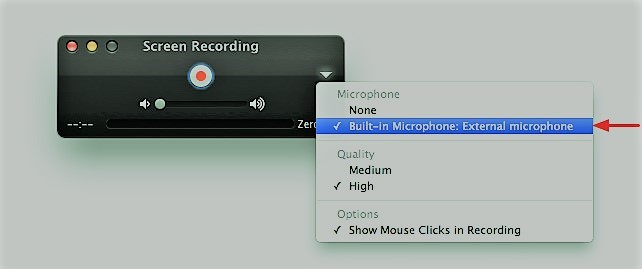
Allez dans l’application QuickTime Player ; choisissez Fichier/Nouvel enregistrement d’écran. Choisissez si vous voulez enregistrer tout votre écran, ou une partie de votre écran (surligné en rouge ci-dessous), puis cliquez sur le bouton Enregistrer. Cliquez sur le menu Options. Choisissez la source audio appropriée, dans ce cas, Loopback Audio.
Est-ce que l’enregistrement d’écran QuickTime enregistre également l’audio ?
La plupart des gens ne savent pas que pour un enregistrement rapide et sale, Quicktime peut enregistrer le son du micro de votre ordinateur. Cela permet de capturer le son ambiant, ainsi que le son de l’ordinateur, mais avec une qualité bien moindre et un léger retard. … Sélectionnez Nouvel enregistrement d’écran. Cliquez sur la petite liste déroulante blanche pour sélectionner le microphone interne.
Comment enregistrer mon écran avec un son interne ?
Vous pouvez télécharger gratuitement l’application AZ Screen Recorder depuis le Google Play. Une fois l’installation terminée, lancez l’application et appuyez sur l’icône Paramètres. Cette application n’enregistrera pas le son tant que vous n’aurez pas activé cette option. C’est la raison pour laquelle vous devez repérer la fonction Enregistrer le son dans le menu Paramètres.
Comment faire un enregistrement d’écran sur mac avec audio 2020
Quicktime est l’un des logiciels d’enregistrement d’écran les plus populaires pour les appareils Mac afin d’éditer de la musique ou d’ajouter de l’audio à une vidéo, mais le plus triste est qu’il ne peut pas enregistrer de l’audio à partir de votre appareil. Si vous souhaitez créer un tutoriel captivant sur votre appareil Apple, Quick Time ne fera que vous décevoir. Ce tutoriel comprend tout ce que vous devez savoir pour utiliser le lecteur QuickTime pour l’enregistrement d’écran avec une entrée audio active.
La toute première étape consiste à télécharger le logiciel SoundFlower sur Internet. Ce logiciel est en fait une extension des appareils Mac qui permet aux informations audio de passer dans d’autres applications. Vous pouvez facilement recevoir ou envoyer de l’audio en utilisant ce programme.
Une fois que vous avez téléchargé et installé votre nouveau logiciel, vous devez redémarrer votre système. Cela permettra de rafraîchir toutes les commandes afin de ne jamais rencontrer de problème pendant la session d’enregistrement.
Maintenant, vous devez aller dans les préférences du système et ensuite visiter l’onglet son là-bas. Sélectionnez l’option de sortie sonore et sélectionnez SoundFlower (2ch) comme sortie active pour l’enregistrement en cours. Cela vous aidera à désactiver le signal audio vers les haut-parleurs et il sera directement transféré vers la plateforme SoundFlower.
L’enregistrement d’écran sur MAC enregistre-t-il l’audio ?
Utiliser le lecteur QuickTime
Pour enregistrer votre voix ou tout autre son avec l’enregistrement d’écran, choisissez un microphone. Pour contrôler cet audio pendant l’enregistrement, réglez le curseur du volume. Si vous obtenez un retour audio, baissez le volume ou utilisez un casque avec un microphone.
Pourquoi n’y a-t-il pas de son lorsque j’enregistre un écran sur Mac ?
Vous devez sélectionner manuellement le microphone pour enregistrer votre voix ou votre son avant d’enregistrer l’écran. Cliquez sur Options et passez de “Aucun” à “Microphone MacBook Air” (ou “Microphone intégré” sur un bureau Mac) sous l’option Microphone. De cette façon, vous devriez être en mesure d’enregistrer l’écran sur Mac avec le son.
Comment enregistrer l’écran de mon Mac sans bruit de fond ?
Pour effectuer un enregistrement d’écran sur un Mac sans bruit de fond, maintenez les touches Commande + Maj + 5 enfoncées, ce qui ouvrira une barre d’outils proposant plusieurs options d’enregistrement d’écran. Cliquez sur “Options”, puis sur “Microphone intégré” avant l’enregistrement pour activer l’enregistrement audio. Des applications peuvent alors être utilisées pour supprimer le bruit de fond.
Enregistrement d’écran Quicktime
C’est idéal pour une session de partage d’écran où vous parlez à quelqu’un et parcourez une application sur l’ordinateur. C’est exactement ce que j’avais besoin de faire lorsque j’ai compris cela, et j’ai pensé l’écrire pour m’en souvenir à l’avenir.
REMARQUE : Si vous ne voulez pas inclure l’audio de votre microphone et inclure uniquement l’audio de votre ordinateur dans votre enregistrement d’écran, il suffit de supprimer les étapes relatives à l'”Aggregate Device” et de choisir SoundFlower 2ch dans QuickTime pour votre enregistrement d’écran.
Comment enregistrer de l’audio sur mon Mac sans SoundFlower ?
Si vous ne voulez pas utiliser le SoundFlower, essayez le logiciel tiers HitPaw Screen Recorder. Il vous permettra d’enregistrer tout ce qui se passe sur votre Mac, que vous jouiez à des jeux, regardiez des vidéos ou donniez des cours. De plus, les formats de fichiers d’exportation sont plus populaires que ceux de QuickTime.
Pourquoi ma vidéo QuickTime n’a-t-elle pas de son ?
Lorsque vous lisez un fichier via QuickTime, vous pouvez remarquer qu’aucun son ne sort des haut-parleurs de votre ActivBoard 300 Pro ou ActivBoard 500 Pro. Cela est dû à un paramètre de QuickTime qui remplace le périphérique audio par le périphérique de lecture MIDI de QuickTime.
Pourquoi mon enregistreur d’écran n’a pas de son ?
Si le volume du système est trop faible, ou si le volume est trop faible pendant l’enregistrement de l’écran par une application tierce, la vidéo enregistrée peut ne pas avoir de son. Dans l’un ou l’autre de ces cas, appuyez sur le bouton de volume pour augmenter le volume du système ou de l’application tierce pendant l’enregistrement de l’écran.
Comment enregistrer à l’écran sur macbook air avec le son
Remarque : les deux options produisent des fichiers vidéo .mov qui deviennent rapidement volumineux. Nous vous recommandons donc de diviser les conférences plus longues en segments vidéo plus petits (selon un agencement logique en rapport avec le sujet) afin de faciliter le téléchargement (fichiers individuels plus petits) et de faciliter l’observation et l’assimilation des informations.
Avec MacOS Mojave et les versions ultérieures, vous pouvez enregistrer votre écran avec ou sans le son en appuyant sur les touches “Commande + Maj + 5” pour faire apparaître les options d’enregistrement d’écran. Vous pouvez capturer une image fixe (capture d’écran), enregistrer tout l’écran ou enregistrer une partie sélectionnée de l’écran.
Nous vous recommandons de renommer le fichier en lui donnant un nom descriptif (par exemple, dans ce cas, ” CAT101 Semaine 9 : Soins aux chatons – Diaporama de conférence.mov “). Si vous souhaitez effectuer d’autres modifications, comme diviser le clip vidéo ou ajouter un autre clip vidéo, vous pouvez ouvrir le clip vidéo d’enregistrement d’écran dans QuickTime Player.
Avec l’application QuickTime Player sur la plupart des Macs, vous pouvez enregistrer de la vidéo, du son ou votre écran (avec ou sans son). L’enregistrement d’écran QuickTime enregistre tout l’écran sans possibilité d’enregistrer uniquement une partie sélectionnée. Si votre Mac est suffisamment récent pour disposer de l’option Commande + Maj + 5, il s’agit d’une meilleure méthode d’enregistrement d’écran si vous souhaitez limiter la zone enregistrable.