Word enregistrer en pdf
Louise a un système sur lequel est installée la version Academic Professional d’Office 2010. Elle a un problème pour générer un fichier PDF à partir de Word. Lorsqu’elle veut enregistrer un document, elle dispose d’options concernant le format dans lequel le document peut être enregistré. Lorsqu’elle choisit “Enregistrer au format PDF”, elle obtient un message d’erreur : “L’exportation a échoué en raison d’une erreur inattendue”.
Plusieurs lecteurs ont suggéré que ce n’est pas un problème de Word, mais plutôt un problème avec certains pilotes Windows. Pour eux, le problème a été résolu lorsqu’ils ont mis à jour Windows comme décrit dans cet article de la base de connaissances :
Notez que rien dans cet article ne parle de générer des fichiers PDF. Il semble plutôt que la mise à jour se charge de modifier les pilotes responsables de la création des fichiers PDF, et que cette modification corrige le problème rencontré dans Word.
Avec plus de 50 livres non fictionnels et de nombreux articles de magazines à son actif, Allen Wyatt est un auteur de renommée internationale. Il est président de Sharon Parq Associates, une société de services informatiques et d’édition. En savoir plus sur Allen…
Comment activer l’option Enregistrer en PDF dans Word ?
Cliquez sur l’onglet Fichier. Cliquez sur Enregistrer sous, puis cliquez sur l’option qui représente la partie du carnet que vous voulez enregistrer au format PDF. Sous Enregistrer la section sous, cliquez sur PDF (*. pdf), puis cliquez sur Enregistrer sous.
Comment transformer mon document Word en PDF ?
Localisez le document Word sur votre ordinateur Windows 10 et ouvrez-le dans Microsoft Word. Une fois le document chargé, cliquez sur Fichier > Enregistrer sous > modifiez le nom du fichier. En dessous, lorsque vous cliquez, vous verrez un menu déroulant > sélectionnez PDF. Une fois cela fait, cliquez sur Enregistrer et votre fichier Word sera maintenant téléchargé en tant que PDF sur votre ordinateur.
Pourquoi ne puis-je pas enregistrer en PDF dans Word ?
Lorsque vous obtenez cette erreur en essayant d’enregistrer un document Word au format PDF, vous devez utiliser l’option Enregistrer sous dans le menu déroulant avant de cliquer sur Enregistrer. Assurez-vous que vous choisissez l’option PDF dans la fenêtre “Enregistrer sous”.
Enregistrer au format pdf word 2003 téléchargement gratuit
L’enregistrement des documents Word au format PDF est une opération que vous devez envisager si vous voulez assurer la sécurité de vos fichiers ou les envoyer n’importe où. Cela ne prendra que quelques clics si vous utilisez le meilleur créateur de PDF pour enregistrer un document Word au format PDF. Vous trouverez ci-dessous des conseils et des astuces sur la façon d’enregistrer un document Word au format PDF avec PDFelement ProPDFelement Pro.
Beaucoup de gens demandent “Comment puis-je enregistrer un document Word au format PDF ?”. Ici, nous allons résoudre ce problème que vous avez. Vous pouvez rendre le processus d’enregistrement de Word en PDF très facile en utilisant PDFelement. Cette application vous donne un contrôle total sur vos fichiers PDF.
Elle comporte des options d’édition de texte qui peuvent être optimisées afin de transformer votre environnement de travail en un véritable éditeur professionnel. Elle vous permet également de créer des formats PDF à partir de zéro et de les convertir dans le format de votre choix. Sans oublier le fait que vous pouvez l’utiliser pour créer des formulaires qui peuvent être facilement remplis avec n’importe quelle application standard de visualisation de documents.
“Pourquoi je ne peux pas enregistrer mon document Word au format PDF ?” Lorsque vous utilisez Microsoft Word pour créer un document Word, vous pouvez avoir besoin d’enregistrer votre document Word en tant que fichier PDF, mais comment pouvez-vous le faire ? En fait, il est très facile d’accomplir cette tâche.
Pourquoi n’ai-je pas l’option d’enregistrer en PDF ?
Assurez-vous d’avoir installé la dernière version d’Acrobat, vérifiez si des mises à jour d’Acrobat sont en attente… … Veuillez naviguer une fois dans les préférences d’Acrobat et décochez ces deux options, Allez dans Édition>Préférences>Général>Décocher : Afficher le stockage en ligne lors de l’ouverture des fichiers. Afficher le stockage en ligne lors de l’enregistrement des fichiers.
Pourquoi je ne peux pas enregistrer en PDF ?
Les raisons pour lesquelles vous ne pouvez pas enregistrer le fichier PDF peuvent être liées à des mises à jour manquantes ou aux paramètres d’Adobe Acrobat. Toutefois, vous devez d’abord envisager la possibilité que le fichier soit réellement en lecture seule ou utilisé par quelqu’un d’autre.
Comment activer l’option “Enregistrer en PDF” ?
Lorsque vous accédez à la boîte de dialogue Enregistrer sous, ouvrez la liste Format : située en bas. Vous trouverez le format PDF listé comme le dernier élément de la section Common Formats au début de la liste. Vous pouvez également utiliser Fichier>Imprimer, puis cliquer sur le bouton PDF en bas de la fenêtre de dialogue et sélectionner Enregistrer en PDF.
Ajout de PDF dans Word 2007
Si vous avez besoin de plus de contrôle sur les options de votre PDF, comme l’ajout de signets, utilisez l’application de bureau pour convertir votre document en PDF. Cliquez sur Ouvrir dans l’application de bureau dans la barre d’outils de PowerPoint et OneNote pour commencer à utiliser l’application de bureau, et dans Word, sélectionnez d’abord la liste déroulante Édition, puis sélectionnez Ouvrir dans l’application de bureau.
Le format PDF (Portable Document Format) préserve le formatage des documents et permet le partage des fichiers. Lorsque le fichier au format PDF est consulté en ligne ou imprimé, il conserve le format que vous aviez prévu. Le format PDF est également utile pour les documents qui seront reproduits à l’aide de méthodes d’impression commerciales. Le format PDF est accepté comme un format valide par de nombreuses agences et organisations, et les visionneurs sont disponibles sur une plus grande variété de plateformes que le format XPS.
XML Paper Specification (XPS) est un format de fichier électronique qui préserve le formatage des documents et permet le partage des fichiers. Le format XPS garantit que lorsque le fichier est visualisé en ligne ou imprimé, il conserve exactement le format que vous aviez prévu, et que les données du fichier ne peuvent pas être facilement modifiées.
Comment enregistrer en PDF ?
Pour enregistrer un PDF, choisissez Fichier > Enregistrer ou cliquez sur l’icône Enregistrer le fichier dans la barre d’outils de l’affichage tête haute (HUD) au bas du PDF. La boîte de dialogue Enregistrer sous s’affiche. Choisissez l’emplacement où vous souhaitez enregistrer le PDF, puis cliquez sur Enregistrer.
Comment enregistrer un document Word 2007 au format PDF ?
Ouvrez le document Word dans Microsoft Word 2007 et sélectionnez l’option “PDF ou XPS” sous “Enregistrer sous”. Cliquez sur le bouton Options. Cochez l’option “ISO 19005-1 compliant (PDF/A)” et appuyez sur le bouton OK. Cliquez sur le bouton Publier pour créer le fichier PDF.
Comment enregistrer une capture d’écran au format PDF sous Windows ?
Le moyen le plus simple est d’imprimer la capture d’écran dans un fichier PDF à l’aide de l’imprimante PDF intégrée de Windows 10. Ainsi, à partir de n’importe quel programme qui prend en charge l’impression, il suffit d’aller dans Fichier > Imprimer et de sélectionner l’option Imprimer en PDF de Microsoft, puis d’imprimer. Dans la boîte de dialogue, sélectionnez l’endroit où vous souhaitez que le fichier PDF soit enregistré.
Comment enregistrer au format PDF dans Word 2007
Nous avons toujours besoin de convertir les documents Word que nous modifions en documents PDF. Avant la sortie de Microsoft 2010, les personnes qui veulent convertir un document Word en PDF doivent trouver un convertisseur pour le faire. Mais lorsque Microsoft Office 2010 est sorti, il a intégré la fonction de convertisseur dans Office. Ainsi, vous n’avez pas besoin de télécharger d’autres convertisseurs pour lancer la conversion.
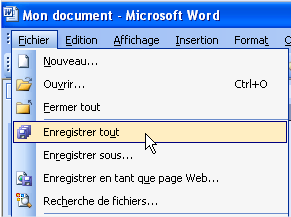
Dans Word 2003, dans le menu “Fichier”, cliquez sur l’élément de menu “Enregistrer sous”, vous pouvez constater que les types d’enregistrement sont limités. Lorsque vous ouvrez un document Word 2010, il existe de nombreuses façons de convertir les documents Word en PDF.
Si vous n’avez pas le Menu Classique pour Office 2007/2010 pour votre Office 2010/2007, ouvrez simplement le document Word que vous voulez convertir, cliquez sur “Fichier”–> choisissez “Enregistrer et Envoyer”–> sélectionnez “Créer un document PDF/ XPS” en dessous du Type de fichier. Une fenêtre intitulée “Publier en PDF ou XPS” apparaîtra, et vous pourrez alors choisir PDF (*. pdf) dans le menu déroulant “Enregistrer sous type”.
Si vous utilisez le menu classique pour Office 2007/2010, vous pouvez profiter de l’interface familière d’Office 2003 dans Microsoft Office 2010. Toutes les nouvelles fonctionnalités d’Office 2010 sont facilement trouvables avec le menu classique. Prenez par exemple cette fonction de conversion, tout le monde sait que dans Office 2003 il n’y a aucun moyen de convertir un document Word en PDF. Mais maintenant, cliquez sur “Fichier”, et choisissez “Enregistrer sous”, voyez ce qui va se passer ? Oui, il y a un élément “PDF/XPS” que vous pouvez choisir. Il est si rapide et facile à convertir. Ce module complémentaire convient aux personnes qui aiment le menu et les barres d’outils classiques de Microsoft Office 2003 et qui souhaitent travailler avec les nouvelles fonctions de Microsoft Office 2010.