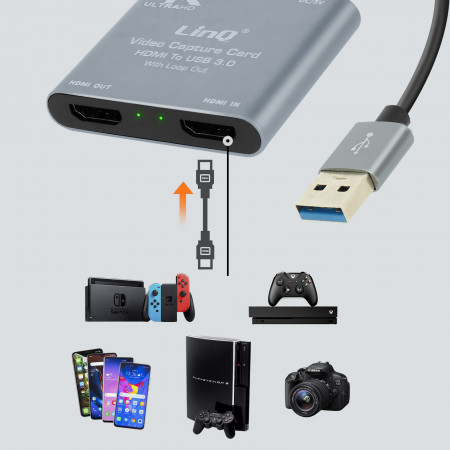
Enregistrer l’entrée hdmi sur mac
Logiciel de montage vidéo inclus. Vous capturez votre vidéo sur votre ordinateur. Puis vous l’éditez et la convertissez au format que vous souhaitez. Par exemple, si vous avez besoin d’une vidéo pour appareil mobile, vous devrez compresser la vidéo à une taille plus petite. C’est à ce moment-là que le logiciel vous sera utile.
En ce qui concerne les sources AV, l’entrée S-Vidéo n’est pas prise en charge. Seules les entrées vidéo composite et composante sont prises en charge. Dans la plupart des cas, la vidéo composante n’est pas d’une grande utilité, sauf si vous capturez la vidéo d’un lecteur DVD.
N’oubliez pas que cet enregistreur vidéo HDMI autonome ne peut pas enregistrer à partir de sources protégées contre la copie, à savoir les appareils compatibles HDCP. Vous pouvez toutefois remédier à cette lacune en utilisant un diviseur HDMI.
Enregistrement hdmi sans carte de capture
J’ai actuellement une carte de capture HDMI d’environ 50 $ qui ne semble pas me permettre d’enregistrer en 10 bits. Le signal que j’obtiens est 4:2:0. Je ne suis pas sûr à 100% qu’il s’agisse d’une limitation de la carte, donc si quelqu’un a une configuration ou une expérience similaire, je serais reconnaissant pour tout commentaire.
J’ai actuellement une carte de capture HDMI à 50 $ environ qui ne semble pas me permettre d’enregistrer en 10 bits. Le signal que j’obtiens est 4:2:0. Je ne suis pas sûr à 100% qu’il s’agisse d’une limitation de la carte, donc si quelqu’un a une configuration ou une expérience similaire, je vous serais reconnaissant pour tout retour d’information.
Mes appareils photo actuels ne fonctionnent pas en 10 bits, mais le fait de connaître les solutions proposées par les autres me sera utile lorsque j’aurai un appareil photo qui fonctionne en 10 bits. Dans mon cas, un avantage supplémentaire est qu’elle est entièrement compatible UVC et fonctionne donc sous Linux.
Edit : Il semblerait que le 10 bits ne fasse pas partie des spécifications UVC, à moins que l’appareil ne fasse du décodage matériel H.264 ou HEVC, il n’y a pas de formats de couleur 10 bits qui apparaissent dans https://git.kernel.org/pub/scm/linux/kernel/git/stable/linux.git/tree/drivers/media/usb/uvc/uvcvideo.h?h=v5.11.7 comme p010, et je m’attendrais à ce que si les spécifications UVC supportaient la vidéo p010, cela serait déjà apparu dans le noyau Linux.
Enregistreur hdmi autonome
Le JVA06 Dual HDMI™ Video Capture permet aux utilisateurs de capturer des vidéos 1080p non compressées à partir de deux sources HDMI™ simultanément et de personnaliser le contenu en temps réel. Qu’il s’agisse de streaming en direct ou d’enregistrement, six configurations de mode d’écran sont disponibles, notamment les affichages PIP (Picture in Picture) et PBP (Picture by Picture). Vous pouvez régler rapidement les paramètres d’affichage et les transitions à l’aide des boutons intégrés à l’appareil. Le JVA06 dispose également d’une application Chroma Key permettant aux utilisateurs de déposer une nouvelle image de fond.
Grâce à une connexion audio flexible via HDMI™ ou un port analogique 3,5 mm, vous pouvez enregistrer de l’audio directement à partir de vos sources HDMI™ et de votre microphone. Il dispose d’une fonction de mixage audio intégrée permettant aux utilisateurs de basculer entre quatre paramètres audio différents et trois entrées audio (entrée micro, HDMI™ A et HDMI™ B).
Le JVA06 est parfait pour les créateurs/producteurs de contenu qui veulent mettre leur contenu à niveau sans dépenser une fortune et les live streamers qui veulent simplifier leur configuration sans compromettre la qualité de leur contenu. Il est doté d’une connexion hôte USB-C® avec Power Delivery 3.0 et de deux adaptateurs de griffe froide à fixer à votre reflex numérique pour une combinaison parfaite de facilité d’utilisation et de mobilité, vous donnant la possibilité de faire du live streaming sans interruption et de charger votre appareil USB-C connecté en même temps.
Enregistreur Hdmi
Les appareils 4K HDR de Zappiti disposent d’une entrée HDMI 2.0 avec une fonction d’enregistrement et PIP (Picture in Picture).Pour accéder à cette fonction, appuyez sur le bouton jaune (Y) de la télécommande de Zappiti. Vous pouvez également y accéder via HOME / MY APPS / HDMIRecorder.Affichage plein écran pour HDMI IN Pour afficher la vignette en plein écran, cliquez dessus. Et si vous voulez réafficher la vidéo dans une petite vignette, appuyez sur le bouton “BACK”.PIP (Picture in Picture)Pour afficher le mode PIP, cliquez sur le bouton dédié nommé “START PIP” qui est placé en bas à droite de l’écran. Une icône PIP s’affichera dans la vignette. Vous pouvez également retourner sur la page d’accueil et lancer des applications, et vous pouvez toujours voir l’image HDMI IN. Si vous souhaitez déplacer la vignette PIP, utilisez la souris d’un ordinateur.Pour désactiver la fonction PIP, appuyez sur le bouton jaune (Y) de la télécommande, puis sur le bouton “STOP PIP” en bas à droite de l’interface.Enregistrement vidéoCliquez sur le bouton dédié en bas à droite de l’interface nommé “START RECORD” si vous souhaitez enregistrer. Vous pouvez personnaliser de nombreuses options :- Résolution d’enregistrement- Format de sortie- Fréquence- Bitrate- Samplerate- Nombre de canaux- Et le chemin du fichierAfin de sélectionner la destination du fichier d’enregistrement, veuillez connecter un lecteur, puis cliquez sur le patch. Vous pourrez alors sélectionner le lecteur que vous souhaitez utiliser pour l’enregistrement.Attention ! Seuls les contenus vidéo non protégés par HDCP peuvent être enregistrés.Retour au sommaire