Expert Pdf
Les PDF sont multiplateformes et fonctionnent nativement avec tous les navigateurs. Ils peuvent contenir une grande variété de contenus, y compris des éléments interactifs tels que des liens et des formulaires. Et ils conservent toujours leur mise en page, leurs polices et d’autres éléments de conception, quel que soit l’appareil ou l’application que vous utilisez pour les consulter.
L’origine des PDF remonte à 1993, lorsque ce format a été développé par Adobe pour résoudre le problème de la mise en page des documents sur plusieurs appareils. Aujourd’hui, Adobe et d’autres outils peuvent être utilisés non seulement pour afficher mais aussi pour modifier presque tous les fichiers PDF que vous rencontrez.
Pour éviter de regarder vos documents de travers, il existe quelques applications Mac qui permettent de faire pivoter instantanément toutes les pages d’un PDF et d’obtenir un résultat optimal. Nous présenterons ici Aperçu, Adobe Acrobat, PDFpen et quelques alternatives en ligne.
Remarque : si vous vous demandez comment faire pivoter des PDF dans Adobe et que les options ci-dessus ne s’affichent pas, c’est peut-être parce que vous utilisez un lecteur Adobe Acrobat gratuit. La rotation des pages n’est actuellement disponible que dans le logiciel payant Adobe Acrobat DC.
Lorsque vous commencez à réfléchir à la manière de faire pivoter des documents dans Adobe, vous passez à la catégorie des applications professionnelles (par opposition à l’aperçu gratuit). Et, de loin, la meilleure application d’édition de PDF de niveau professionnel s’appelle PDFpen.
Comment puis-je faire pivoter un PDF et l’enregistrer gratuitement ?
Une fois qu’Acrobat a téléchargé le PDF en ligne, connectez-vous. Mettez en surbrillance une vignette de page spécifique ou un ensemble de pages que vous devez faire pivoter. Cliquez sur l’icône de rotation dans le sens des aiguilles d’une montre ou dans le sens inverse des aiguilles d’une montre dans la barre d’outils supérieure. Cliquez sur Enregistrer et renommez votre nouveau fichier PDF.
Comment enregistrer définitivement un PDF pivoté ?
La méthode Pages -> Rotation de la vue, accessible à partir de l’onglet “Pages” ou par la combinaison de touches Shift + Ctrl + R, est utilisée pour apporter des modifications permanentes au document et sera sauvegardée comme faisant partie des paramètres du document, à condition que vous enregistriez vos modifications à l’aide de la commande Fichier -> Enregistrer (Ctrl + S).
Pourquoi ne puis-je pas enregistrer un PDF pivoté ?
Vous devez utiliser Acrobat pour faire pivoter une ou plusieurs pages d’un PDF et enregistrer la rotation. Adobe Reader ne peut pas le faire. Adobe Reader prend en charge la rotation de la “vue”, mais celle-ci est temporaire et ne peut être enregistrée (la rotation de la “vue” n’est pas la rotation de la “page”). Si vous utilisez Adobe Reader, cela n’est pas possible.
Raccourci pour la rotation des pdf
Il est facile de faire pivoter une page individuelle dans un PDF en utilisant les services en ligne d’Acrobat. Téléchargez un fichier et connectez-vous. Sélectionnez ensuite la page que vous souhaitez faire pivoter et cliquez sur l’icône de rotation dans le sens des aiguilles d’une montre ou dans le sens inverse. Vous pouvez sélectionner des pages uniques, une série de pages ou plusieurs pages qui ne sont pas ordonnées consécutivement pour les faire pivoter en même temps si vous le souhaitez. Si vous souhaitez réorganiser les pages, il suffit de les faire glisser et de les déposer. Vous pouvez également supprimer toute page sélectionnée en cliquant sur l’icône de la corbeille.
L’outil Acrobat online Rotate PDF Pages vous permet de faire pivoter une ou plusieurs pages PDF vers la gauche ou la droite. Si vous avez besoin de retourner horizontalement ou verticalement une image dans un PDF, essayez gratuitement Acrobat Pro DC pendant sept jours.
Comment faire une légère rotation d’un PDF ?
Sélectionnez l’outil “main”. Passez la souris sur le document. Puis, faites un “clic droit” avec votre souris. Faites défiler vers le bas jusqu’à ce que vous voyiez “tourner dans le sens des aiguilles d’une montre” dans la liste déroulante et sélectionnez. Cette opération fera pivoter le document de 45 degrés à chaque fois que vous la sélectionnerez, ce qui devrait vous permettre de le voir facilement.
Comment changer un PDF en paysage ?
Ouvrez le menu Affichage dans Adobe Reader ou Acrobat. Repérez le sous-menu Rotation de la vue et choisissez ” Sens des aiguilles d’une montre ” ou ” Sens inverse des aiguilles d’une montre ” pour faire pivoter la vue de la page par incréments de 90 degrés. Cela permet de réorienter les pages du format portrait au format paysage, ou vice versa.
Comment faire passer un PDF de la verticale à l’horizontale ?
Pour retourner le document : Allez dans Edit PDF. Cliquez avec le bouton droit de la souris sur l’image que vous souhaitez retourner et sélectionnez Flip Horizontal ou Flip Vertical. Remarque : vous devez décocher la case Reconnaître le texte (présente dans le volet de droite) lorsque vous ouvrez Edit PDF pour la première fois.
Lecteur Adobe
Il est facile de faire pivoter une page individuelle dans un PDF en utilisant les services en ligne d’Acrobat. Téléchargez un fichier et connectez-vous. Sélectionnez ensuite la page que vous souhaitez faire pivoter et cliquez sur l’icône de rotation dans le sens des aiguilles d’une montre ou dans le sens inverse. Vous pouvez sélectionner des pages uniques, une série de pages ou plusieurs pages qui ne sont pas ordonnées consécutivement pour les faire pivoter en même temps si vous le souhaitez. Si vous souhaitez réorganiser les pages, il suffit de les faire glisser et de les déposer. Vous pouvez également supprimer toute page sélectionnée en cliquant sur l’icône de la corbeille.
L’outil Acrobat online Rotate PDF Pages vous permet de faire pivoter une ou plusieurs pages PDF vers la gauche ou la droite. Si vous avez besoin de retourner horizontalement ou verticalement une image dans un PDF, essayez gratuitement Acrobat Pro DC pendant sept jours.
Comment faire pivoter un PDF et l’enregistrer à l’envers ?
Sélectionnez la page que vous souhaitez faire pivoter et cliquez dessus avec le bouton droit de la souris. Cliquez sur Rotation à gauche ou Rotation à droite pour faire pivoter la page de 90 degrés. Cliquez sur Pivoter à 180° pour la tourner à l’envers. Enregistrez le PDF pivoté.
Avez-vous besoin d’Adobe Pro pour faire pivoter les PDF ?
L’outil Acrobat online Rotate PDF Pages vous permet de faire pivoter une ou plusieurs pages PDF vers la gauche ou la droite. Si vous avez besoin de retourner une image dans un PDF horizontalement ou verticalement, essayez gratuitement Acrobat Pro DC pendant sept jours.
Comment faire pivoter un PDF de façon permanente dans Chrome ?
Lorsqu’un PDF est ouvert dans Chrome, appuyez sur Ctrl+P ou accédez au menu Imprimer. Dans les options d’impression, sélectionnez “Enregistrer en PDF” et dans l’orientation, passez de Portrait à Paysage. Cliquez ensuite sur Imprimer. Cela fera pivoter l’ensemble du PDF.
Rotation de pdf et enregistrement gratuit
Les fichiers PDF sont une norme pour les documents numérisés dans de nombreux endroits. Vous pouvez recevoir un document PDF qui est à l’envers. Dans la plupart des cas, la chose la plus simple à faire est de faire pivoter le PDF et de l’enregistrer. Vous pourriez penser à utiliser Adobe Acrobat pour faire pivoter des documents PDF. Cependant, la plupart du temps, la fonction de rotation et d’enregistrement du PDF ne fonctionne pas et chaque fois que vous ouvrez le PDF, il est dans la mauvaise orientation.
Importez votre fichier PDF depuis l’emplacement où vous l’avez enregistré sur votre Mac. Vous pouvez le faire en choisissant l’option “Ouvrir” du programme. Vous pouvez également cliquer sur une zone vide de la fenêtre principale pour l’activer, puis faire glisser votre PDF vers le programme.
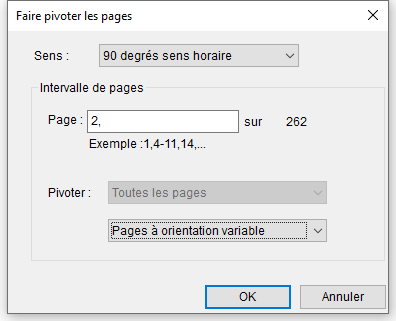
Utilisez le menu latéral droit pour ouvrir l’option de menu “Organiser les pages”. Vous verrez un bouton pour “Rotation”. Cliquez dessus et une fenêtre “Rotation des pages” apparaîtra sur la droite où vous pourrez sélectionner un angle approprié. Vous pouvez également utiliser l’option pour faire pivoter seulement certaines pages au lieu de toutes les pages.
Pour faire pivoter un PDF et l’enregistrer de façon permanente, nous vous recommandons vivement d’utiliser PDFelement Pro. Ce logiciel transforme vos capacités de manipulation des PDF, faisant de vous un maître sans avoir à apprendre tant de nouvelles choses. Il ne vous gêne pas dans votre travail. Au contraire, il fournit une assistance intuitive et fonctionnelle qui vous rend productif au travail, à la maison et à l’école.