Enregistrer secrètement la réunion zoom
Remarque : les deux options produisent des fichiers vidéo .mov qui deviennent rapidement volumineux. Nous vous recommandons donc de diviser les conférences plus longues en segments vidéo plus petits (selon une disposition logique en rapport avec le sujet) afin de faciliter le téléchargement (fichiers individuels plus petits) et de faciliter l’observation et l’assimilation des informations.
Avec MacOS Mojave et les versions ultérieures, vous pouvez enregistrer votre écran avec ou sans le son en appuyant sur les touches “Commande + Maj + 5” pour faire apparaître les options d’enregistrement d’écran. Vous pouvez capturer une image fixe (capture d’écran), enregistrer tout l’écran ou enregistrer une partie sélectionnée de l’écran.
Nous vous recommandons de renommer le fichier en lui donnant un nom descriptif (par exemple, dans ce cas, ” CAT101 Semaine 9 : Soins aux chatons – Diaporama de conférence.mov “). Si vous souhaitez effectuer d’autres modifications, comme diviser le clip vidéo ou ajouter un autre clip vidéo, vous pouvez ouvrir le clip vidéo d’enregistrement d’écran dans QuickTime Player.
Avec l’application QuickTime Player sur la plupart des Macs, vous pouvez enregistrer de la vidéo, du son ou votre écran (avec ou sans son). L’enregistrement d’écran QuickTime enregistre tout l’écran sans possibilité d’enregistrer uniquement une partie sélectionnée. Si votre Mac est suffisamment récent pour disposer de l’option Commande + Maj + 5, il s’agit d’une meilleure méthode d’enregistrement d’écran si vous souhaitez limiter la zone enregistrable.
Comment enregistrer une réunion Zoom dans QuickTime Mac ?
Le guide étape par étape pour enregistrer secrètement les réunions Zoom
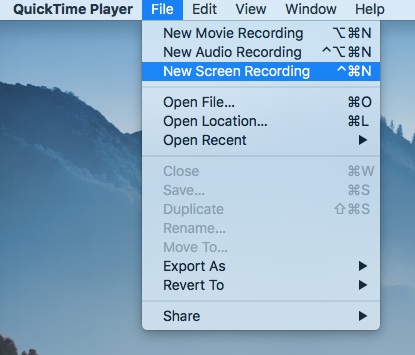
Une fois dans QuickTime Player, cliquez sur “Fichier” et sur “Nouvel enregistrement d’écran”. Allez ensuite dans le menu “Options” et sélectionnez le microphone à partir duquel vous souhaitez enregistrer le son. Si vous voulez le son, bien sûr. Ensuite, cliquez sur “Enregistrer”.
Puis-je enregistrer une réunion Zoom sur mon Mac ?
Lancez un enregistrement pendant une session via les commandes de la réunion. Pour configurer l’enregistrement local sous macOS, lancez l’application Zoom et accédez à zoom.us > Préférences > Enregistrement. Vous pouvez y choisir une alternative à l’emplacement par défaut des fichiers d’enregistrement (le dossier Documents de votre dossier personnel dans un dossier Zoom).
Zoom peut-il détecter un enregistrement d’écran QuickTime ?
Zoom peut détecter l’enregistrement d’écran et vous demande d’obtenir la permission des autres personnes présentes. Lorsqu’un enregistrement est en cours, l’écran affiche une petite case rouge surlignée indiquant “enregistrement”.
Comment enregistrer une réunion Zoom sans autorisation sur Mac
Si vous avez besoin d’enregistrer une réunion ou un appel Zoom en aussi bonne qualité que possible afin de l’éditer plus tard dans le cadre d’une vidéo plus longue, il y a quelques choses que vous devez savoir pour obtenir les meilleurs résultats.
Avant d’entrer dans le vif du sujet, il convient de préciser qu’il existe plusieurs moyens bien plus efficaces d’obtenir un enregistrement de haute qualité de votre appel que d’utiliser la fonction ” Enregistrer une réunion ” de Zoom. En effet, par défaut, Zoom enregistre la vidéo dans un fichier vidéo de faible qualité et de faible résolution (640 x 360 pixels), les deux flux vidéo et audio étant intégrés dans un seul fichier.
La meilleure façon d’enregistrer une réunion Zoom en vue d’une édition ultérieure consiste donc à contourner Zoom en enregistrant localement les flux audio et vidéo de chaque caméra et en utilisant Zoom pour dialoguer, mais pas en tant que média. (Option 1 ci-dessous)
Une autre solution consiste à utiliser un programme d’enregistrement d’écran comme ScreenFlow pour enregistrer la réunion, au lieu de se fier à la sortie de la fonction d’enregistrement intégrée de Zoom. Cela vous permettra de capturer votre écran à sa résolution native (beaucoup plus élevée) au lieu d’être limité par la fonctionnalité d’enregistrement de Zoom. (Option 2 ci-dessous)
Pourquoi Zoom ne dispose-t-il pas d’un bouton d’enregistrement ?
La fonction d’enregistrement n’est accessible dans les réunions Zoom que si votre hôte vous en donne l’autorisation. Si vous ne voyez pas le bouton Enregistrer sur votre écran, cela signifie que vous n’avez pas l’autorisation. La première étape consiste à demander à l’hôte l’autorisation d’enregistrer la session.
Comment enregistrer mon écran et mon son avec QuickTime ?
Ouvrez QuickTime Player dans votre dossier Applications, puis choisissez Fichier > Nouvel enregistrement d’écran dans la barre de menus. La fenêtre d’enregistrement d’écran s’ouvre. Pour modifier les paramètres d’enregistrement, cliquez sur le bouton : * Pour enregistrer votre voix ou tout autre son avec l’enregistrement d’écran, choisissez un microphone.
Puis-je enregistrer une réunion Zoom à l’aide d’un enregistreur d’écran ?
Bien que Zoom dispose d’une fonction d’enregistrement intégrée, vous ne pouvez pas enregistrer une réunion si l’hôte n’a pas autorisé l’enregistrement. L’enregistrement sans autorisation peut être effectué à l’aide d’outils d’enregistrement distincts. Il existe de nombreux enregistreurs d’écran gratuits et payants disponibles pour Linux, Mac et Windows, tels que Camtasia, Bandicam, DemoCreator, etc.
Enregistrer une réunion Zoom sur Mac avec du son
J’enregistre une présentation hébergée sur Zoom. J’utilise Quicktime (enregistrement d’écran) pour macOS big sur. Il enregistre l’audio sur le zoom mais il enregistre également ma respiration, etc. pendant l’enregistrement. J’ai essayé de changer les paramètres audio mais le résultat est le même. Existe-t-il un moyen d’enregistrer UNIQUEMENT l’audio provenant du zoom et de NE PAS utiliser le micro de l’ordinateur pour enregistrer les sons qui se produisent dans ma maison ?
Si vous avez seulement besoin d’enregistrer l’audio de la réunion zoom et NON d’enregistrer les sons provenant de chez vous, vous avez besoin d’un logiciel supplémentaire. j’utilise BlackHole Virtual Audio Driver. vous pouvez alors choisir “BlackHole 2ch” dans les options d’enregistrement au lieu de “Built-in Microphone”. vous devrez également configurer un dispositif multi-sorties dans votre utilitaire de configuration audio MIDI pour pouvoir entendre et enregistrer l’audio interne en même temps. pour configurer un dispositif multi-sorties:Ouvrez Audio MIDI Setup : (se trouvant dans /Applications/Utilitaires)appuyez sur le bouton ‘+’ dans le coin inférieur gauche et sélectionnez “Create Multi Output Device “puis dans le panneau qui apparaît sur la droite, sélectionnez “Built-in Output” ET “BlackHole 2ch”. (et, si vous le souhaitez, n’importe lequel de vos autres périphériques connectés.)une fois que vous avez fait cela, (et AVANT d’enregistrer) vous pouvez choisir “BlackHole 2ch” ou “Multi-Output Device” dans vos “options sonores”. pour entendre les haut-parleurs et enregistrer l’audio en même temps, choisissez “Multi-Output Device”. avant de choisir multi-out, réglez d’abord le volume des haut-parleurs internes à un niveau confortable. vous ne pouvez pas contrôler le volume une fois que vous êtes en mode multi-out.
Puis-je enregistrer une réunion Zoom si je ne suis pas l’hôte ?
Petit rappel : vous ne pouvez pas enregistrer une réunion Zoom depuis votre téléphone Android ou iOS si vous êtes un utilisateur gratuit. … Ensuite, choisissez “Enregistrer dans le nuage (iOS)” ou “Enregistrer” (Android). En réponse, vous verrez une icône “Enregistrement” en haut à droite. Étape 2 : Pour mettre en pause ou arrêter l’enregistrement, appuyez sur l’icône d’enregistrement sur votre écran.
Pourquoi ne puis-je pas enregistrer une réunion Zoom à l’écran ?
Pourquoi ne puis-je pas enregistrer pendant une réunion Zoom ? Les participants aux réunions Zoom ne peuvent accéder à la fonction d’enregistrement que si un hôte leur en donne l’autorisation. Ainsi, si vous ne voyez pas le bouton Enregistrer dans la barre d’outils de Zoom, cela signifie que vous n’avez pas l’autorisation d’enregistrer une réunion.
Comment enregistrer QuickTime sur Mac ?
Dans l’application QuickTime Player de votre Mac, choisissez Fichier > Nouvel enregistrement d’écran pour ouvrir Screenshot et afficher les outils. Vous pouvez cliquer sur Options pour contrôler ce que vous enregistrez – par exemple, vous pouvez définir l’emplacement où vous souhaitez sauvegarder votre enregistrement d’écran, ou inclure le pointeur ou les clics dans l’enregistrement d’écran.
Enregistrement d’écran Quicktime avec audio
Seuls les hôtes et les participants auxquels ils accordent la permission peuvent enregistrer les appels Zoom avec les fonctions intégrées. Si vous n’êtes pas l’hôte de la réunion, vous pouvez demander à l’hôte l’autorisation d’effectuer un enregistrement. Si cela n’est pas possible, vous pouvez utiliser un enregistreur d’écran de bureau pour enregistrer l’appel.
L’utilisation des fonctions d’enregistrement intégrées de Zoom est impossible si vous n’avez pas l’autorisation de l’organisateur. Toutefois, une section de cet article explique comment enregistrer une réunion Zoom sans autorisation en utilisant un enregistreur d’écran de bureau tiers :
L’enregistrement d’une réunion Zoom est sauvegardé soit localement, soit sur le cloud Zoom. Les enregistrements stockés localement sont sauvegardés sur le disque dur de votre ordinateur et se trouvent dans le dossier Documents (Windows) ou Finder (Mac). Seuls les utilisateurs sous licence peuvent stocker sur le nuage Zoom.
Si vous utilisez l’outil intégré de Zoom pour enregistrer l’appel, il n’enregistre que la réunion elle-même. Si vous utilisez un enregistreur d’écran de bureau tiers, il peut enregistrer uniquement la fenêtre de session ou l’écran entier, selon les capacités et les paramètres du logiciel. La plupart des enregistreurs d’écran de bureau capturent la totalité de l’écran.S’inscrire pour recevoir des nouvelles et des offres spéciales