Favoris enregistrés
La situation est différente lorsqu’il s’agit de naviguer vers ces signets directement depuis votre ordinateur. En supposant que vous souhaitiez sauvegarder, restaurer ou déplacer vos signets sur un autre ordinateur, vous devrez y accéder directement. Chrome stocke tous vos signets dans un seul fichier, et dans le même dossier, quel que soit l’ordinateur que vous utilisez. Toutefois, le chemin d’accès au fichier diffère selon le système d’exploitation que vous utilisez : Microsoft Windows, Mac ou Linux.
Une fois que vous aurez fait défiler l’écran, vous pourrez voir un fichier nommé “bookmarks” ainsi qu’un fichier de sauvegarde, “bookmarks.bak”. Vous pouvez maintenant copier, déplacer, supprimer ou transférer les fichiers sur un périphérique de stockage externe comme vous le souhaitez.
Où sont stockés les signets dans Windows 10
Vous enregistrez les signets de Chrome comme les petites babioles enfouies dans une boîte à chaussures. Chacun de ces liens peut être un coin précieux du web pour vous. C’est pourquoi il est important d’exporter les signets, mots de passe et autres données de Chrome et de les sauvegarder en permanence.
Heureusement, Chrome vous permet de sauvegarder vos signets dans un seul fichier HTML et de les synchroniser automatiquement sur tous les appareils. Voyons donc à quel point il est facile de sauvegarder et d’exporter vos signets Chrome, que ce soit manuellement ou automatiquement.
Chrome permet de créer facilement une sauvegarde manuelle de vos signets. Les signets sont enregistrés dans un fichier HTML unique que vous pouvez importer dans un autre navigateur ou un autre profil Chrome. Passons en revue les cinq étapes faciles.
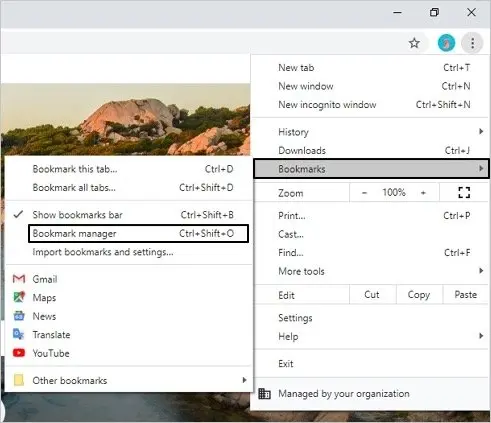
Étape 2 : Cliquez sur le bouton Personnaliser et contrôler de Chrome (les trois points en haut à droite). Sélectionnez Signets > Gestionnaire de signets dans le menu. Vous pouvez également cliquer avec le bouton droit de la souris n’importe où dans la barre des signets, si elle est visible.
Étape 4 : Chrome ouvre la boîte de dialogue de l’Explorateur de fichiers afin que vous puissiez enregistrer vos signets dans un fichier HTML. Utilisez ce fichier pour importer vos signets dans un autre navigateur Chrome ou tout autre navigateur via sa boîte de dialogue d’importation.
Où sont stockés les signets dans chrome android
Où sont stockés les signets dans Windows 10 ? Windows Chrome stocke vos signets Windows Chrome (AppData) et vos sauvegardes de signets dans un chemin de fichier standard sur le système d’exploitation Microsoft Windows (Windows 10, etc.).
La deuxième partition fait partie des fichiers protégés par le système et vous ne pouvez pas les voir/modifier avec un gestionnaire de fichiers normal. Cependant, si vous avez un accès root, vous pouvez utiliser Root Explorer ou Es File Explorer avec des permissions root pour pouvoir voir et modifier le contenu de cette partition.
Comment jouer de la musique dans Discord Mise à jour 24/10/21 Discord est devenu l’une des applications de médias sociaux les plus populaires pour créer des communautés. Ses utilisateurs… Comment jouer de la musique dans Discord – Résolu le 24 octobre 2021
Apprenez comment acheter des produits remis à neuf, économiser de l’argent et aider l’environnement. Les produits électroniques remis à neuf ou reconditionnés sont un excellent moyen d’économiser de l’argent sur votre… Comment acheter des produits remis à neuf – Meilleures astuces 2021
Les signets de Chrome ont disparu
Bien sûr, le partage d’un seul signet est aussi simple que de copier l’URL et de l’envoyer à quelqu’un, mais vous voudrez peut-être envoyer tous les AirBnB que vous avez découverts pour votre voyage en une seule fois à votre partenaire ou à un ami, ou transmettre un ensemble de didacticiels en ligne à un nouveau collègue de travail. Vous pouvez même vouloir un dossier synchronisé auquel d’autres utilisateurs peuvent s’ajouter. C’est là que Chrome échoue et que vous devez chercher des solutions de contournement pour faire le travail. Heureusement, nous sommes là pour vous aider.
C’est la façon la plus simple de procéder, mais pas toujours la plus intuitive. Vous ne pouvez pas choisir les signets à exporter. Vous devez partager la liste entière, qui peut contenir des liens personnels que vous ne voulez pas donner à d’autres.
Vous pouvez utiliser un éditeur HTML pour supprimer les liens que vous ne voulez pas envoyer, mais ce n’est pas quelque chose que la plupart des utilisateurs occasionnels sont à l’aise de faire. Assurez-vous donc que vos signets exportés ne contiennent pas de liens que vous ne souhaitez pas partager avant de les envoyer.
Lorsque le destinataire reçoit le fichier, il doit importer les signets dans son navigateur. Pour ce faire, dans Chrome, il peut suivre les mêmes étapes que ci-dessus, mais sélectionner Importer des signets dans le menu au lieu d’exporter. Il doit ensuite sélectionner le fichier HTML que vous avez envoyé, et tous les signets que vous avez partagés seront ajoutés à son navigateur.