Récupérer un fichier Excel non sauvegardé 2016
Vous souhaitez protéger vos classeurs contre les pannes d’ordinateur ou les coupures de courant inattendues ? Cet article explique comment récupérer des fichiers non sauvegardés et restaurer les versions précédentes de votre classeur dans Excel 2016, 2013 et 2010. Vous apprendrez également différentes manières de sauvegarder des fichiers sur votre PC ou dans le cloud.
Imaginez que vous travaillez depuis plusieurs heures sur un document très important dans Excel, que vous créez un graphique très compliqué, et puis… oups ! Excel a planté, l’électricité a été coupée ou vous avez accidentellement fermé un fichier sans l’enregistrer. C’est frustrant, mais ne vous laissez pas abattre : vous pouvez facilement récupérer votre document non sauvegardé.
Quel est le pire qui puisse arriver ? Alors que vous travaillez sur un classeur, vous vous rendez compte que vous avez fait une erreur il y a une heure environ, que vous avez déjà apporté de nombreuses modifications depuis lors et qu’il n’est pas possible d’annuler l’opération. Si vous voulez savoir comment récupérer un fichier Excel écrasé, allez-y et lisez cet article.
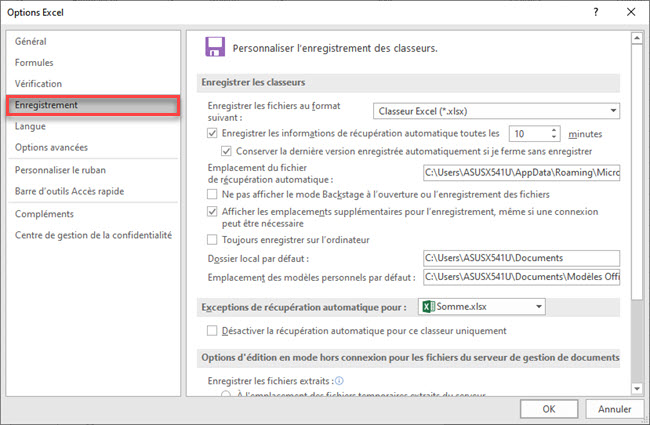
Excel nous fournit de bonnes fonctions comme AutoSave et AutoRecover. Si elles sont activées, vous n’aurez aucun problème à récupérer des fichiers non sauvegardés et à restaurer des versions précédentes dans Excel 2016 – 2010. Mais ces deux fonctions sont souvent mal comprises, alors commençons par définir leur signification.
Comment récupérer un fichier Excel non sauvegardé 2010
Comment récupérer des fichiers Excel non sauvegardés sur Mac ? Hier, j’ai ajouté de nouvelles données à un document Excel existant et j’ai éteint mon ordinateur par accident avant d’enregistrer le fichier. Existe-t-il un moyen de récupérer un fichier Excel sur Mac ? Votre aide est très appréciée. – George
Supposons que vous travaillez sur une feuille de calcul Excel importante et que vous laissez le fichier Excel non sauvegardé sur Mac en raison d’un arrêt inattendu, d’une panne de système, d’une panne de courant, etc. C’est vraiment frustrant et vous pouvez vouloir trouver un moyen de récupérer Excel non sauvegardé sur Mac tout comme George. Eh bien, en suivant le guide ci-dessous, vous pouvez facilement récupérer un fichier Excel non sauvegardé ou supprimé/perdu sur Mac.
AutoSave est un outil qui peut automatiquement enregistrer vos modifications dans le nouveau document que vous venez de créer, mais que vous n’avez pas encore enregistré. Il enregistre le document toutes les quelques secondes et permet de réduire le risque de perte de données en cas de crash, de panne de courant ou d’erreur de l’utilisateur, même si vous ne cliquez pas sur le bouton “Enregistrer” à temps.
Par défaut, Microsoft Office Excel a activé l’option AutoRecover. Vous pouvez également vérifier et configurer la récupération automatique d’Excel sur votre Mac en allant dans MS Excel Preferences>Sharing and Privacy>Select “Save AutoRecover info” ou “AutoSave”>OK.
Emplacement des fichiers de récupération Excel
Il existe trois méthodes principales pour récupérer des fichiers non sauvegardés et écrasés dans Excel. Si vous fermez un classeur non sauvegardé, vous pourrez peut-être le récupérer à l’aide de la fonction de récupération des classeurs non sauvegardés d’Excel.
Si vous n’enregistrez pas actuellement vos fichiers Excel sur OneDrive, ceci pourrait vous convaincre de commencer. OneDrive conserve un historique des versions que vous pouvez parcourir et restaurer quand vous le souhaitez. Vous pouvez les enregistrer où vous voulez, mais le dossier Documents semble être un endroit logique.
La récupération de vos fichiers Excel non sauvegardés ou écrasés est un peu différente sur un Mac. Vous pouvez utiliser le même processus pour restaurer les versions précédentes à partir de OneDrive si vous les avez enregistrés à cet endroit. C’est la méthode la plus simple.
En fonction de votre version d’Office, vous devrez peut-être vous rendre dans un autre dossier. Excel 2016, par exemple, enregistre les fichiers dans ~/Bibliothèque/Containers/com.microsoft.Excel/Data/Library/Preferences/AutoRecovery/. Si vous avez des difficultés à trouver vos fichiers AutoRecovery, lancez une recherche pour votre version d’Office afin de voir où les autres ont trouvé les leurs.
Volet de récupération des documents Excel
Avant Excel 2010, la fonction d’enregistrement automatique crée des fichiers .xar cachés dans “C:\Users\ nom d’utilisateur\AppData\Roaming\Microsoft\Excel”. Les noms de fichiers sont générés et ne sont pas liés au nom du classeur. Lorsque vous fermez Excel et sélectionnez NON pour enregistrer les modifications, le fichier temporaire .xar associé est supprimé de façon PERMANENTE… Cependant…
J’ai trouvé un moyen d’enregistrer les fichiers de ce répertoire dans un répertoire de sauvegarde à intervalles réguliers en utilisant le planificateur de tâches et Powershell – en sauvegardant efficacement les fichiers d’enregistrement automatique. La raison en est que vous pouvez ensuite (copier votre fichier sauvegardé dans un emplacement temporaire pour ne pas gâcher la sauvegarde) renommer l’extension en .xlsx et l’ouvrir dans Excel ! !! – Si ce n’était pas un fichier .xlsx, Excel vous donnera probablement une erreur, essayez d’autres extensions (.xls / .xlsm …etc).
En fait, j’ai trouvé les fichiers sur le serveur via une arborescence de fichiers similaire avec une extension de fichier non excel bizarre et, bien que je ne puisse pas double-cliquer et ouvrir, j’ai pu l’ouvrir sans problème à partir du logiciel Excel déjà lancé et finalement l’enregistrer comme une feuille de calcul.