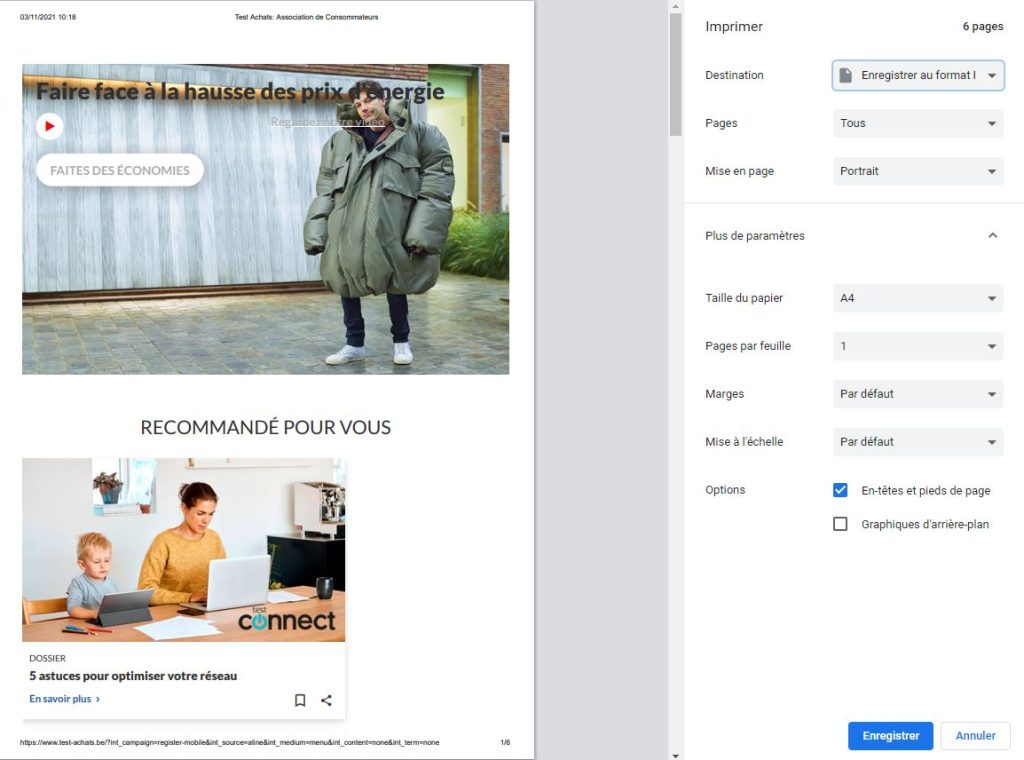
Comment sauvegarder une page web comme un document
Save Page WE permet d’enregistrer simplement une page web (telle qu’elle est affichée) sous la forme d’un fichier HTML unique qui peut être ouvert dans n’importe quel navigateur. La page sauvegardée est une représentation très précise de la page originale. Plusieurs pages peuvent être sauvegardées soit en sélectionnant plusieurs onglets, soit en chargeant une liste d’URL de pages.
Il existe une option permettant de toujours afficher la boîte de dialogue “Enregistrer sous” lors de l’enregistrement d’une page à l’aide de la nouvelle méthode d’enregistrement. Si cette option n’est pas activée, la boîte de dialogue ” Enregistrer sous ” ne s’affichera que si l’option ” Téléchargements ” de Firefox est réglée sur ” Toujours vous demander où enregistrer les fichiers “.
Pour enregistrer une page web en tant que fichier HTML ou pour effectuer des opérations sur une page précédemment enregistrée, cliquez avec le bouton droit de la souris sur le contenu de la page pour ouvrir le menu contextuel, sélectionnez le sous-menu “Enregistrer la page WE”, puis sélectionnez l’une des options du menu :
Il existe une option pour envoyer un en-tête de référence lors de la demande d’une ressource. Les options sont les suivantes : ne pas envoyer d’en-tête de référence, envoyer un en-tête de référence avec l’origine uniquement, ou envoyer un en-tête de référence avec l’origine et le chemin (origine uniquement en navigation privée).
Comment puis-je sauvegarder une page web entière ?
Appuyez sur Ctrl + S (PC) ou ⌘ Cmd + S (Mac). Cela ouvre la fenêtre Enregistrer la page dans tous les principaux navigateurs Web. Sélectionnez un emplacement pour enregistrer la page. Après l’enregistrement, vous trouverez ici le fichier HTML de la page, ainsi qu’un dossier contenant tous les médias de la page si vous choisissez d’enregistrer la page complète.
Comment sauvegarder une page web entière en PDF sur l’Iphone ?
Ouvrez Safari et accédez au site Web que vous souhaitez enregistrer. Appuyez sur le bouton Partager en bas de la page. En haut de la feuille de partage, appuyez sur Options > et choisissez PDF au lieu de Automatique, puis appuyez sur Terminé. Sélectionnez Copier en PDF Expert pour enregistrer la page Web entière au format PDF.
Comment enregistrer une page Web en tant que texte dans Chrome ?
Cliquez sur le menu “Fichier” de votre navigateur Web et cliquez sur l’option “Enregistrer sous” ou “Enregistrer la page sous”. Sélectionnez “Page Web, complète” dans le menu déroulant “Enregistrer sous” et tapez un nom pour le fichier. Cliquez sur “Enregistrer”. Le texte et les images de la page Web seront extraits et enregistrés.
Comment enregistrer une page Web dans Chrome
Dennis O’Reilly a commencé à écrire sur la technologie au travail en tant que rédacteur pour Computer Select de Ziff-Davis, à l’époque où les CD étaient à la mode et où le PC XT d’IBM enthousiasmait les foules au Comdex. Il a passé plus de sept ans à diriger la section primée Here’s How de PC World, à partir de 2000. O’Reilly a écrit sur tous les sujets, de la recherche sur Internet à la sécurité des PC en passant par la personnalisation de Microsoft Excel. Outre la conception, la construction et la gestion de plusieurs sites Web différents, Dennis a créé la Travel Reference Library, une base de données de critiques de guides de voyage qui a été convertie en Web en 1996 et a fonctionné jusqu’en 2000.
La boîte de dialogue Imprimer des versions Macintosh de Chrome et de Firefox (ainsi que de toutes les autres applications Mac) propose un menu déroulant PDF qui vous permet, entre autres, de créer un PDF de la page et de faxer ou d’envoyer par e-mail le fichier PDF. La boîte de dialogue Enregistrer sous vous permet d’ajouter un sujet ou des mots-clés pour le fichier. Vous pouvez également demander un mot de passe pour ouvrir, copier ou imprimer le PDF. Les options d’impression au format PDF de la version Macintosh de Chrome vous permettent, entre autres, de télécopier ou d’envoyer le PDF par courrier électronique.
Comment faire une capture d’écran d’une page web entière ?
Vous pouvez également appuyer sur Ctrl+Shift+P sous Windows ou Command+Shift+P sur Mac. Tapez capture d’écran dans le champ de recherche. Sélectionnez Capture d’écran en taille réelle. Une fois que Chrome a effectué la capture d’écran, il doit l’enregistrer dans votre dossier Téléchargements.
Pouvez-vous télécharger une page web ?
Télécharger une page Web dans Chrome (Android)
Ouvrez Google Chrome sur votre téléphone Android. Visitez la page Web que vous voulez télécharger. Cliquez sur le menu à trois points dans le coin supérieur droit. Appuyez sur l’icône Télécharger pour télécharger la page Web ou l’article.
Pourquoi mon PDF est-il enregistré comme une page Web ?
Parfois, même en définissant Adobe Acrobat DC comme valeur par défaut, les fichiers PDF téléchargés s’ouvrent dans Chrome. Cela s’explique par le fait que Chrome est configuré pour utiliser sa visionneuse PDF intégrée lorsque des fichiers sont téléchargés par défaut. Vous devez désactiver cette fonction pour que le problème disparaisse.
Comment enregistrer une page html
Apprendre à enregistrer une page web au format PDF est extrêmement utile. Vous téléchargez peut-être des informations pour vos déplacements sans connexion Internet fiable ou vous voulez peut-être télécharger un document de recherche pour pouvoir l’annoter. Quelle que soit la raison, il peut être très pratique de pouvoir afficher une page Web hors ligne au format PDF. Bien sûr, vous pourriez simplement mettre une page Web en signet ou copier-coller le lien, mais cela nécessiterait une connexion Internet permanente, ce qui n’est pas toujours garanti. Si vous savez que vous aurez besoin d’accéder à une page Web à l’avenir, il est préférable de l’enregistrer au format PDF. Logiquement, vous pourriez penser que la fonction “Enregistrer la page sous” de la plupart des navigateurs est la meilleure façon d’enregistrer une page Web au format PDF. Toutefois, cette option permet en fait d’enregistrer une page au format HTML. Ce n’est pas idéal pour une consultation hors ligne, il est donc préférable d’enregistrer au format PDF. Si vous ne savez pas comment enregistrer une page Web au format PDF, ne vous inquiétez pas, vous êtes au bon endroit. Vous trouverez ci-dessous des instructions faciles à suivre sur la manière d’enregistrer une page Web au format PDF dans les principaux navigateurs de bureau et mobiles. Comment enregistrer une page Web au format PDF dans Chrome 1. Cliquez sur le bouton à trois points dans le coin supérieur droit du navigateur Chrome et sélectionnez l’option Imprimer dans le menu. Vous pouvez également appuyer sur Ctrl+P pour ignorer cette étape.
Comment copier uniquement le texte d’une page web ?
Il suffit de se rendre sur un site Web et de sélectionner le texte souhaité, puis de cliquer avec le bouton droit de la souris et de sélectionner l’option Copier en tant que texte brut dans le menu contextuel. Le texte sélectionné sera copié dans le presse-papiers sans aucun formatage.
Comment télécharger une page Mac ?
Télécharger un élément
Dans l’application Safari de votre Mac, cliquez sur tout ce qui est identifié comme un lien de téléchargement, ou faites un Control-clic sur une image ou un autre objet de la page. Choisissez Télécharger le fichier lié. (Certains éléments de pages Web ne peuvent pas être téléchargés).
La copie d’un site web est-elle illégale ?
À première vue, il peut sembler parfaitement légal de copier le contenu d’un site web. Mais est-ce bien le cas ? La réponse courte à cette question est “non”, sauf si vous avez obtenu l’autorisation de l’auteur. En fait, la quasi-totalité du contenu numérique bénéficie des mêmes protections du droit d’auteur que le contenu non numérique, “hors ligne”.
Comment enregistrer une page en format PDF dans Chrome
Il peut arriver que vous souhaitiez enregistrer une page Web pour une utilisation hors ligne. Votre connexion Internet est peut-être défaillante, ou vous essayez délibérément de limiter le temps que vous passez à ne rien faire sur le Web. Vous pouvez vouloir sauvegarder une page Web avant qu’elle ne soit supprimée ; vous êtes peut-être tombé sur quelque chose que vous ne pouvez pas vous empêcher de garder pour plus tard.
Choisissez Page Web, complète lorsque vous souhaitez enregistrer la page Web entière avec toutes les images et tous les fichiers inclus. L’aspect visuel reste intact, mais la structure des liens HTML de la page d’origine ou les éléments côté serveur ne sont pas nécessairement conservés.
Vous pouvez y accéder à partir de Menu > Autres outils > Enregistrer la page sous. Pour accélérer les choses, vous pouvez également utiliser les raccourcis clavier Commande + S sur Mac et Contrôle + S sur Windows. Tout comme Firefox, il téléchargera une version enregistrée du site Web, quelle que soit l’option choisie.
Si vous souhaitez avoir plus de contrôle sur le processus de téléchargement d’une page, cliquez avec le bouton droit de la souris sur l’icône de l’extension pour explorer d’autres options de téléchargement. Ces alternatives comprennent des options telles que Enregistrer les éléments de base, Enregistrer les éléments standard et Enregistrer les éléments personnalisés.