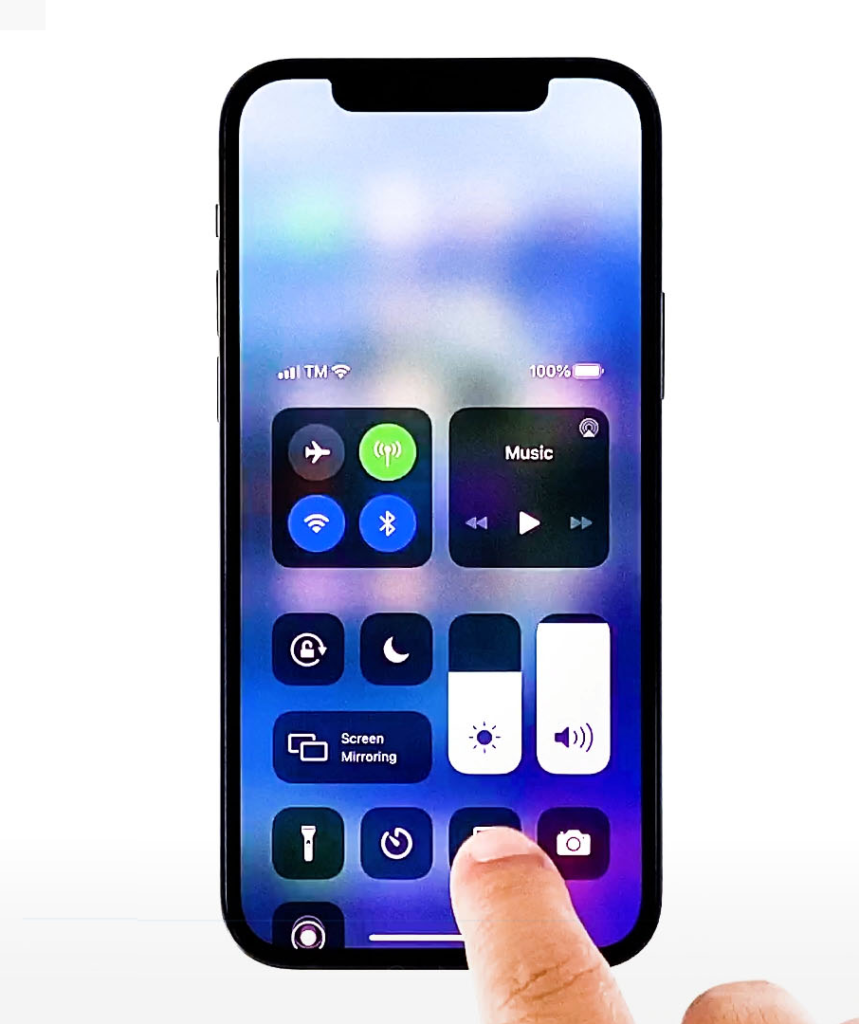
Comment faire une capture d’écran sur l’iphone 13
Vous pourriez être surpris par la fréquence à laquelle les captures d’écran peuvent être utiles sur votre iPhone. Que vous ayez besoin d’enregistrer un message texte, de sauvegarder un post Instagram ou de capturer l’écran gagnant d’un jeu, savoir comment faire une capture d’écran sur votre iPhone est une compétence essentielle.Heureusement, c’est facile à faire. Voici comment faire une capture d’écran sur chaque modèle d’iPhone.
Si vous disposez d’un bouton d’accueilLes premiers modèles d’iPhone jusqu’à l’iPhone 8 Plus disposent tous du bouton d’accueil physique, que vous utiliserez pour réaliser une capture d’écran.Pour réaliser une capture d’écran sur un iPhone doté du bouton d’accueil : 1. Assurez-vous que votre iPhone affiche ce que vous voulez capturer.2. Appuyez simultanément sur le bouton Marche/Arrêt sur le côté droit de votre téléphone et sur le bouton Accueil en bas de l’écran.
Comme avec la première méthode de capture d’écran, l’écran clignote et la capture d’écran doit apparaître dans le coin inférieur gauche. Vous pouvez trouver la capture d’écran dans l’application Photos de votre iPhone une fois qu’elle a glissé.
Maintenant, pour faire une capture d’écran, il suffit de faire apparaître ce que vous voulez photographier et de toucher deux fois le bouton AssistiveTouch. Vous verrez la capture d’écran s’effectuer, et vous la trouverez dans l’application Photos.
Comment faire une capture d’écran sur un iPhone 7 avec bouton d’accueil ?
Étape 1 : Appuyez sur le bouton Sleep/Wake ou Power de votre iPhone 7 ou iPhone 7 Plus. Étape 2 : En même temps, appuyez sur le bouton Home. Étape 3 : L’écran de votre iPhone clignote une fois et un son d’obturateur est émis (si votre iPhone n’est pas en mode silencieux) pour confirmer qu’une capture d’écran a été réalisée et enregistrée sur votre appareil.
Peut-on faire une capture d’écran défilante sur un iPhone ?
Auparavant, il fallait une application tierce pour faire une capture d’écran défilante sur l’iPhone. Mais avec iOS, vous pouvez désormais le faire nativement avec les pages web, les PDF, l’application Notes, les e-mails et bien d’autres choses encore dans les applications originales d’Apple.
Comment faire une capture d’écran sans le bouton de volume ?
Pour réaliser une capture d’écran sans le bouton d’alimentation sur Android, ouvrez l’assistant Google et dites “Prendre une capture d’écran”. Il prendra automatiquement une photo de votre écran et ouvrira immédiatement la feuille de partage.
Capture d’écran sur l’iphone 6
Étape 1 : Le premier bouton sur lequel vous devrez appuyer est celui situé près du coin supérieur droit de votre iPhone. Il sera situé soit sur le côté, soit en haut de ce coin, selon le modèle. Il s’agit du même bouton sur lequel vous appuyez normalement pour éteindre votre écran et verrouiller votre iPhone.
Étape 2 : Si vous avez un iPhone équipé de Face ID, appuyez en même temps sur le bouton latéral et sur le bouton d’augmentation du volume. Si votre iPhone est équipé d’un bouton d’accueil, appuyez sur ce dernier et sur le bouton latéral/ supérieur en même temps.
Étape 3 : Si vous avez bien appuyé sur les boutons, l’écran de votre iPhone devrait brièvement clignoter en blanc, signalant que la capture d’écran a fonctionné correctement. Si votre appareil n’est pas en mode silencieux, vous entendrez également le même bruit d’obturateur que lorsque vous prenez une photo dans l’application iPhone Camera.
L’utilisation des boutons latéraux sur l’iPhone X et les modèles plus récents rend cette opération assez facile à réaliser, puisqu’il vous suffit de presser les côtés de votre iPhone d’une main. Cela peut toutefois être un peu plus délicat avec les modèles qui utilisent le bouton d’accueil, car vous devrez probablement utiliser deux doigts. Si vous appuyez sur le bouton latéral ou supérieur une fraction de seconde avant le bouton d’accueil, l’écran de votre iPhone s’éteindra au lieu de capturer une capture d’écran. Il vous faudra peut-être un peu d’entraînement pour trouver le bon timing.
Comment faire une capture d’écran en mouvement ?
Prendre une capture d’écran défilante
Ouvrez l’écran que vous souhaitez capturer. Appuyez simultanément sur les boutons d’alimentation et de réduction du volume. En bas, appuyez sur Capturer davantage.
Comment faire une capture d’écran d’un défilement de page complète ?
Maintenez enfoncées simultanément les touches Ctrl + Alt, puis appuyez sur PRTSC. Une boîte rectangulaire surlignée en rouge apparaît. Maintenant, appuyez et maintenez le clic gauche de la souris. Ensuite, faites glisser la souris sur la fenêtre de défilement pour sélectionner la zone.
Pourquoi mon iPhone 7 ne prend-il pas de capture d’écran ?
Forcez le redémarrage de votre iPhone ou iPad. Maintenez enfoncés les boutons Home et Power pendant au moins 10 secondes, et votre appareil devrait procéder à un redémarrage forcé. Après cela, votre appareil devrait fonctionner correctement et vous pourrez faire une capture d’écran sur votre iPhone.
Raccourci de la capture d’écran de l’Iphone 7
Appuyez sur les boutons Home et Power en même temps, comme indiqué dans l’image ci-dessous. Vous entendrez alors un son vous informant que l’écran de votre iPhone a été capturé et enregistré dans votre application Photos ou dans votre rouleau d’appareils photo. Vous pouvez également voir l’écran de votre iPhone clignoter au même moment.
Normalement, vous pouvez partager les captures d’écran de votre iPhone par courrier électronique. Pour ce faire, ouvrez l’application Photos de votre iPhone, puis appuyez sur pour ouvrir l’album Camera Roll, vous devriez y trouver toutes les captures d’écran enregistrées. Vous pouvez aussi ouvrir l’application Photos de l’iPhone, passer aux Albums, ouvrir le dossier Captures d’écran où sont enregistrées toutes vos captures d’écran.
Le moyen le plus simple de transférer des photos et des vidéos de l’iPhone vers un ordinateur, un téléphone Android ou un autre iPhone, iPad, iPod serait toutefois d’utiliser une application de transfert professionnelle, telle que Zapya free file transfer, puis de les transférer en peer-to-peer.
Mise à jour Jan 2018 : cet article a été initialement publié en 2014 et a depuis été mis à jour. Dans cette mise à jour, les modifications de la capture d’écran de l’iPhone 8, de l’iPhone 8 plus et des captures d’écran de l’iPhone X ont été incluses.
Pourquoi mon téléphone ne prend-il pas de capture d’écran ?
Il se peut qu’il soit réglé de cette façon pour une raison précise. Supprimez une application Android que vous avez récemment installée. Si vous avez récemment installé une application qui pourrait poser problème, par exemple une application liée au travail ou conçue pour contrôler ou restreindre votre téléphone, désinstallez-la et voyez si vous êtes en mesure de faire des captures d’écran. Désactivez le mode Incognito de Chrome.
Comment utilisez-vous la fonction “pleine page” ?
GoFullPage est une extension de navigateur qui permet de réaliser une capture d’écran d’une page Web entière que vous consultez dans votre navigateur. Lorsque vous cliquez sur l’icône de l’extension, celle-ci fait défiler vers le bas et vers le haut la page en cours d’affichage dans votre navigateur, assemblant chaque fenêtre de défilement en une seule image qui s’affiche dans un nouvel onglet.
Comment faire une capture d’écran longue sous Windows 7 ?
Appuyez sur Esc, puis ouvrez le menu que vous souhaitez capturer. Pres Ctrl+Print Scrn. Cliquez sur la flèche à côté de Nouveau et sélectionnez Forme libre, Rectangulaire, Fenêtre ou Plein écran.
Capture d’écran sur l’iphone 12
Au contraire, si vous voulez enregistrer une vidéo de ce qui s’affiche sur l’écran de votre Apple iPhone 7 Plus, par exemple pour enregistrer un appel vidéo, une histoire ou une page web ou un morceau d’une vidéo internet, vous pouvez suivre le tutoriel suivant : Enregistrer l’écran de l’Apple iPhone 7 Plus
L’image capturée sera minimisée et apparaîtra dans la partie inférieure de l’écran à gauche de l’iPhone 7 Plus pendant quelques secondes, si vous voulez modifier ou partager la capture cliquez immédiatement sur la vignette avant qu’elle ne disparaisse. Si vous ne voulez pas utiliser la capture d’écran à ce moment-là, ignorez la vignette et vous pouvez continuer à utiliser l’appareil et continuer à faire d’autres captures d’écran.
Si vous avez cliqué sur la miniature, l’éditeur de captures d’écran s’ouvre et vous pouvez la modifier, la couper, la dessiner, l’effacer, ajouter des flèches, des cercles, une bulle de commentaires, utiliser la loupe, ajouter du texte ou une signature.
3- L’image capturée apparaîtra avec la possibilité de l’éditer, depuis cet éditeur vous pouvez la couper, dessiner, effacer, ajouter des flèches, des cercles, une bulle de commentaire, utiliser la loupe, ajouter du texte ou une signature. Une fois que vous avez terminé de l’enregistrer dans la galerie de photos de votre Apple appuyez sur “OK” vous demandera de confirmer l’enregistrement dans la galerie de photos ou de supprimer la capture d’écran. Si vous voulez envoyer la capture, appuyez sur le bouton “Partager”, sélectionnez l’application à partager, une fois partagée, cliquez sur “OK”, demandez la confirmation pour enregistrer la capture ou la supprimer.