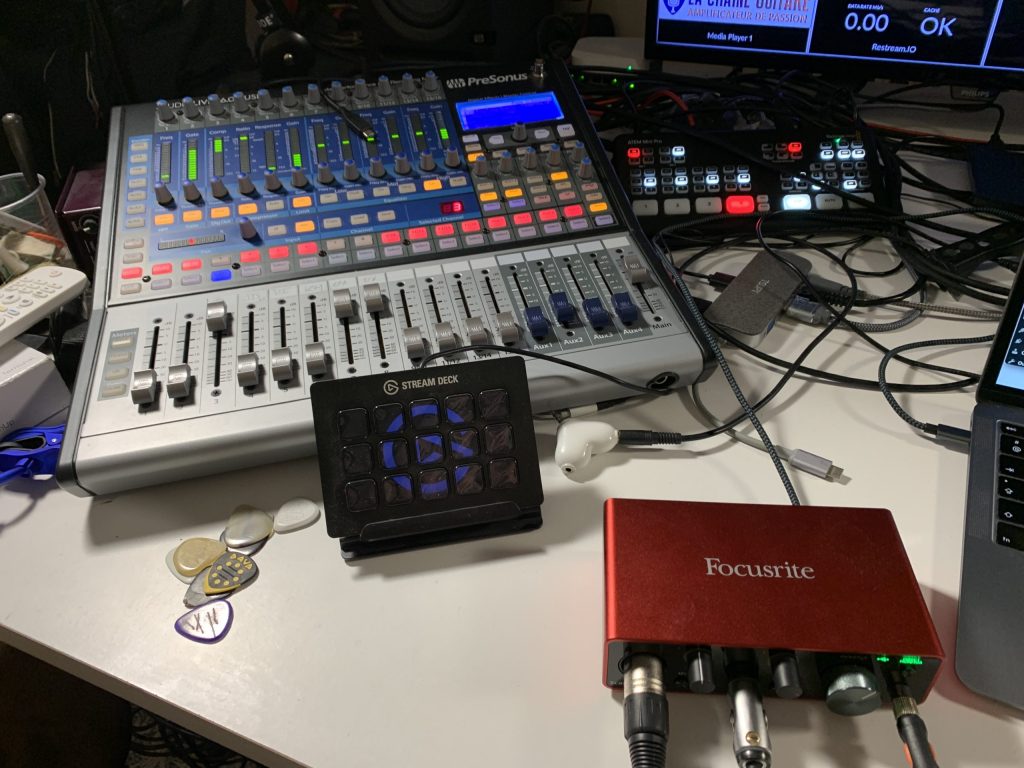
Studio d’observation
3. Mettez à jour les paramètres du dispositif à sorties multiples en cochant la case de la colonne use pour la sortie intégrée et pour Soundflower (2ch). Seule la case de la sortie intégrée doit être cochée dans la colonne Correction de la dérive. Si vous utilisez également des écouteurs (filaires ou Bluetooth), vous devez cocher la case pour les écouteurs dans la colonne Utilisation.
3. Cela ouvrira une fenêtre opaque avec un menu en bas avec des choix sur la partie de l’écran à enregistrer. Sélectionnez la partie de l’écran sur laquelle portera votre vidéo de classe ou choisissez d’enregistrer l’écran entier. Dans l’onglet options, vous pouvez sélectionner l’endroit où vous souhaitez enregistrer le fichier. Toutes les autres options peuvent être laissées telles quelles.4. Lorsque vous êtes prêt à commencer l’enregistrement, cliquez sur le bouton d’enregistrement dans le menu5. Lorsque vous êtes prêt à arrêter l’enregistrement, un bouton d’arrêt (cercle noir avec un carré au centre) apparaît dans la barre de menu en haut du Mac.
Pouvez-vous enregistrer des vidéos avec QuickTime ?
En utilisant Screenshot dans l’application QuickTime Player, vous pouvez réaliser un enregistrement vidéo de l’écran de votre ordinateur. Vous pouvez ouvrir l’enregistrement dans l’application et le sauvegarder sur votre Mac. Dans l’application QuickTime Player de votre Mac, choisissez Fichier > Nouvel enregistrement d’écran pour ouvrir Screenshot et afficher les outils.
L’enregistrement d’écran QuickTime enregistre-t-il le son ?
La plupart des gens ne savent pas que pour un enregistrement rapide et sale, Quicktime peut enregistrer le son du micro de votre ordinateur. Cela permet de capturer le son ambiant, ainsi que le son de l’ordinateur, mais avec une qualité bien moindre et un léger retard. … Sélectionnez Nouvel enregistrement d’écran. Cliquez sur la petite liste déroulante blanche pour sélectionner le microphone interne.
Comment enregistrer un flux QuickTime ?
Pour commencer l’enregistrement, cliquez sur le point rouge au milieu de la boîte d’enregistrement d’écran. Faites glisser votre curseur pour mettre en évidence la zone que vous voulez enregistrer et cliquez sur Démarrer l’enregistrement. Lorsque vous avez terminé, cliquez sur le bouton d’arrêt.
Capture d’écran Movavi st
Remarque : les deux options produisent des fichiers vidéo .mov qui deviennent rapidement volumineux. Nous vous recommandons donc de diviser les conférences plus longues en segments vidéo plus petits (selon une disposition logique en rapport avec le sujet) afin de faciliter le téléchargement (fichiers individuels plus petits) et de faciliter l’observation et l’assimilation des informations.
Avec MacOS Mojave et les versions ultérieures, vous pouvez enregistrer votre écran avec ou sans le son en appuyant sur les touches “Commande + Maj + 5” pour faire apparaître les options d’enregistrement d’écran. Vous pouvez capturer une image fixe (capture d’écran), enregistrer tout l’écran ou enregistrer une partie sélectionnée de l’écran.
Nous vous recommandons de renommer le fichier en lui donnant un nom descriptif (par exemple, dans ce cas, ” CAT101 Semaine 9 : Soins aux chatons – Diaporama de conférence.mov “). Si vous souhaitez effectuer d’autres modifications, comme diviser le clip vidéo ou ajouter un autre clip vidéo, vous pouvez ouvrir le clip vidéo d’enregistrement d’écran dans QuickTime Player.
Avec l’application QuickTime Player sur la plupart des Macs, vous pouvez enregistrer de la vidéo, du son ou votre écran (avec ou sans son). L’enregistrement d’écran QuickTime enregistre tout l’écran sans possibilité de n’enregistrer qu’une partie sélectionnée. Si votre Mac est suffisamment récent pour disposer de l’option Command + Shift + 5, il s’agit d’une meilleure méthode d’enregistrement d’écran si vous souhaitez limiter la zone enregistrable.
Comment enregistrer le son de mon ordinateur avec QuickTime ?
Cliquez sur la petite flèche sur le côté de la fenêtre Quicktime. Sous la section microphone, cliquez sur “Soundflower (2ch)”. Si vous préférez enregistrer UNIQUEMENT l’audio et non l’écran, cliquez sur Fichier>Nouvel enregistrement audio, et faites la même chose. Cliquez maintenant sur le bouton d’enregistrement et enregistrez le son de votre ordinateur !
Comment enregistrer mon écran avec du son et de la vidéo ?
Lorsque vous êtes prêt à enregistrer votre écran, balayez vers le haut pour ouvrir le Centre de contrôle et appuyez sur le bouton Enregistrement d’écran. Si vous souhaitez inclure du son dans la vidéo de l’écran, appuyez sur le bouton jusqu’à ce qu’un menu apparaisse avec l’option Microphone Audio.
Comment enregistrer mon écran et mon son sur Mac ?
Allez dans l’application QuickTime Player ; choisissez Fichier/Nouvel enregistrement d’écran. Choisissez si vous voulez enregistrer tout votre écran, ou une partie de votre écran (surligné en rouge ci-dessous), puis cliquez sur le bouton Enregistrer. Cliquez sur le menu Options. Choisissez la source audio appropriée, dans ce cas, Loopback Audio.
Camstudio
Supposons que vous souhaitiez capturer quelque chose sur l’écran de votre Mac, mais qu’une capture d’écran ne suffise pas, c’est là que les enregistrements d’écran sont utiles. Vous pouvez enregistrer une vidéo de l’écran de votre Mac en utilisant soit l’outil de la barre d’outils de capture d’écran, soit l’application QuickTime Player, tous deux préinstallés sur votre Mac.
Comment enregistrer l’écran d’un Mac à l’aide de la barre d’outils de capture d’écranEncore une fois, rappelez-vous que cette méthode n’est disponible que si vous exécutez macOS Mojave ou une version plus récente. Si vous n’êtes pas sûr de la version de macOS que vous avez, lisez notre article sur la façon de vérifier votre version de macOS et d’installer les mises à jour nécessaires.Une fois que vous êtes prêt à enregistrer :1. Appuyez sur Command + Shift + 5 sur votre clavier pour ouvrir la barre d’outils de capture d’écran.Une barre d’outils avec un certain nombre d’icônes et d’options apparaîtra au bas de l’écran. Vous recherchez les icônes sur lesquelles se trouve le symbole d’enregistrement (un cercle plein). L’une d’elles permet d’enregistrer une vidéo de l’ensemble de l’écran, tandis que l’autre vous permet de sélectionner une section spécifique de l’écran à enregistrer.
2. Choisissez le type d’enregistrement que vous voulez – et si vous avez choisi “Enregistrer la partie sélectionnée”, mettez en évidence la partie de votre écran que vous voulez filmer – puis cliquez sur “Enregistrer”. Si vous voulez annuler un enregistrement d’écran avant qu’il ne commence, appuyez sur la touche Esc. 3. Votre enregistrement d’écran commencera immédiatement, et capturera tout ce qui se trouve sur votre écran (ou dans la section sélectionnée) ainsi que toute lecture audio. Lorsque vous avez terminé, cliquez sur le bouton d’arrêt dans la barre de menu en haut de l’écran.Par défaut, vos enregistrements d’écran seront sauvegardés sur le bureau en tant que fichiers .mov. Vous pouvez changer cela en ouvrant la barre d’outils de capture d’écran et en cliquant sur “Options” – voir ci-dessous pour plus de détails.
Pourquoi il n’y a pas de son lorsque j’enregistre sur mon écran ?
Si le volume du système est trop faible, ou si le volume est trop faible pendant l’enregistrement de l’écran par une application tierce, la vidéo enregistrée peut ne pas avoir de son. Dans l’un ou l’autre de ces cas, appuyez sur le bouton de volume pour augmenter le volume du système ou de l’application tierce pendant l’enregistrement de l’écran.
Dans quel format QuickTime audio est-il enregistré ?
Le fichier est automatiquement enregistré sous le nom Audio. mov sur le bureau, qui peut être renommé en double-cliquant sur le nom du fichier sur le bureau. 10. Vous pouvez également le renommer en allant dans le menu déroulant Fichier de la barre supérieure et en choisissant Enregistrer sous.
Puis-je enregistrer un fichier WAV sur mon Mac ?
Lancez l’application et allez dans “Paramètres”. Sélectionnez ensuite l’option “Uncompressed Wave (WAV)”. Vous devez également définir la qualité audio dans l’onglet “Format de partage”. Étape 3. Vous pouvez maintenant commencer l’enregistrement audio et l’arrêter quand vous le souhaitez.
Comment enregistrer à l’écran sur macbook pro
Si vous souhaitez capturer des sons tels que des voix, des instruments de musique ou simplement dicter des notes, vous avez besoin d’un moyen de capturer ce son externe sur votre ordinateur. Bien que votre ordinateur Mac dispose d’un microphone intégré (à l’exception des Mac Mini et Mac Pro) que vous pouvez utiliser pour l’enregistrement audio, il est recommandé d’utiliser un périphérique audio dédié tel qu’un microphone USB externe pour pouvoir obtenir la meilleure qualité audio. La plupart de ces appareils sont déjà compatibles avec Mac et ne nécessitent pas l’installation de pilotes.
REMARQUE : Mac OS X prend en charge la norme ASIO (Audio Stream Input/Output), pour laquelle la majorité des périphériques USB sont développés. Avant d’acheter un périphérique audio, vérifiez donc toujours auprès du fabricant.
QuickTime Player est un logiciel intégré au Mac qui vous permet d’enregistrer facilement de l’audio externe à partir de périphériques audio externes sans avoir besoin d’un logiciel supplémentaire. Si vous souhaitez enregistrer de l’audio sur votre Mac en utilisant QuickTime Player, suivez les étapes ci-dessous :
Si vous conservez l’option de Format à Movie, la qualité de votre vidéo enregistrée sera conservée. Si vous changez le paramètre pour Audio Only, une version MPEG-4 compressée sera créée, mais toujours de haute qualité.