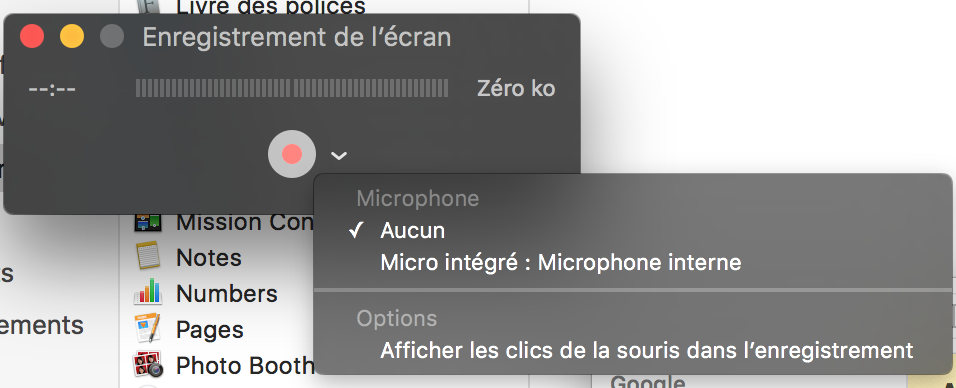
Comment enregistrer l’écran sur Mac : raccourci
La capture de l’écran de votre MacBook Air ou de votre iMac peut être utile à bien des égards. Qu’il s’agisse d’enregistrer une présentation pour l’école, de montrer à un proche comment configurer une application ou de documenter votre course la plus rapide dans votre jeu Apple Arcade préféré, l’enregistrement d’écran peut vous aider. Ne vous laissez pas intimider par l’idée de capturer votre écran. MacOS est livré avec tous les outils dont vous avez besoin pour créer un enregistrement vidéo de l’écran de votre Mac, avec le son. En fait, c’est tellement facile à utiliser que si vous savez comment faire une capture d’écran sur votre Mac, vous êtes déjà sur la bonne voie pour devenir un pro des enregistrements d’écran.
Comment faire une capture d’écran sur votre MacTous les Mac sont livrés avec QuickTime Player préinstallé. Il s’agit du lecteur vidéo qui s’ouvre lorsque vous regardez une vidéo que vous avez téléchargée ou synchronisée de votre téléphone à votre Mac. Cette même application contient également tous les outils dont vous aurez besoin pour enregistrer votre écran. Si vous préférez ouvrir QuickTime Player, il n’y a rien de mal à cela.
Comment enregistrer l’écran d’un macbook pro
Vous avez besoin d’enregistrer l’écran de votre iPhone ? Peut-être s’agit-il d’un mode d’emploi pas à pas pour le travail ou d’un moyen de montrer à votre mère comment faire quelque chose sur son appareil. Quelle que soit la raison pour laquelle vous voulez ou devez enregistrer l’écran de votre iPhone, c’est extrêmement facile à faire. Ce court tutoriel vous montre comment réaliser un enregistrement de l’écran d’un iPhone avec et sans son.
Vous verrez alors apparaître un compte à rebours de trois secondes sur le bouton. Cela vous donne une petite fenêtre de temps pour naviguer vers ce que vous voulez enregistrer sur votre écran. Faites donc ce que vous pouvez pour être prêt à l’avance, que ce soit en ayant une application ouverte ou en vous déplaçant vers un autre écran.
Une fois l’enregistrement lancé, vous verrez une barre rouge en haut de votre écran, vous indiquant que l’enregistrement est en cours. Vous pouvez arrêter l’enregistrement en appuyant simplement sur cette barre rouge. Vous verrez alors une confirmation de fin d’enregistrement, alors appuyez sur Stop. Si vous préférez poursuivre l’enregistrement, appuyez sur Annuler.
Vous avez peut-être besoin de faire un enregistrement d’écran avec du son. C’est également facile à faire, et vous avez deux options. Vous pouvez enregistrer uniquement le son du microphone interne de votre iPhone ou le son de votre iPhone et de votre microphone externe.
Comment enregistrer de l’audio sur Mac
C’est idéal pour une session de partage d’écran où vous parlez à quelqu’un et parcourez une application sur l’ordinateur. C’est exactement ce que j’avais besoin de faire lorsque j’ai compris cela, et j’ai pensé l’écrire pour m’en souvenir à l’avenir.
REMARQUE : Si vous ne voulez pas inclure l’audio de votre microphone et inclure uniquement l’audio de votre ordinateur dans votre enregistrement d’écran, il suffit de supprimer les étapes relatives à l'”Aggregate Device” et de choisir SoundFlower 2ch dans QuickTime pour votre enregistrement d’écran.
Obs studio
Le Mac possède un excès de fonctionnalités intégrées pour faciliter la productivité, et l’enregistrement audio interne est l’une d’entre elles. Vous devez savoir comment enregistrer l’audio interne sur Mac avec ou sans l’aide d’une application tierce. Il existe différentes méthodes pour enregistrer l’audio interne du Mac pendant l’enregistrement d’écran. Lorsque vous recherchez un enregistreur audio interne pour l’enregistrement d’écran sur Mac, vous rencontrerez des dizaines de logiciels qui permettent aux utilisateurs d’enregistrer du son sur Mac. Donc, si vous voulez apprendre comment faire un enregistrement d’écran sur Mac avec l’audio interne, vous pouvez vérifier et suivre les méthodes données dans ce blog.
Étape 4 : Lorsque l’enregistrement est terminé, vous le verrez dans la section d’importation de médias. Vous pouvez directement faire glisser le métrage sur la timeline pour l’édition audio comme la division, la mise à l’échelle, le découpage et le recadrage.
Si vous avez déjà utilisé un enregistreur audio normal pour enregistrer l’audio interne du Mac, vous savez qu’il n’offre que l’option d’enregistrement audio à partir d’un microphone. Par conséquent, vous devez installer un logiciel comme Soundflower pour capturer le son du système sur Mac. Ce programme d’enregistrement audio du système Mac vous sera utile pour enregistrer le son avec une grande facilité. Les utilisateurs peuvent rapidement et facilement enregistrer le son du système, le son d’un périphérique externe ou l’audio d’un microphone en utilisant cet outil étonnant. En outre, il offre une option pour enregistrer simultanément l’écran et le son sur Mac.