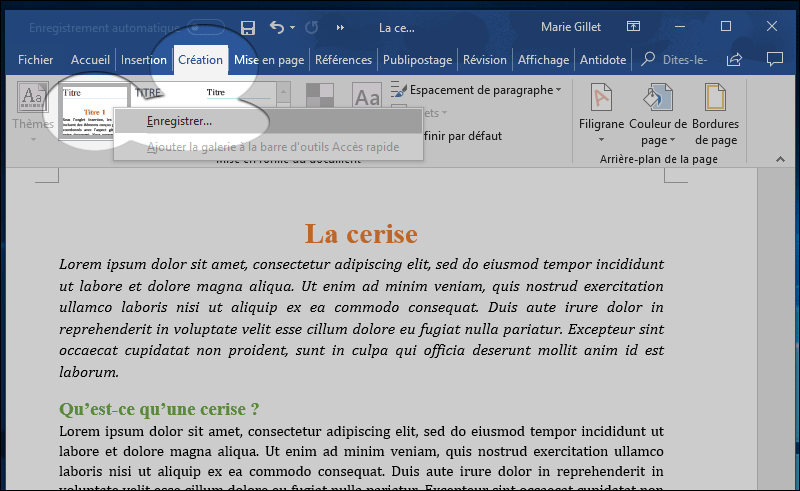
Comment copier un document Word sans suivi des modifications
L’option Original ramène votre document à son état d’origine, avant qu’il ne fasse l’objet d’un commentaire ou d’un suivi de modification.Lorsque vous souhaitez revoir vos commentaires et vos annotations, il vous suffit de faire l’inverse : la vue Toutes les annotations affiche non seulement vos commentaires, mais aussi toutes les modifications suivies dans votre document. C’est également la vue par défaut dans laquelle tous les documents Word s’ouvrent.ConclusionVoilà donc comment masquer les commentaires dans Word, et quelques-unes des différentes options dont vous disposez en fonction de la façon dont vous souhaitez travailler sur votre document.Les commentaires sont un excellent moyen d’annoter votre document pour le réviser.N’oubliez pas que le fait de masquer vos commentaires dans certaines vues les cachera définitivement jusqu’à ce qu’ils soient réactivés. C’est pourquoi je vous recommande de toujours réactiver vos commentaires et les modifications suivies après avoir terminé. Une autre façon de faciliter la lecture et la navigation dans votre document Word est d’ajouter une table des matières. Si vous avez apprécié ce tutoriel et que vous souhaitez découvrir d’autres façons d’améliorer vos compétences en matière de Microsoft Office, rendez-vous ici.Nous aidons les employés de bureau à gagner du temps et à avoir l’esprit tranquille, grâce à des conseils, des formations et des tutoriels pour Microsoft PowerPoint et Word.Youtube
Comment sauvegarder une copie propre après des changements de piste ?
Révisez le document, puis enregistrez-le en allant dans Fichier et en cliquant sur Enregistrer. Imprimez une copie du document révisé en indiquant les modifications suivies. Cachez les modifications suivies en allant à View et en cliquant sur Markup. Imprimez une copie “propre” du document.
Pourquoi ne puis-je pas désactiver le suivi des modifications dans Word ?
Cela se produit lorsque la fonction de “verrouillage du suivi” est activée sur le document. Lorsque la fonction de “verrouillage du suivi” est activée, vous ne pouvez pas désactiver le “suivi des modifications” à moins de saisir le mot de passe défini initialement. … La boîte “Déverrouiller le suivi” s’ouvre alors, saisissez le mot de passe dans la zone de texte, puis cliquez sur “OK” dans la boîte.
Comment imprimer un document Word sans annotations ?
Imprimer sans les balises et les commentaires
Cliquez sur Fichier > Imprimer > Imprimer toutes les pages dans la section Paramètres, puis décochez l’option Imprimer les balises.
Peut-on voir l’historique des modifications d’un document Word sans suivi des modifications ?
Cet article est écrit pour les utilisateurs des versions suivantes de Microsoft Word : 2007, 2010, 2013, 2016, 2019 et Word dans Office 365. Si vous utilisez une version antérieure (Word 2003 ou antérieure), cette astuce peut ne pas fonctionner pour vous. Pour une version de cette astuce écrite spécifiquement pour les versions antérieures de Word, cliquez ici : Les modifications suivies ne disparaissent pas.
Kathryn rencontre un problème lié à la fonction de suivi des modifications de Word. Il semble que lorsqu’un document comporte des modifications suivies, et que ces modifications sont finalement toutes acceptées, elles ne disparaissent pas vraiment. Pour finir, elle modifie l’affichage du document en “Final” et l’enregistre, mais lorsque le document est ouvert à nouveau, il est revenu à “Final Showing Markup” – et toutes les modifications sont à nouveau présentes.
Voici comment le suivi des modifications est censé fonctionner dans Word. Lorsque vous l’activez, toutes les modifications que vous apportez sont notées dans le document sous forme de “balises”. Cette annotation est censée être visible à l’écran, à condition que vous affichiez le document en tant que “Final Showing Markup”. Vous pouvez soit masquer temporairement les balises (en changeant l’affichage en “Final”), soit vous débarrasser des balises en résolvant les modifications (en les acceptant ou en les rejetant). Si toutes les modifications sont résolues, il ne devrait pas y avoir de différence entre les deux vues (“Final Showing Markup” et “Final”) car il n’y a plus de balises à afficher.
Quelle est la différence entre Enregistrer sous et Enregistrer une copie ?
Enregistrer une copie : enregistre le document sous un nouveau nom, mais l’original reste ouvert pour être modifié, pas le nouveau. Enregistrer sous : Vous enregistrez le document sous un nouveau nom, et le nouveau fichier reste ouvert pour l’édition. … L’option Enregistrer sous peut être utile dans une série épisodique, comme le montage d’un vlog quotidien.
Pourquoi les changements de piste sont-ils toujours affichés ?
Si les modifications n’ont pas vraiment été résolues (acceptées ou rejetées individuellement ou collectivement), le problème est lié au fait que la vue passe de “Final” à “Final Showing Markup” lorsque le document est rouvert. Si tel est le cas, il s’agit probablement d’une solution simple.
Comment afficher le document original sans annotations ?
Cliquez sur le menu “Afficher les balises” dans la section Suivi du ruban, puis décochez toutes les cases pour masquer ces balises dans le document Word.
Comment masquer le suivi des modifications dans Word lors de l’envoi d’un document ?
Cet article est écrit pour les utilisateurs des versions suivantes de Microsoft Word : 2007, 2010, 2013, 2016, 2019 et Word dans Office 365. Si vous utilisez une version antérieure (Word 2003 ou antérieure), cette astuce peut ne pas fonctionner pour vous. Pour une version de cette astuce écrite spécifiquement pour les versions antérieures de Word, cliquez ici : Les modifications suivies ne disparaissent pas.
Kathryn rencontre un problème lié à la fonction de suivi des modifications de Word. Il semble que lorsqu’un document comporte des modifications suivies, et que ces modifications sont finalement toutes acceptées, elles ne disparaissent pas vraiment. Pour finir, elle modifie l’affichage du document en “Final” et l’enregistre, mais lorsque le document est ouvert à nouveau, il est revenu à “Final Showing Markup” – et toutes les modifications sont à nouveau présentes.
Voici comment le suivi des modifications est censé fonctionner dans Word. Lorsque vous l’activez, toutes les modifications que vous apportez sont notées dans le document sous forme de “balises”. Cette annotation est censée être visible à l’écran, à condition que vous affichiez le document en tant que “Final Showing Markup”. Vous pouvez soit masquer temporairement les balises (en changeant l’affichage en “Final”), soit vous débarrasser des balises en résolvant les modifications (en les acceptant ou en les rejetant). Si toutes les modifications sont résolues, il ne devrait pas y avoir de différence entre les deux vues (“Final Showing Markup” et “Final”) car il n’y a plus de balises à afficher.
Comment enregistrer un document Word au format PDF sans annotations ?
Ensuite, pour convertir le document en PDF, cliquez sur “Fichier” puis choisissez “Enregistrer sous Adobe PDF”. Dans le coin inférieur droit de la boîte de dialogue, cliquez sur “Options” puis décochez “Convertir les commentaires”. Laissez faire et voilà ! Un PDF propre, sans marqueurs latéraux.
Comment enregistrer un document Word sur mon bureau ?
Créer un raccourci sur le bureau pour un document ou un fichier Office
Cliquez avec le bouton droit de la souris sur le nom du document, puis cliquez sur Créer un raccourci. Sous Windows 8, vous devez cliquer sur Envoyer vers > Bureau (Créer un raccourci). Un raccourci pour ce document ou fichier apparaît sur votre bureau.
Pourquoi utiliser Enregistrer sous au lieu d’Enregistrer ?
Enregistrer nous permet de mettre à jour la dernière version enregistrée afin qu’elle corresponde à la version de travail actuelle et que le dernier travail enregistré soit mis à jour avec le nouveau travail. Enregistrer sous nous permet d’enregistrer notre travail pour la première fois et nous demande également sous quel nom et à quel endroit il doit être enregistré.
Comment empêcher un document Word de s’ouvrir dans la fenêtre de balisage ?
Remarque : si la fonction de suivi des modifications n’est pas disponible, vous devrez peut-être désactiver la protection du document. Allez dans Révision > Restreindre l’édition, puis sélectionnez Arrêter la protection. (Vous devrez peut-être fournir le mot de passe du document).
Par défaut, dans Word, les suppressions et les commentaires sont affichés dans des bulles situées dans les marges du document. Cependant, vous pouvez modifier l’affichage pour que les commentaires soient affichés en ligne et que toutes les suppressions soient barrées au lieu d’être affichées dans des bulles.
Un éditeur ou un réviseur souhaite généralement visualiser un document tel qu’il apparaîtra après l’intégration de ses modifications. Cette procédure permet à un éditeur ou à un réviseur de voir comment le document se présentera avec les modifications apportées.
En utilisant le volet de révision, vous pouvez vous assurer rapidement que toutes les modifications suivies ont été supprimées de votre document. La section récapitulative en haut du volet de révision affiche le nombre exact de modifications suivies et de commentaires qui restent dans votre document.
Remarque : Le volet de révision, contrairement au document ou aux bulles de commentaires, n’est pas le meilleur outil pour apporter des modifications à votre document. Au lieu de supprimer du texte ou des commentaires ou d’effectuer d’autres modifications dans le volet de révision, effectuez toutes les modifications rédactionnelles dans le document. Les modifications seront alors visibles dans le volet de révision.