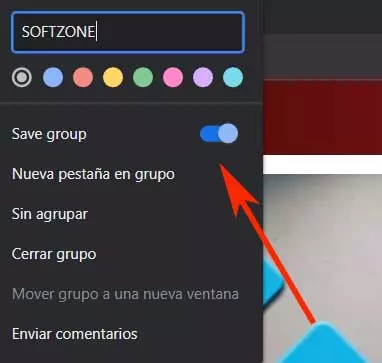
Extension chrome “Enregistrer tous les onglets
Cette fonctionnalité peut vous aider à organiser votre flux de travail, en vous permettant d’ouvrir un groupe d’applications Web ou des sujets spécifiques dans leur propre fenêtre. Mais que faire si vous souhaitez aller plus loin dans l’organisation, par exemple en sous-groupant des applications Web similaires ou en ajoutant systématiquement des signets aux onglets ouverts ?
Il existe également deux façons de sélectionner les onglets. Si vous souhaitez sélectionner plusieurs onglets les uns à côté des autres, utilisez la touche Maj. Vous devez d’abord ouvrir le premier onglet que vous souhaitez sélectionner, maintenir la touche Shift enfoncée, puis cliquer sur le dernier onglet à l’autre bout. Ce mouvement sélectionne le premier et le dernier onglet, ainsi que tous les autres onglets intermédiaires.
Si vous souhaitez sélectionner des onglets spécifiques, vous pouvez utiliser la touche Ctrl ou Command à la place. En maintenant cette touche enfoncée, vous pouvez cliquer sur les onglets que vous souhaitez sélectionner. Chrome marquera alors chaque onglet souhaité d’une surbrillance.
Que vous fassiez des recherches en ligne ou que vous ayez besoin d’ouvrir simultanément plusieurs outils Web, le fait de trier et d’organiser vos onglets ouverts par fenêtre serait un excellent moyen de rationaliser votre flux de travail. Vous pouvez regrouper vos onglets ouverts par couleur dans Chrome. Vous pouvez même donner un nom à ces groupes pour faciliter le tri et l’organisation.
Comment mettre en signet tous les onglets dans Chrome
Vous êtes invité à saisir un nom pour le dossier de signets (c’est-à-dire vos onglets enregistrés). Choisissez quelque chose de mémorable ou de descriptif pour que vous sachiez à quoi correspond la collection de sites lorsque vous aurez besoin de la retrouver ultérieurement.
L’inconvénient de l’option intégrée est qu’elle n’offre pas de fonctionnalités avancées, comme la possibilité de copier tous les liens en bloc pour les coller comme citation dans un essai ou une note de recherche.
Si vous avez besoin de fonctions avancées de sauvegarde des onglets, comme la possibilité d’exporter les onglets sauvegardés sous forme de liste pour les utiliser ailleurs, il existe quelques extensions Chrome sur le Chrome Web Store qui vous permettent de le faire (et plus encore).
Chrome enregistre tous les onglets ouverts au format html
Chrome est remarquablement doué pour se souvenir des onglets ouverts si le navigateur venait à tomber en panne. Mais que se passe-t-il si vous terminez une journée de travail et que vous souhaitez fermer les onglets liés à votre activité professionnelle afin de pouvoir commencer à naviguer sur le Web pour le plaisir ? Heureusement, Chrome offre un moyen simple de sauvegarder vos onglets ouverts pendant une session de navigation afin que vous puissiez les rouvrir plus tard, par exemple le lendemain, au travail.1. Ouvrez Chrome. 2. Cliquez sur l’icône située à droite de la barre d’adresse avec les trois points (comme une ellipse latérale). 3. Faites défiler l’écran jusqu’à Signets et sélectionnez Signets de pages ouvertes. 4. Cliquez sur Nouveau dossier. 5. Nommez le nouveau dossier et cliquez sur Enregistrer. Cette opération permet de sauvegarder tous les onglets ouverts au cours d’une session de navigation. Pour les ouvrir ultérieurement, passez à l’étape 6. 6. Cliquez sur l’icône située à droite de la barre d’adresse et sélectionnez Signets > Nom de votre dossier pour ouvrir tous les onglets que vous avez enregistrés. 7. Cliquez avec le bouton droit de la souris sur le dossier qui apparaît après avoir mis en surbrillance votre nouveau dossier et sélectionnez Ouvrir tous les signets.Conseils pour le navigateur Chrome
Comment enregistrer plusieurs onglets dans chrome
Si vous avez toujours quelques dizaines d’onglets ouverts dans Chrome, vous ne savez que trop bien que votre navigateur est devenu un monstre de mémoire. Il se peut même que vous en subissiez déjà les conséquences, comme le gel ou le plantage de Chrome.
S’il existe différentes façons d’accélérer votre navigateur, il existe une solution simple à ce problème. Au lieu de surcharger votre navigateur, enregistrez vos onglets dans Chrome. Vous pourrez ensuite les fermer et revenir les consulter plus tard.
Avant d’apprendre à enregistrer vos onglets dans Chrome pour les lire ou les consulter plus tard, il existe une astuce simple qui vous permettra de ne perdre aucun de ces onglets ouverts. Modifiez les paramètres de votre navigateur Chrome pour rouvrir automatiquement les onglets de votre dernière session Chrome.
Même si vous utilisez déjà l’option permettant d’ouvrir les onglets de la dernière session de navigation lorsque vous ouvrez Chrome, il existe un autre moyen de sauvegarder vos onglets pour une plus grande tranquillité d’esprit. Ce paramètre vous permet d’enregistrer manuellement tous vos onglets actifs et d’y revenir ultérieurement.
Tout d’abord, assurez-vous que la barre de signets est activée. Pour ce faire, allez dans le menu de Chrome (trois points verticaux dans le coin supérieur droit de la fenêtre) et passez votre curseur sur Signets. La case Afficher la barre de signets doit être cochée.