Enregistrer une présentation PowerPoint avec audio et vidéo sur un mobile
Les fonctions de base de PowerPoint sont assez faciles à utiliser, mais il possède de nombreuses fonctionnalités qui peuvent vraiment faire passer votre présentation à un autre niveau. La possibilité de compléter une présentation par une voix off ou d’autres éléments audio est l’une de ces fonctions.
L’ajout de votre voix aux diapositives PowerPoint est un processus assez facile, qui peut transformer une présentation d’un simple ensemble de diapositives en un atout pédagogique autonome qui peut être utilisé par les étudiants pour l’auto-apprentissage. Il s’agit d’un excellent moyen de tester la diffusion de contenus à la carte.
Voici une vidéo qui présente les principes de base de PowerPoint 2007. En 2010, le concept est assez similaire mais les choses ont été renommées et déplacées, vous devez donc utiliser un processus légèrement différent (voici la page d’aide de Microsoft pour faire cela en 2010).
2. Créez un nouveau dossier et un fichier de présentation – Créez un nouveau dossier sur votre ordinateur et donnez-lui un nom que vous reconnaîtrez. Lancez une présentation PowerPoint (ou ouvrez-en une existante) et enregistrez-la dans le dossier que vous avez créé. Au fur et à mesure que vous enregistrez la narration, des fichiers sonores seront créés dans le cadre de la présentation, et le fait de les avoir tous dans un seul dossier vous aidera à les gérer.
Comment enregistrer un commentaire dans PowerPoint ?
Ouvrez la présentation PowerPoint dans laquelle vous souhaitez enregistrer une narration en voix off. Allez dans l’onglet “Slide Show” et, dans le groupe “Set Up”, sélectionnez “Record Slide Show”. Une fois sélectionné, un menu déroulant apparaît. Vous pouvez choisir de démarrer la narration depuis le début ou depuis la diapositive en cours.
Pourquoi l’audio ne joue pas dans PowerPoint ?
Pour résoudre ce problème, vous pouvez essayer l’étape suivante : Cliquez sur Fichier > Options > Avancé et sous le groupe d’options Affichage, assurez-vous de cocher les options Désactiver l’accélération graphique matérielle et Désactiver l’accélération graphique matérielle des diaporamas. Appliquez les modifications en cliquant sur OK.
Comment enregistrer une présentation PowerPoint avec du son et des animations ?
L’onglet Diaporama Page 2 Cliquez sur “Enregistrer le diaporama” pour ouvrir un menu déroulant. Sélectionnez l’une des options selon que vous souhaitez enregistrer à partir de la première diapositive ou des diapositives suivantes. Une fenêtre pop-up s’ouvre. Vous pouvez choisir d’enregistrer à la fois les animations et la narration ou seulement la narration.
Enregistrer une présentation PowerPoint avec de l’audio et de la vidéo
C’est pourquoi l’ajout d’une narration audio au minutage des diapositives PowerPoint est utile et utile. Vous pouvez enregistrer la narration depuis l’intérieur de votre présentation afin qu’elle soit lue pendant que les spectateurs la regardent. L’ajout d’une narration en voix off à votre présentation PowerPoint ou à votre vidéo la transformera en un contenu autonome à évolution constante.
La première chose dont vous aurez besoin est un microphone fonctionnel. La plupart des ordinateurs actuels sont équipés d’un microphone intégré. Si vous prévoyez d’utiliser le microphone par défaut de votre ordinateur, vous n’avez pas besoin de prendre des mesures supplémentaires pour ajouter un microphone.
Peut-on enregistrer sa propre voix dans une diapositive ?
Outil “Enregistrer une narration” – Ouvrez PowerPoint et trouvez la commande “Diaporama” dans la barre supérieure. Une fois que vous aurez cliqué sur “Diaporama”, un menu apparaîtra – sélectionnez “Enregistrer une narration” ou “Enregistrer un diaporama”.
Comment s’enregistrer sur une présentation PowerPoint ?
Utilisation d’un appareil Android
Ouvrez votre présentation depuis PowerPoint sur votre téléphone. Dans le menu Images, appuyez sur Appareil photo. Enregistrez une vidéo et insérez-la dans la diapositive. Appuyez sur pour commencer l’enregistrement, lorsque vous avez terminé, vous pouvez choisir Utiliser la vidéo ou Reprendre.
Comment enregistrer de la vidéo à partir de l’écran de mon ordinateur et du son ?
Naviguez jusqu’à l’écran que vous souhaitez enregistrer et appuyez sur Win + G pour ouvrir la barre de jeu. Plusieurs widgets de la Game Bar apparaissent à l’écran avec des commandes permettant de capturer des captures d’écran, d’enregistrer de la vidéo et de l’audio, et de diffuser l’activité de votre écran.
Comment enregistrer de l’audio sur PowerPoint Mac
Vous pouvez enregistrer votre présentation PowerPoint – ou une seule diapositive – et capturer la voix, les gestes de l’encre et votre présence vidéo. Une fois terminée, elle est comme n’importe quelle autre présentation. Vous pouvez la présenter à votre public dans un diaporama ou l’enregistrer sous forme de fichier vidéo. Ainsi, au lieu de simplement “donner le jeu” à quelqu’un, les gens peuvent voir votre présentation avec la passion et la personnalité intactes.
Dans ce processus, ce que vous enregistrez est intégré à chaque diapositive, et l’enregistrement peut être lu dans le diaporama. Un fichier vidéo n’est pas créé par ce processus d’enregistrement. Toutefois, si vous en avez besoin, vous pouvez enregistrer votre présentation sous forme de vidéo en suivant quelques étapes supplémentaires.
En mode d’affichage normal, cliquez sur l’icône ou l’image du son dans le coin inférieur droit de la diapositive, puis cliquez sur Lecture. (Lorsque vous prévisualisez un son individuel de cette manière, vous ne verrez pas d’animation ou d’encrage enregistré).
Il existe plusieurs options que vous pouvez utiliser lorsque vous enregistrez une présentation. Vous pouvez activer ou désactiver votre caméra et votre microphone en sélectionnant les icônes situées en haut. Pour changer votre caméra ou votre microphone, sélectionnez l’icône Sélectionner plus d’options <—>.
Comment enregistrer un PowerPoint avec de l’audio et de la vidéo ?
Dans le menu Fichier, sélectionnez Enregistrer pour vous assurer que tous vos travaux récents ont été enregistrés au format de présentation PowerPoint (. pptx). Cliquez sur Fichier > Exporter > Créer une vidéo. (Ou, dans l’onglet Enregistrement du ruban, cliquez sur Exporter vers la vidéo).
Où puis-je enregistrer des données audio ?
Ouvrez le tiroir d’applications en faisant glisser le curseur vers le haut depuis le bas de votre écran. 2. Si vous ne voyez pas immédiatement l’application Enregistreur vocal, vous devrez peut-être ouvrir un dossier dont l’étiquette portera probablement le nom du téléphone (Samsung, par exemple). Faites-le, puis appuyez sur l’application Enregistreur vocal.
Pouvez-vous faire un enregistrement d’écran sur PowerPoint ?
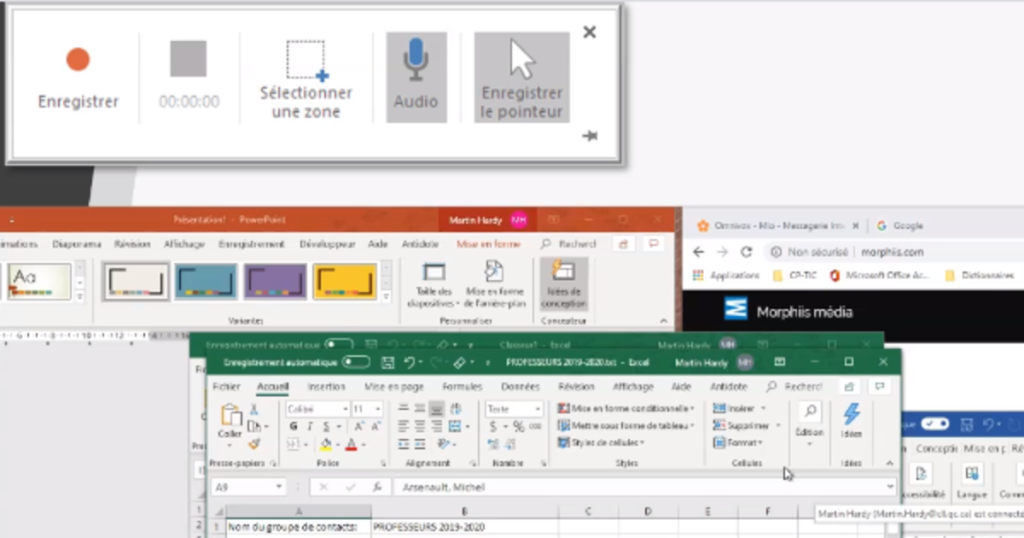
Ouvrez la diapositive sur laquelle vous souhaitez placer l’enregistrement d’écran. Dans l’onglet Insertion, cliquez sur Enregistrement d’écran. … Cliquez et faites glisser pour sélectionner la zone de l’écran que vous souhaitez enregistrer. Conseil : PowerPoint enregistre automatiquement le son et le pointeur de la souris, donc par défaut ces options sont sélectionnées sur le dock de contrôle.
Enregistrer une présentation Powerpoint avec du son
Avant de commencer l’enregistrement, consultez les conseils sur le transfert de l’enseignement et de l’évaluation en ligne et notez que chaque section enregistrée d’une session d’enseignement doit durer de 5 à 7 minutes maximum. Vous devrez donc peut-être revoir la façon dont votre session originale peut être divisée en morceaux cohérents avant de commencer l’enregistrement. Pensez à ce que vous voulez que les élèves retirent de la session et prenez des notes avant de commencer.
Il y a maintenant deux façons de créer du contenu pédagogique avec PowerPoint : 1) dans le premier scénario, vous avez un certain nombre de diapositives avec des notes et des liens que vos étudiants peuvent lire et dans la dernière diapositive, vous souhaitez ajouter un enregistrement audio de 5 minutes avec des conseils d’étude ou raconter un exemple lié à votre sujet. 2) Dans le second scénario, vous pouvez parler sur chaque diapositive et créer un diaporama vidéo avec une narration.