Comment activer l’enregistrement dans microsoft teams
Un enregistrement expirera et sera automatiquement supprimé après une période de temps définie. La durée de disponibilité est définie par votre administrateur, mais vous pouvez modifier la date d’expiration d’un enregistrement donné. Pour plus d’informations, voir Gérer l’expiration de l’enregistrement d’une réunion.
Les paramètres de votre administrateur déterminent si (et quand) un enregistrement expire. Si votre enregistrement a une date d’expiration, vous verrez un message l’indiquant lorsque l’enregistrement apparaîtra dans le chat de la réunion après la fin de celle-ci.
Ouvrez le menu déroulant pour voir les options permettant de modifier la date. Prolongez la disponibilité de l’enregistrement pour un certain nombre de jours, ou choisissez une date spécifique dans le calendrier. Vous pouvez également choisir l’option Aucune expiration si vous ne souhaitez pas que l’enregistrement soit supprimé.
Microsoft Teams peut-il enregistrer des conversations ?
Dans Microsoft Teams, les utilisateurs peuvent enregistrer leurs réunions Teams et leurs appels de groupe pour capturer les activités audio, vidéo et de partage d’écran. … L’enregistrement se fait dans le nuage et est sauvegardé sur Microsoft OneDrive for Business et Microsoft SharePoint Online, de sorte que les utilisateurs peuvent le partager en toute sécurité au sein de leur organisation.
Comment enregistrer un appel sur Microsoft Teams ?
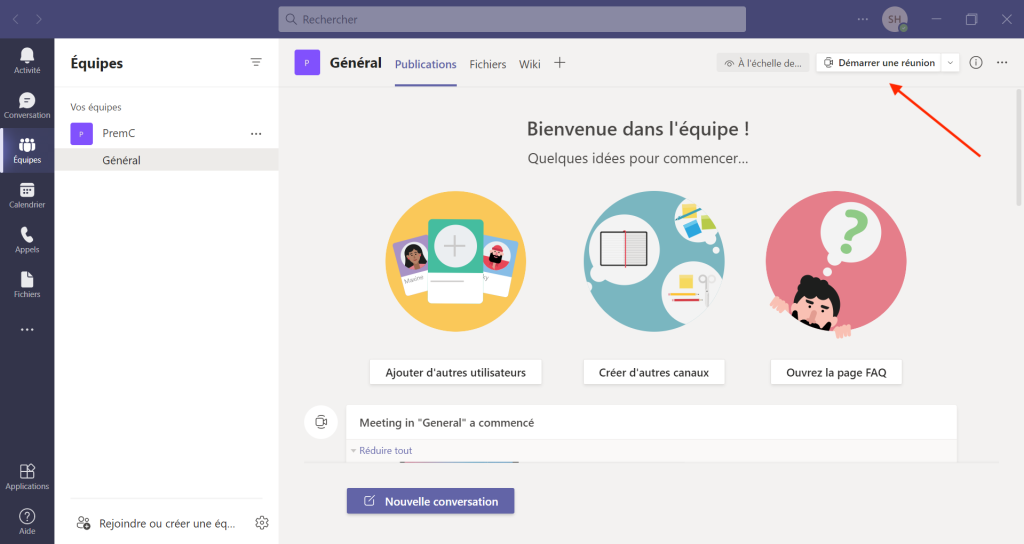
Pour enregistrer une réunion Teams, accédez aux commandes de la réunion, cliquez sur le bouton Plus d’actions (3 points), puis sélectionnez Démarrer l’enregistrement. Remarque : si les commandes de la réunion ne sont pas visibles, déplacez le curseur de votre souris. Pour arrêter un enregistrement, accédez aux commandes de la réunion, cliquez sur le bouton Autres actions (3 points), puis sélectionnez Arrêter l’enregistrement.
Votre patron peut-il lire vos messages sur Teams ?
Vos patrons peuvent aussi lire les messages Teams. En collaboration avec les administrateurs ou l’équipe juridique de votre entreprise, Microsoft peut utiliser son outil d’eDiscovery pour déterrer des messages dans Microsoft Teams, Skype, les courriels des employés et bien plus encore.
L’enregistrement du début des équipes est grisé
Vous avez probablement déjà assisté à une réunion qui a été enregistrée, n’est-ce pas ? Qu’en est-il de l’enregistrement d’un appel individuel ? Pour l’instant, dans Microsoft Teams, cet enregistrement est contrôlé par la même politique que celle qui régit le lancement de l’enregistrement d’une réunion, mais cela va bientôt changer et vous devrez prendre des mesures si vous voulez que cela continue à fonctionner pour votre organisation.
L’enregistrement des réunions en ligne est une pratique courante pour permettre aux gens de s’y référer plus tard ou pour permettre aux personnes qui ne peuvent pas se joindre à la réunion de rattraper leur retard. Une exigence moins courante est la possibilité d’enregistrer des appels individuels dans Microsoft Teams. Jusqu’à présent, la possibilité d’enregistrer des appels individuels était régie par la même politique de réunion que la possibilité d’enregistrer des appels multipartites, mais cela change et fait l’objet d’un nouveau paramètre distinct.
Aujourd’hui, vous contrôlez si un utilisateur a la capacité d’enregistrer des appels et des réunions en ligne par le biais de la politique de réunion de Teams, soit en utilisant le centre d’administration de Teams, soit en utilisant PowerShell. Avec cette configuration, vous ne pouvez pas contrôler de manière flexible si un utilisateur peut enregistrer des réunions de groupe ou des appels individuels : c’est les deux ou aucun.
Les administrateurs des équipes peuvent-ils voir les discussions privées ?
L’administrateur peut-il voir les chats privés sur Microsoft teammates ? – Quora. Oui. Les administrateurs globaux et les personnes ayant le rôle d’administrateur peuvent facilement consulter vos discussions privées sur les équipes Microsoft. Comme vous discutez sur le serveur ou le projet de l’entreprise, les administrateurs ont accès à tout.
Pourquoi ne puis-je pas enregistrer sur Microsoft Teams ?
On me demande souvent : “Pourquoi je ne peux pas enregistrer ?” ou “Pourquoi l’enregistrement est désactivé ?”. La réponse est que vous êtes en train de passer un appel vidéo. Le plus souvent, vous avez discuté avec une seule personne (discussion en tête-à-tête) ou en groupe. Un appel vidéo ressemble à une réunion, mais il s’agit d’un appel et la fonction d’enregistrement est donc désactivée.
Comment enregistrer une réunion MS Teams sur mon téléphone avec du son ?
Ouvrez l’application Microsoft Teams sur votre mobile Android pour rejoindre une réunion. Lorsque la réunion est en cours, appuyez sur Plus d’options ou sur l’icône à trois points pour sélectionner l’option Démarrer l’enregistrement. L’enregistrement de la réunion commence instantanément.
Comment enregistrer une réunion Microsoft Teams en tant qu’invité
L’option d’enregistrement des réunions est disponible dans Teams depuis un certain temps déjà, mais la nouvelle fonctionnalité permettra aux utilisateurs d’enregistrer automatiquement toutes leurs réunions en choisissant l’option “Enregistrer automatiquement” sur la page des options des réunions. Microsoft a noté que les organisateurs de réunions pourront activer cette option pour une seule réunion ou une série de réunions. La fonction d’enregistrement automatique sera disponible sur le bureau de Teams, sur le mobile (Android et iOS), ainsi que sur les clients web.
L’enregistrement automatique devrait être un outil pratique pour les personnes qui oublient souvent d’appuyer sur le bouton d’enregistrement pour les réunions Teams importantes. Elle aidera les employés collaborant dans des environnements distants et hybrides à s’assurer que personne n’est laissé de côté lors de conversations ou de briefings importants. Cette mise à jour mettra Microsoft Teams au même niveau que son rival Zoom, qui offre déjà la possibilité d’enregistrer automatiquement les réunions.
Teams peut-il détecter les enregistrements d’écran ?
Les équipes MS ne détectent pas les logiciels de capture d’écran, j’ai essayé de capturer un enregistrement d’écran en utilisant la barre Xbox et j’ai pu enregistrer la session sans détection.
Comment savoir si une réunion de Teams est enregistrée ?
Lorsque l’enregistrement d’une réunion commence, Teams affiche une notification à tous les participants sur le bureau, le Web et les applications mobiles de Teams, ainsi qu’aux personnes qui se sont jointes par téléphone. Un indicateur d’enregistrement rouge apparaît dans le coin supérieur gauche de la fenêtre. Un message s’affiche également à l’écran lorsqu’un enregistrement commence ou s’arrête.
Puis-je m’enregistrer dans Teams ?
Les vidéos peuvent être enregistrées à l’aide de l’option Meet Now dans un canal d’équipe. N’oubliez pas que, par défaut, tous les membres pourront voir votre vidéo enregistrée (les autorisations peuvent être modifiées ultérieurement dans Microsoft Stream).
Qui peut enregistrer une réunion Teams
Pour que les réunions d’un utilisateur Teams puissent être enregistrées, OneDrive for Business et SharePoint Online doivent être activés pour le locataire. En outre, les conditions préalables suivantes sont requises pour l’organisateur de la réunion et la personne qui lance l’enregistrement :
Les utilisateurs n’auront pas besoin que OneDrive for Business ou SharePoint Online soit activé si vous souhaitez que les utilisateurs puissent uniquement enregistrer et télécharger les enregistrements. Cela signifie que les enregistrements ne sont pas stockés dans OneDrive for Business ou SharePoint Online, mais dans un espace de stockage temporaire Teams, avec une limite de 21 jours avant la suppression. Pour l’instant, un administrateur ne peut pas contrôler, gérer ou supprimer ces enregistrements.
L’organisateur de la réunion et l’initiateur de l’enregistrement doivent tous deux disposer des autorisations d’enregistrement pour enregistrer la réunion. À moins que vous n’ayez assigné une politique personnalisée aux utilisateurs, ceux-ci obtiennent la politique globale, qui a AllowCloudRecording activé par défaut.
Ce paramètre détermine si les réunions du canal sont sauvegardées dans un dossier “Enregistrements” ou un dossier “Enregistrements – Affichage uniquement” dans le canal. Le paramètre s’applique à la politique de l’utilisateur qui sélectionne l’enregistrement pour la réunion du canal.