Screencas
Rectangle (Objets) : Permet à l’utilisateur de prendre une capture d’écran d’une zone rectangulaire. Lorsque l’utilisateur survole une fenêtre ou un objet, il sélectionne automatiquement la zone rectangulaire, de sorte que l’utilisateur n’a pas besoin de faire glisser la zone à l’aide de la souris.
Enregistrement d’écran (FFmpeg) : Les utilisateurs peuvent enregistrer une zone sélectionnée sur leur écran ou l’écran entier. FFmpeg permet à l’utilisateur d’enregistrer l’écran, y compris le son, et de le compresser en temps réel en utilisant x264, VP8, Xvid, etc.
Une durée fixe arrêtera l’enregistrement après cette durée. Si vous utilisez un raccourci clavier, la durée n’est pas nécessaire car vous pouvez arrêter l’enregistrement quand vous le souhaitez. Il est principalement utile pour faire des GIF animés, donc, il est suggéré de le désactiver.
screen-capture-recorder – Enregistre l’écran en utilisant le filtre open source DirectShow. Il sera installé dans le cadre de ShareX. Si vous prévoyez d’enregistrer de l’audio avec le Virtual Audio Capturer, alors utilisez-le à la place de GDI grab.
Note : Avoir une bonne qualité/compression peut causer des pertes d’images pendant l’enregistrement, parce que la compression se produit en temps réel, et elle utilise le CPU fortement. Par conséquent, nous suggérons le préréglage Fast. Si les images baissent toujours beaucoup, essayez d’augmenter le préréglage à Très rapide (ou plus) jusqu’à ce que vous obteniez de meilleurs résultats. L’augmentation du CRF améliore également les performances, mais au détriment de la qualité vidéo.
ShareX peut également enregistrer des vidéos. Comme pour les captures d’écran, le moyen le plus simple d’enregistrer une vidéo est d’y accéder par des touches de raccourci.
Exécutez le logiciel de capture d’écran sur votre ordinateur Windows. Ouvrez sa fenêtre principale. Allez dans Paramètres des tâches >> Capture >> Enregistreur d’écran >> Options d’enregistrement d’écran >> Source audio. Par défaut, la source audio est réglée sur aucune, de sorte qu’aucun son ou voix ne peut être capturé dans l’enregistrement d’écran ShareX.
Dossier Captures d’écran
ShareX enregistre normalement les données dans un dossier %UserProfile%\Documents\ShareX .
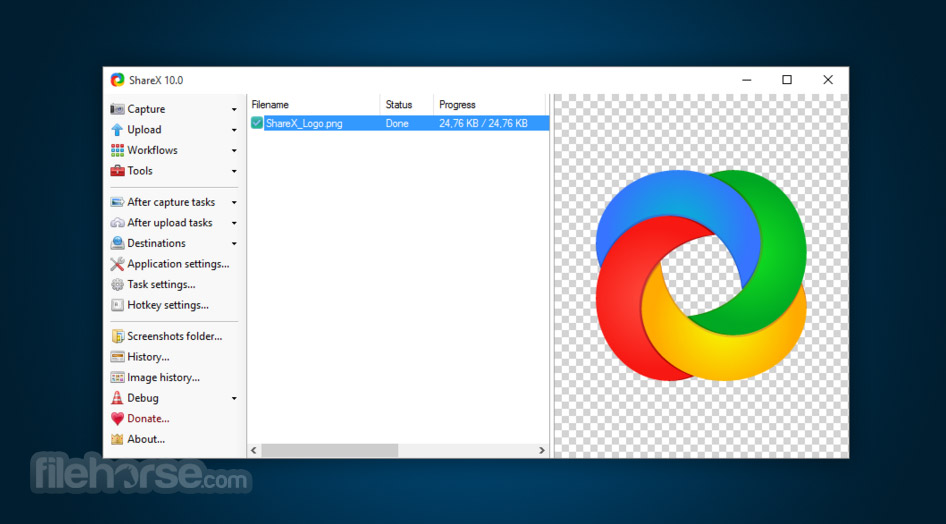
ShareX est un programme gratuit et open source qui vous permet de capturer ou d’enregistrer n’importe quelle zone de votre écran et de la partager en appuyant simplement sur une touche. Il permet également de télécharger des images, du texte ou d’autres types de fichiers vers plus de 80 destinations prises en charge parmi lesquelles vous pouvez choisir.
ShareX dispose d’un système avancé de raccourcis clavier qui vous permet d’utiliser n’importe laquelle de ces méthodes de capture, options de téléchargement ou outils avec leurs propres paramètres de tâche. Ces paramètres sont appelés “flux de travail”. Les flux de travail permettent à chaque touche de raccourci d’avoir ses propres tâches après la capture, après le téléchargement, sa destination, etc. Par exemple, vous pouvez configurer votre raccourci d’enregistrement d’écran pour qu’il soit téléchargé vers une destination spécifique, sans passer par la destination par défaut. De cette façon, seules les vidéos seront téléchargées vers cette destination de fichier configurée.
ShareX est un programme gratuit et open source qui vous permet de capturer ou d’enregistrer n’importe quelle zone de votre écran et de la partager en appuyant simplement sur une touche. Il permet également de télécharger des images, du texte ou d’autres types de fichiers vers plus de 80 destinations prises en charge parmi lesquelles vous pouvez choisir.
ShareX dispose d’un système avancé de raccourcis clavier qui vous permet d’utiliser n’importe laquelle de ces méthodes de capture, options de téléchargement ou outils avec leurs propres paramètres de tâche. Ces paramètres sont appelés “flux de travail”. Les flux de travail permettent à chaque touche de raccourci d’avoir ses propres tâches après la capture, après le téléchargement, sa destination, etc. Par exemple, vous pouvez configurer votre raccourci d’enregistrement d’écran pour qu’il soit téléchargé vers une destination spécifique, sans passer par la destination par défaut. De cette façon, seules les vidéos seront téléchargées vers cette destination de fichier configurée.
Qu’est-ce que le GDI grab ?
GDI grab – Enregistre l’écran avec les méthodes intégrées de FFmpeg. … screen-capture-recorder – Enregistre l’écran en utilisant le filtre open source DirectShow. Il sera installé en tant que partie de ShareX. Si vous prévoyez d’enregistrer de l’audio avec le Virtual Audio Capturer, utilisez-le à la place de GDI grab.
Comment enregistrer gratuitement mon écran sous Windows ?
Vous remarquerez un bouton “enregistrement” – l’icône en forme de cercle – ou vous pouvez appuyer simultanément sur la touche Windows + Alt + R pour lancer l’enregistrement. En fait, il n’est pas du tout nécessaire de lancer la barre de jeu ; il suffit d’utiliser le raccourci clavier pour commencer à enregistrer l’activité de l’écran.
Comment découper les 30 dernières secondes sur un ordinateur ?
Pour enregistrer une vidéo, ouvrez la barre de jeu avec la touche Windows + G, puis cliquez sur le bouton rouge d’enregistrement. Un minuteur apparaîtra dans le coin supérieur droit de la fenêtre de votre jeu pendant l’enregistrement.
L’enregistreur d’écran ShareX offre une série d’options de capture d’écran : fenêtre, plein écran, capture défilante, région, etc. Vous pouvez configurer une minuterie pour retarder la capture, choisir d’ajouter ou non le curseur dans les captures d’écran, et même effectuer une reconnaissance optique de caractères sur le texte. En outre, vous pouvez également enregistrer l’activité à l’écran sous forme de GIF animé ou de vidéo.
La beauté de l’enregistreur d’écran ShareX est qu’il est beaucoup plus puissant qu’il n’y paraît, et sa fonction Workflow le rend très personnalisable, vous offrant la possibilité d’automatiser des tâches courantes. Pour les débutants, le processus de mise en place peut sembler délicat au début.
Le fait de pouvoir utiliser un seul raccourci clavier pour lancer une capture d’écran différée, enregistrer l’image automatiquement, spécifier une région, la télécharger vers un stockage en nuage et la partager en ligne est un gain de temps fantastique ! Avec le téléchargement gratuit de ShareX screen recorder, les utilisateurs n’ont pas à payer pour le télécharger et l’installer. Jetons un coup d’œil détaillé sur le logiciel.
Pour commencer, vous devez effectuer un téléchargement de ShareX screen recorder avec audio. Cela peut être fait en visitant le site officiel de ShareX. Tout ce que vous avez à faire est de cliquer sur l’option de téléchargement et vous aurez terminé de télécharger le fichier .exe de l’outil.
Comment enregistrer mon écran avec du son et de la vidéo ?
Lorsque vous êtes prêt à enregistrer votre écran, balayez vers le haut pour ouvrir le Centre de contrôle et appuyez sur le bouton Enregistrement d’écran. Si vous souhaitez inclure du son dans la vidéo de l’écran, appuyez sur le bouton jusqu’à ce qu’un menu apparaisse avec l’option Microphone Audio.
Réponse : Un enregistreur d’écran et un éditeur vidéo tout-en-un.
1. Exécutez ShareX et cliquez avec le bouton droit de la souris sur son icône dans la barre d’état système. 2. Sélectionnez l’option “Hotkey Settings” dans le menu, et une nouvelle fenêtre s’ouvrira.
Dans cet article, je vais vous montrer comment utiliser sharex qui est le meilleur enregistreur d’écran gratuit un peu similaire à obs. Après avoir lu cet article et regardé ma vidéo YouTube qui est un tutoriel sur sharex, vous devriez être en mesure d’utiliser sharex avec confiance. En utilisant sharex vous pouvez capturer vos captures d’écran vous pouvez enregistrer votre écran sous la forme d’une vidéo et vous pouvez annoter votre écran avant de le capturer avec des flèches rectangles cercles et d’autres formes maintenant cette fonctionnalité d’annotation est fantastique si vous créez des tutoriels vidéo éducatifs ou pour des vidéos youtube vous pouvez également mettre quelques frontières et des cadres autour de vos captures d’écran maintenant sharex enregistreur d’écran a des tonnes de fonctionnalités qui ne peuvent pas être couverts dans un seul tutoriel, par conséquent, j’ai énuméré ces quelques éléments importants que j’essaie de couvrir. Après avoir appris tout cela, vous devriez être à l’aise avec l’utilisation de sharex, alors commençons :
Au début, il se peut que vous ne voyiez pas votre microphone externe et les autres périphériques audio. Pour cela, ce que vous devez faire est de cliquer sur “installer les périphériques d’enregistrement”. Ensuite, vous êtes prêt à enregistrer votre écran et vous verrez vos périphériques audio.