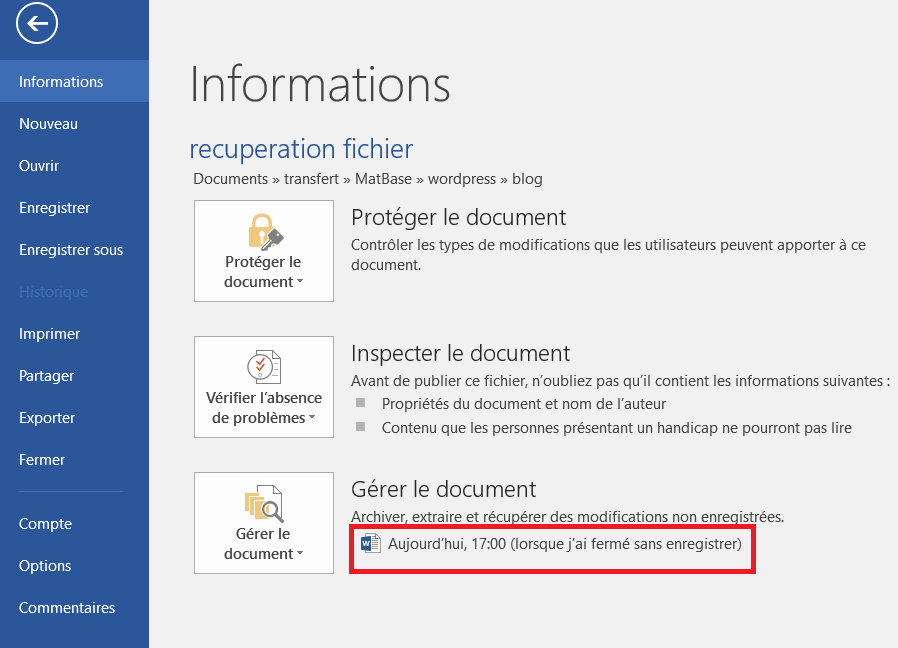
Récupérer un document Word non enregistré 2007
Cet article explique certaines solutions de contournement qui peuvent vous aider à récupérer un document Word non enregistré. Les instructions s’appliquent à Word 2019, Word 2016, Word 2013, Word Online, Word pour Mac et Word pour Microsoft 365.
Si vous avez un abonnement Microsoft 365, utilisez AutoSave pour enregistrer les modifications apportées aux documents en temps réel. AutoSave est activé dès qu’un fichier est enregistré sur OneDrive ou SharePoint. Toutes les quelques secondes, Word enregistre automatiquement les modifications sur le cloud.
Par défaut, la fonction de récupération automatique est activée dans Word pour Mac. Si votre ordinateur s’éteint inopinément avant que vous ayez enregistré un document Word, vous serez invité à ouvrir le fichier récupéré. Sinon, vous pouvez rechercher le fichier dans le dossier AutoRecover.
Ouvrez le Finder, cliquez sur l’icône Accueil dans la colonne de gauche, puis ouvrez Library/Containers/com.microsoft.Word/Data/Library/Preferences/AutoRecovery. Tous les documents enregistrés par la fonction AutoRecover seront répertoriés ici.
Comment récupérer un document word non sauvegardé 2020
Pour trouver la copie de sauvegarde du fichier, sélectionnez Démarrer, entrez .wbk dans la zone de recherche, puis appuyez sur Entrée. Si vous trouvez des fichiers portant le nom “Backup of” suivi du nom du fichier manquant, double-cliquez sur le nom du fichier pour l’ouvrir.
Word recherche les fichiers AutoRecover chaque fois qu’il démarre. Par conséquent, vous pouvez essayer d’utiliser la fonction de récupération automatique en fermant et en rouvrant Word. Si Word trouve un fichier récupéré automatiquement, le volet des tâches de récupération de documents s’ouvre, et le document manquant doit être répertorié comme “nom du document [Original]” ou comme “nom du document [Récupéré]”. Dans ce cas, double-cliquez sur le nom du fichier dans le volet de récupération des documents, sélectionnez Fichier > Enregistrer sous, puis enregistrez le document en tant que fichier .docx. Pour modifier manuellement l’extension en .docx, cliquez avec le bouton droit de la souris sur le fichier, puis sélectionnez Renommer.
Comment récupérer un document word non sauvegardé 2021
Si vous êtes en train de travailler sur un document et qu’en raison de circonstances indépendantes de votre volonté (telles qu’une panne de l’ordinateur ou un problème de réseau), vous ne pouvez pas continuer, les modifications que vous avez apportées risquent d’être perdues. Cela peut être très frustrant et entraîner un surcroît de travail.
Heureusement, de nombreux programmes, tels que Microsoft Word, disposent d’une fonction intégrée d'”enregistrement automatique” qui sauvegarde automatiquement une copie de votre travail toutes les quelques minutes. Mais AutoRecover ne remplace pas la sauvegarde régulière de vos fichiers, vous devez toujours le faire.
L’illustration ci-dessous montre l’emplacement du fichier AutoRecover qui, dans cet exemple, est “N:\” – c’est-à-dire le lecteur N:individuel de l’utilisateur. Ce sont les paramètres standard pour les utilisateurs des ordinateurs des services informatiques. Ils signifient que toutes les 10 minutes, une copie du travail en cours sera automatiquement enregistrée sur le lecteur N:\ de l’utilisateur.
Si l’ordinateur que vous utilisez tombe en panne pendant que vous travaillez sur un document, vous aurez probablement perdu certaines informations, mais vous devriez être en mesure de récupérer la dernière sauvegarde automatique. Dans cet exemple, cela signifie que vous aurez perdu au maximum 10 minutes de travail.
Récupérer un document Word non sauvegardé sous Windows 10
Beaucoup d’entre nous ont connu une situation où ils ont créé un document Word et l’ont fermé accidentellement sans l’enregistrer. Est-il perdu à jamais ? Dois-je recréer l’intégralité du document ? Ce ne sont là que quelques-unes des questions qui vous trottent dans la tête. Respirez profondément et suivez les étapes ci-dessous pour récupérer votre document.
Il y a peu de choses aussi frustrantes que de devoir refaire le travail que vous venez de faire. Si vous avez aimé ces conseils, consultez notre vidéo sur les 10 fonctions incroyablement utiles de Word. Nous aimons aider les gens à vivre des moments “AHA !”!
Une autre situation dans laquelle vous pouvez vous trouver : fermer accidentellement un document précédemment enregistré mais ne pas enregistrer les dernières modifications. Microsoft Word vous aidera à récupérer jusqu’aux 10 dernières minutes de votre travail. Vous pouvez également modifier la durée pendant laquelle vous souhaitez que Word enregistre une copie récupérable de votre travail. Dans la capture d’écran ci-dessous, vous verrez que j’ai demandé à Word d’enregistrer une copie temporaire de mon document toutes les minutes. J’ai ensuite rétabli le paramètre par défaut de 10 minutes.