Obs studio
Si vous souhaitez enregistrer de l’audio interne sur Mac, de nombreuses solutions vous faciliteront la tâche. Vous devrez effectuer une recherche détaillée concernant vos critères avant de télécharger un logiciel d’enregistrement audio pour votre Mac. Chacun d’entre eux a des caractéristiques spécifiques pour répondre aux besoins et dépend de la façon dont vous voulez les utiliser. Il existe de nombreuses options sur le net à partir desquelles vous apprendrez comment enregistrer de l’audio interne sur Mac sans son, et cela vous donnera certainement une agréable surprise.
Si vous avez créé une vidéo magnifique avec des transitions fascinantes mais sans audio, toute votre créativité sera réduite à néant. Vous devez donc choisir l’enregistreur audio interne parfait pour réaliser les meilleures vidéos de narrateur. Audacity est l’un des meilleurs outils d’enregistrement audio gratuits qui vous séduira. Il a un niveau sonore équilibré et offre un enregistrement de qualité supérieure avec une très faible distorsion. Il possède certaines des fonctions les plus puissantes, mais il est simple à utiliser. Vous serez donc pleinement satisfait si vous téléchargez Audacity sur votre Mac.
Comment enregistrer l’audio interne sur Mac QuickTime ?
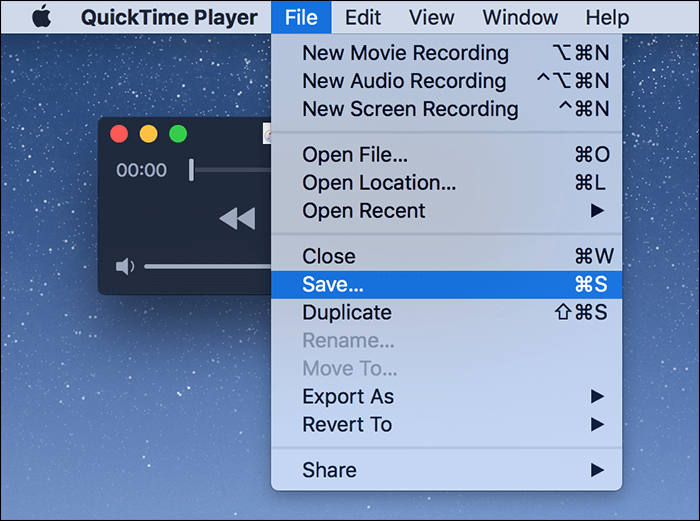
Allez dans l’application QuickTime Player ; choisissez Fichier/Nouvel enregistrement d’écran. Choisissez si vous voulez enregistrer tout votre écran, ou une partie de votre écran (surligné en rouge ci-dessous), puis cliquez sur le bouton Enregistrer. Cliquez sur le menu Options. Choisissez la source audio appropriée, dans ce cas, Loopback Audio.
Peut-on enregistrer de l’audio interne sur Mac ?
Bien que QuickTime puisse enregistrer le contenu de votre écran, il ne peut pas enregistrer le son interne pendant l’enregistrement de l’écran. Vous pouvez donc opter pour un enregistrement audio à l’aide d’un microphone externe. La meilleure option est de télécharger SoundFlower sur Internet et de l’installer sur votre Mac.
Comment enregistrer mon écran avec un son interne ?
Ouvrez le menu latéral et tapez sur “Paramètres”. Faites défiler vers le bas jusqu’à “Paramètres vidéo” et assurez-vous que “Enregistrer l’audio” est coché et que “Source audio” est réglé sur “Son interne”. Modifiez les autres options, comme la qualité de l’enregistrement vidéo, comme bon vous semble.
Camtasia
Savoir comment enregistrer le son interne d’un Mac peut être important dans de nombreuses situations, mais les Macs n’ont pas d’enregistreur de son système intégré. Nous allons montrer ici comment enregistrer le son système sur un Mac. Nous passerons en revue 7 outils, dont des enregistreurs d’écran Mac et des applications d’enregistrement audio.
Un autre programme que vous pouvez utiliser pour enregistrer le son de votre ordinateur est Audacity, qui peut être téléchargé et installé gratuitement. Vous pouvez utiliser un logiciel supplémentaire qui peut être importé dans Audacity, ou vous pouvez utiliser des programmes comme Soundflower pour créer un autre périphérique audio qui permet à Audacity d’enregistrer l’audio interne. Lorsque vous utilisez un autre logiciel pour enregistrer de l’audio interne via Audacity, suivez ces étapes :
Comment enregistrer de l’audio sur mon Mac sans SoundFlower ?
Si vous ne voulez pas utiliser le SoundFlower, essayez le logiciel tiers HitPaw Screen Recorder. Il vous permettra d’enregistrer tout ce qui se passe sur votre Mac, que vous jouiez à des jeux, regardiez des vidéos ou donniez des cours. De plus, les formats de fichiers d’exportation sont plus populaires que ceux de QuickTime.
Comment puis-je enregistrer gratuitement de l’audio interne sur mon Mac ?
QuickTime Player est un logiciel fourni avec tous les Macs, et il vous permet d’enregistrer le son du système Mac. Pour ce faire, ouvrez l’application QuickTime Player, et choisissez Fichier > Nouvel enregistrement audio. À côté du bouton d’enregistrement rouge se trouve une flèche qui ouvre un menu vous permettant de sélectionner la source audio.
Comment enregistrer l’écran de mon Mac avec l’audio interne 2021 ?
Ouvrez QuickTime Player et sélectionnez “New Audio Recording” dans le menu “File”. Vous verrez une option déroulante à côté du bouton d’enregistrement. Cliquez sur l’option déroulante et sélectionnez “Aggregate Device”. Assurez-vous que vous avez activé la case à cocher “trou noir” comme source du périphérique audio dans l’onglet “Aggregate Device”.
Comment enregistrer de l’audio interne sur mac reddit
Si vous souhaitez enregistrer l’audio interne Mac, de nombreuses solutions vous faciliteront la tâche. Vous devrez effectuer des recherches détaillées concernant vos critères avant de télécharger un logiciel d’enregistrement audio pour votre Mac. Chacun d’entre eux a des fonctionnalités spécifiques pour répondre aux besoins et dépend de la façon dont vous voulez les utiliser. Il existe de nombreuses options sur le net à partir desquelles vous apprendrez comment enregistrer de l’audio interne sur Mac sans son, et cela vous donnera certainement une agréable surprise.
Si vous avez créé une vidéo magnifique avec des transitions fascinantes mais sans audio, toute votre créativité sera réduite à néant. Vous devez donc choisir l’enregistreur audio interne parfait pour réaliser les meilleures vidéos de narrateur. Audacity est l’un des meilleurs outils d’enregistrement audio gratuits qui vous séduira. Il a un niveau sonore équilibré et offre un enregistrement de qualité supérieure avec une très faible distorsion. Il possède certaines des fonctions les plus puissantes, mais il est simple à utiliser. Vous serez donc pleinement satisfait si vous téléchargez Audacity sur votre Mac.
Comment enregistrer mon écran sur Mac sans bruit extérieur ?
Pour effectuer un enregistrement d’écran sur un Mac sans bruit de fond, maintenez les touches Commande + Maj + 5 enfoncées, ce qui ouvrira une barre d’outils proposant plusieurs options d’enregistrement d’écran. Cliquez sur “Options”, puis sur “Microphone intégré” avant l’enregistrement pour activer l’enregistrement audio. Des applications peuvent alors être utilisées pour supprimer le bruit de fond.
Quelle application est la meilleure pour l’enregistrement d’écran avec audio interne ?
AZ Screen Recorder :
AZ Screen Recorder est l’une des applications d’enregistrement d’écran les plus connues pour Android. Il est fort probable que la plupart d’entre vous l’aient utilisée ou en aient entendu parler. Avec de multiples fonctions similaires à celles de DU Recorder, AZ Screen Recorder offre de nombreuses personnalisations et paramètres pour enregistrer l’écran de votre téléphone.
Qu’est-ce que l’audio interne ?
Qu’est-ce qu’un enregistrement sonore interne ? Il s’agit d’une fonction d’enregistrement qui permet de capturer de manière vivante uniquement le son du jeu et de la vidéo sur le smartphone/tablette sans son externe (bruit, crépitement) ou voix.
Camstudio
QuickTime ne capture pas l’audio jouant sur la carte audio interne de votre Macbook : par exemple, il n’enregistre pas le son provenant de programmes comme les jeux ou les interfaces musicales. Il s’agit d’un problème sérieux pour la plupart des personnes qui essaient d’enregistrer leurs écrans, car il est impossible de créer un contenu attrayant sans aucun son.
La différence entre l’audio interne et externe est facile à comprendre : L’audio interne utilise une puce audio intégrée à votre carte mère. L’audio généré par tout programme en cours d’exécution entre dans la définition de l’audio interne. L’audio externe, quant à lui, provient d’une interface sonore connectée à votre système via des ports USB, HDMI ou autres. L’exemple le plus courant d’audio externe est l’entrée audio par un micro.
Vous n’êtes pas obligé de renoncer à l’enregistrement de l’audio interne simplement parce que l’enregistreur d’écran intégré d’Apple ne l’enregistre pas : pour la plupart des contenus, l’audio interne joue un rôle essentiel pour aider les spectateurs à s’immerger dans votre vidéo. Vous pouvez facilement télécharger l’une des nombreuses applications d’enregistrement d’écran entièrement, ce qui vous donne une solution rapide sur la façon d’enregistrer l’écran du Mac avec l’audio interne.