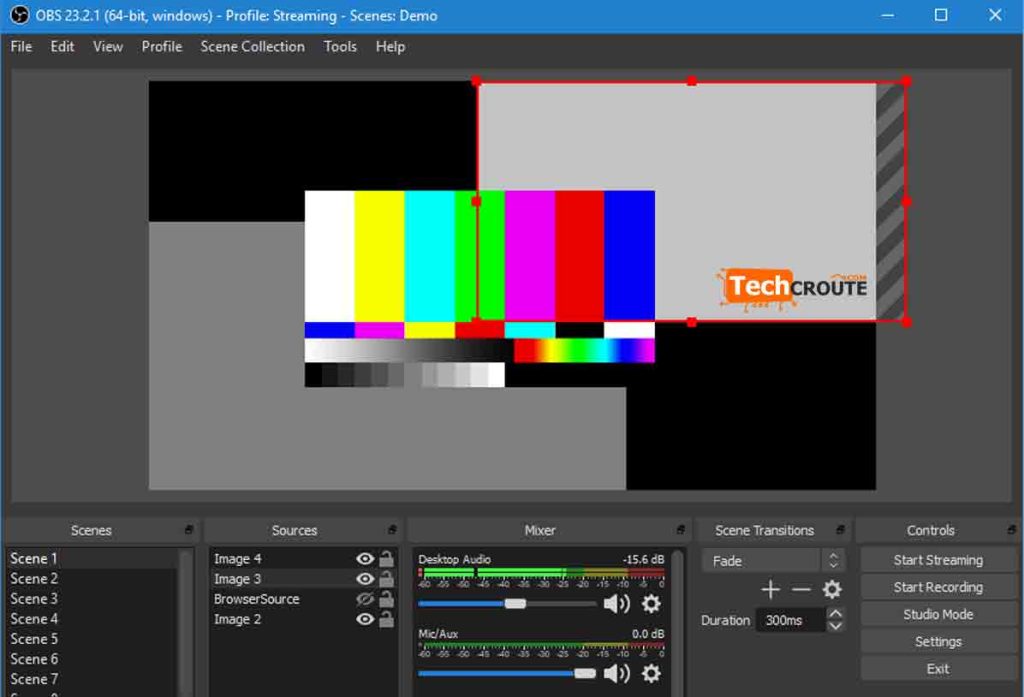
Studio Obs
Il arrive que les joueurs vivent un moment incroyable dans Valorant et qu’ils aient envie de le partager avec tous les autres en ligne. Le problème, c’est que Valorant ne dispose pas d’une solution intégrée au jeu pour enregistrer le gameplay.
Pour remédier à ce problème, il existe plusieurs solutions d’enregistrement d’écran tierces que les joueurs peuvent utiliser pour capturer leur gameplay. Par exemple, dans cet article, nous utiliserons OBS (Open Broadcaster Software), qui est entièrement gratuit et open-source.
Même si le logiciel peut sembler compliqué au début pour les débutants, l’interface est beaucoup plus facile à comprendre une fois que les utilisateurs l’ont pris en main. Pour vous aider à recoder les séquences de gameplay de Valorant, cet article vous donnera un guide détaillé sur la façon de procéder.
Étape 2 : Téléchargez OBS pour Windows en cliquant sur l’option de téléchargement intitulée “Windows” sur la gauche. Après avoir cliqué dessus, le téléchargement d’OBS Studio commencera et pourra être trouvé sur le système de l’utilisateur.
Une fois l’installation terminée, OBS Studio sera disponible sur le système et pourra être ouvert par les joueurs pour enregistrer leurs parties de Valorant. Cependant, le logiciel n’est pas préparé pour l’enregistrement et doit être configuré manuellement.
Comment puis-je régler OBS pour enregistrer ?
Lorsque vous configurez les paramètres d’enregistrement d’OBS, allez dans Paramètres>Sortie et mettez à jour le mode de sortie sur “Avancé”. De là, allez dans l’onglet d’enregistrement. Une liste d’options s’affiche. Tout d’abord, assurez-vous que le “type” est réglé sur standard et sélectionnez un chemin d’enregistrement.
Pouvez-vous utiliser OBS juste pour enregistrer ?
Avec OBS, vous pouvez enregistrer votre contenu sans diffusion en direct, ce qui constitue un excellent moyen de préparer des présentations en direct préenregistrées. Comme vous pouvez également utiliser une vidéo comme source, rien ne vous empêche de préenregistrer votre flux et d’utiliser ensuite la vidéo enregistrée (éventuellement modifiée) comme source pour un flux en direct.
Quel est le meilleur format d’enregistrement pour OBS ?
Quel est le meilleur format d’enregistrement des OBS ? Pour obtenir les meilleurs paramètres OBS, nous vous conseillons d’éviter d’enregistrer vos OBS au format MP4 ; nous vous recommandons plutôt d’opter pour le format FLV ou MKV.
Logiciel Obs
Les paramètres ci-dessous sont mes recommandations, mais les paramètres d’enregistrement d’OBS varient d’une personne à l’autre, en fonction de l’ordinateur que vous utilisez et de la vitesse de votre Internet. Par conséquent, vous devez jouer avec certains des réglages jusqu’à ce que vous trouviez celui qui vous convient le mieux.
À partir de là, allez dans l’onglet d’enregistrement. Une liste d’options s’affiche. Tout d’abord, assurez-vous que le “type” est réglé sur standard et sélectionnez un chemin d’enregistrement. Il s’agit de l’emplacement où vous souhaitez stocker vos captures d’écran. Pour ce faire, créez un nouveau dossier sur votre ordinateur de la manière habituelle. Ensuite, tout ce que vous avez à faire est de sélectionner parcourir et de choisir le lien approprié.
Le premier paramètre audio à modifier se trouve dans le menu Output. Allez dans l’onglet Audio et réglez le taux audio sur 320 dans la première piste. Si vous utilisez plus d’une piste, augmentez la balance à 320 également. C’est généralement le meilleur son, mais vous devrez peut-être ajuster les paramètres qui fonctionnent le mieux avec votre ordinateur.
Si vous enregistrez en 1080p, laissez la résolution de base telle quelle. Si la qualité de l’enregistrement n’est pas bonne, réduisez la résolution à 1280 x 720. Réglez le champ de la résolution de sortie sur le même paramètre.
Comment puis-je utiliser OBS sans clé de flux ?
Il suffit de sélectionner “File Output Only” dans “Mode” sous Broadcast Settings. Vous pouvez également cliquer sur Start Recording au lieu de Start Streaming si vous avez déjà configuré quelque chose, car cela ne fera qu’enregistrer et ne tentera pas de diffuser vers quelque endroit que ce soit.
OBS est-il bon pour les PC bas de gamme ?
Si vous n’avez pas des milliers de dollars à investir dans une installation de streaming puissante, ne vous inquiétez pas. Vous pouvez toujours obtenir un streaming de grande qualité même avec un PC bas de gamme.
Est-ce que OBS enregistre 1080p ?
Le paramètre de résolution de base (Canvas) détermine la zone, en pixels, que vous souhaitez capturer à partir de votre écran. … Si vous le réglez sur une valeur plus petite, OBS réduira l’échelle de votre capture à la volée, vous permettant de capturer un écran “full HD” 1080p (1920 pixels par 1080 pixels) et de le convertir en 720p (1280×720), par exemple.
Caméra virtuelle Obs
Lorsque vous ouvrez OBS Studio pour la première fois, vous devriez être invité à suivre le processus d’auto-configuration. Si l’outil Assistant d’auto-configuration ne s’affiche pas automatiquement, vous pouvez le trouver dans le menu Outils en haut de votre écran. Exécutez cet outil pour permettre à OBS de vérifier automatiquement la configuration de votre système et d’essayer de trouver les paramètres appropriés pour votre ordinateur. Cela devrait inclure les paramètres de votre enregistrement, la résolution, l’encodeur, le débit binaire et d’autres paramètres.Une fois que vous avez lancé l’outil d’auto-configuration, vérifiez qu’OBS est configuré pour votre périphérique audio préféré. Vous pouvez le faire en cliquant sur Paramètres > Audio. Vérifiez ensuite que le bon périphérique audio est sélectionné ou modifiez-le si vous utilisez un autre périphérique.Ensuite, vous devrez ajouter votre ou vos sources vidéo. Trouvez la case Sources en bas de l’écran et cliquez sur +. Plusieurs options s’offrent alors à vous, notamment Game Capture, Window ou Video Capture Device (pour capturer la vidéo d’une webcam). Sélectionnez la ou les sources vidéo appropriées, et vous pourrez commencer à enregistrer.
Dois-je utiliser des mp4 pour OBS ?
Membre actif. Toute vidéo enregistrée directement au format mp4 est utilisable uniquement si OBS est capable de finaliser la vidéo. S’il n’est pas en mesure de finaliser la vidéo, la vidéo est dans son intégralité illisible.
OBS peut-il enregistrer en mp4 ?
Vous pouvez faire en sorte qu’OBS produise votre enregistrement vidéo au format . mp4 en allant dans “Files -> Settings -> Advanced” et en cliquant sur “Automatically remux to mp4” dans la case “Recording”. Une fois que vous avez configuré toutes vos scènes et sources, vous êtes prêt à enregistrer.
Pourquoi l’OBS n’enregistre pas l’audio ?
Étape 1 : ouvrez l’application OBS et cliquez sur Paramètres. Étape 2 : Sélectionnez l’onglet Audio et cliquez sur le menu Desktop Audio Device. Sélectionnez ensuite le bon périphérique audio de bureau. … Après cela, vérifiez si l’icône “
Qualité d’enregistrement Obs identique à celle du flux
Les paramètres ci-dessous sont mes recommandations, mais les paramètres d’enregistrement OBS varient d’une personne à l’autre, en fonction de l’ordinateur que vous utilisez et de la vitesse de votre Internet. Par conséquent, vous devez jouer avec certains des réglages jusqu’à ce que vous trouviez celui qui vous convient le mieux.
À partir de là, allez dans l’onglet d’enregistrement. Une liste d’options s’affiche. Tout d’abord, assurez-vous que le “type” est réglé sur standard et sélectionnez un chemin d’enregistrement. Il s’agit de l’emplacement où vous souhaitez stocker vos captures d’écran. Pour ce faire, créez un nouveau dossier sur votre ordinateur de la manière habituelle. Ensuite, tout ce que vous avez à faire est de sélectionner parcourir et de choisir le lien approprié.
Le premier paramètre audio à modifier se trouve dans le menu Output. Allez dans l’onglet Audio et réglez le taux audio sur 320 dans la première piste. Si vous utilisez plus d’une piste, augmentez la balance à 320 également. C’est généralement le meilleur son, mais vous devrez peut-être ajuster les paramètres qui fonctionnent le mieux avec votre ordinateur.
Si vous enregistrez en 1080p, laissez la résolution de base telle quelle. Si la qualité de l’enregistrement n’est pas bonne, réduisez la résolution à 1280 x 720. Réglez le champ de la résolution de sortie sur le même paramètre.