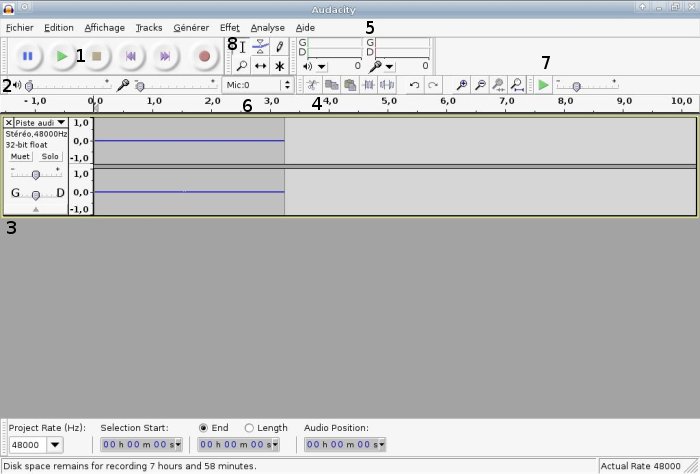
1
Si vous voulez enregistrer de l’audio sur votre PC ou votre Mac, la plupart des gens choisissent soit Sound Recorder sur PC, soit Voice Memos sur Mac. Mais aussi utiles que puissent être ces outils, qui vous permettent d’utiliser le microphone pour enregistrer de l’audio, ils ne disposent pas des fonctionnalités nécessaires pour faciliter l’enregistrement et l’édition audio avancés.
Ainsi, lorsque la plupart des gens veulent enregistrer et éditer de l’audio de haute qualité sur leur ordinateur, leur première pensée est Audacity. Cet enregistreur audio open-source est une solution de choix pour la plupart des gens, notamment parce qu’il est entièrement gratuit. Mais la plupart des gens le trouvent difficile à utiliser, avec une interface encombrante et pas très facile à comprendre. Dans ce guide, nous allons partager avec vous comment enregistrer un bureau avec Audacity en quelques étapes simples. Les processus que nous partageons ici vous aideront à enregistrer facilement de l’audio de n’importe quelle longueur, même si vous n’avez jamais utilisé Audacity auparavant.
Pour enregistrer de l’audio sur votre PC à l’aide d’Audacity, installez le programme sur votre ordinateur (il est disponible gratuitement), puis assurez-vous que le microphone interne de l’ordinateur fonctionne (vous pouvez également utiliser un microphone externe.) Une fois Audacity installé sur votre appareil, suivez ces étapes ;
Voicemeet
Il existe de nombreux programmes intéressants qui vous permettront de convertir votre collection de vinyles et de cassettes sur votre ordinateur. Ce guide vous explique les étapes de base pour y parvenir en utilisant une platine ou un lecteur de cassettes ION Audio et Audacity. Audacity est un téléchargement gratuit, et est disponible pour Windows, Mac, GNU/Linux, et d’autres systèmes d’exploitation.
Les étapes suivantes permettront d’établir tous les paramètres corrects pour vous permettre d’enregistrer à partir de votre platine ou lecteur de cassettes ION Audio. Cette configuration ne doit être effectuée qu’une seule fois après la première installation du logiciel.
Les étapes suivantes permettent de configurer tous les paramètres corrects pour vous permettre d’enregistrer à partir de votre platine ou lecteur de cassettes ION Audio. Cette configuration ne doit être effectuée qu’une seule fois après la première installation du logiciel.
Audacity
Avant de faire un enregistrement, vous devez vous assurer que ce que vous voulez enregistrer ( la “source sonore”) est connecté à l’entrée audio de la carte son de votre ordinateur. Une fois que vous avez fait cela, vous pouvez lancer Audacity.
OS X a une façon unique de configurer le matériel audio, qui n’est pas partagée par d’autres systèmes d’exploitation (Windows, et Linux). Donc, si vous utilisez OSX, vous devrez vous assurer qu’il est configuré de manière appropriée. Pour ce faire, ouvrez d’abord la fenêtre ” Préférences ” en cliquant sur ” Préférences ” sous ” Audacity ” dans la barre de menu :
Cliquez sur ” Audio I/O “. L’utilisation de “I/O” signifie “Entrée ou sortie”, donc “Audio I/O” signifie “Entrée ou sortie audio”. La page de préférences Audio I/O est l’endroit où vous pouvez choisir la source sonore (entrée audio) et la façon dont vous lisez les sons pour les entendre (les paramètres de sortie). Cela peut devenir une jungle de termes, mais ces choses sont essentiellement les mêmes :
Commençons par les paramètres de sortie, auxquels il est fait référence dans la section “Lecture”. Dans la section “Playback”, utilisez le menu déroulant “Device :” pour sélectionner la sortie audio que vous souhaitez utiliser. A moins que vous n’ayez une autre carte son installée, “Built-in Audio” sera la seule option disponible.
6
Tous les ordinateurs sont livrés avec un programme d’enregistrement audio natif, comme Voice Memos pour les Macs ou Sound Recorder pour les PCs Windows. Ces programmes vous permettent d’enregistrer du son en utilisant le microphone interne de l’ordinateur ou un microphone externe, et ils permettent généralement une édition audio simple.Mais si vous êtes intéressé par un logiciel d’enregistrement de meilleure qualité, vous ne pouvez pas vous tromper avec Audacity. Audacity est gratuit, facile à utiliser et contient une foule de fonctionnalités avancées.Plus important encore : l’enregistrement sur Audacity peut être aussi simple qu’un simple clic.Une fois que vous avez téléchargé Audacity sur votre Mac ou PC, voici comment enregistrer avec lui.Jetez un coup d’œil aux produits mentionnés dans cet article:Apple Macbook Pro (à partir de 1 299,00 $ chez Apple)Acer Chromebook 15 (à partir de 179,99 $ chez Walmart)
Comment enregistrer sur Audacity avec un microphone1. Ouvrez Audacity et trouvez l’onglet des périphériques d’enregistrement. Celui-ci se trouve près du haut de l’écran, juste au-dessus de l’endroit où vous allez enregistrer, et comporte une icône de microphone à sa gauche.2. Une fois que vous l’avez trouvé, cliquez sur cet onglet pour ouvrir un menu déroulant, montrant tous les périphériques d’enregistrement actuellement connectés à votre ordinateur. Sélectionnez celui avec lequel vous voulez enregistrer – si vous ne voyez pas votre microphone, assurez-vous qu’il est correctement connecté à l’ordinateur, qu’il est allumé et prêt à enregistrer.