Autocollants personnalisés peinture 3d
Après avoir sélectionné un autocollant, cliquez et faites glisser votre souris sur le canevas pour le fixer. Appuyez sur le bouton coché à droite pour l’appliquer à votre toile. Appuyez sur le bouton Menu dans le coin gauche de votre écran -> sélectionnez Enregistrer -> choisissez l’emplacement souhaité pour votre fichier.
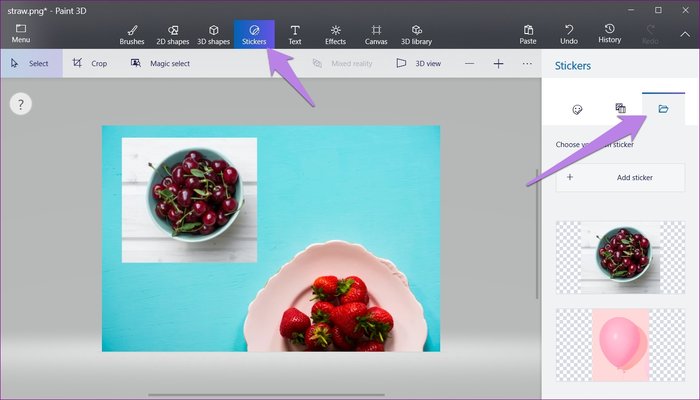
Pour commencer, sélectionnez l’icône Autocollants dans le menu supérieur, puis sélectionnez une forme, un autocollant ou une texture à ajouter à votre toile 2D ou à votre modèle 3D. Une fois que vous avez sélectionné l’autocollant que vous voulez, cliquez et faites-le glisser pour le créer directement dans votre espace de travail. Ensuite, faites pivoter ou redimensionnez votre autocollant en utilisant la boîte qui apparaît autour de lui.
Un bord vert apparaîtra autour de l’image Paint 3D que vous souhaitez découper. Vous pouvez zoomer avec la molette de la souris. Vous pouvez supprimer ou ajouter des parties supplémentaires de l’image en utilisant les outils de la barre latérale droite. Lorsque vous cliquez sur Terminé, votre image découpée apparaît comme un objet séparé que vous pouvez déplacer.
Voici comment enregistrer un autocollant dans Paint 3D Cela ouvrira un menu Autocollants sur le côté droit de votre écran qui contient trois onglets – Autocollants, Textures, et le bouton Parcourir. Appuyez sur le bouton Menu dans le coin gauche de votre écran -> sélectionnez Enregistrer -> choisissez l’emplacement souhaité pour votre fichier.
Où sont stockés les autocollants dans Paint 3D ?
Vous le trouverez dans la section Autocollants. Étape 5 : Maintenant, dans Paint 3D, ouvrez l’image sur laquelle vous voulez ajouter cet autocollant en utilisant Menu >Ouvrir. Étape 6 : Cliquez sur l’onglet Autocollants en haut et allez à l’option Choisissez votre propre autocollant.
Comment ajouter un autocollant dans Paint 3D ?
Pour commencer, sélectionnez l’icône Autocollants dans le menu supérieur, puis sélectionnez une forme, un autocollant ou une texture à ajouter à votre toile 2D ou à votre modèle 3D. Une fois que vous avez sélectionné l’autocollant que vous voulez, cliquez et faites-le glisser pour le créer directement dans votre espace de travail. Ensuite, faites pivoter ou redimensionnez votre autocollant à l’aide de la boîte qui apparaît autour de lui.
Comment enregistrer une image dans Paint ?
Sélectionnez la zone à copier et copiez-la. Sélectionnez ensuite Fichier – Nouveau et collez le contenu du presse-papiers dans l’image vide. Puis Fichier – Enregistrer sous pour enregistrer la sélection d’images qui vient d’être collée.
Paint 3d sauver l’autocollant en png
Cet article a pour sujet Comment enregistrer une image avec Magic Sel3D. Lisez donc ce guide gratuit, Comment enregistrer une image avec Magic Sel3D.
Quel outil est utilisé pour sélectionner un autocollant dans Paint 3D ?
Dans paint 3d, l’outil de création est utilisé pour sélectionner un autocollant.
Comment sauvegarder un dessin dans Paint 3D ?
Étape 1 : Enregistrez votre dessin. Une fois votre dessin terminé, cliquez sur FICHIER puis sur ENREGISTRER. Étape 2 : Nommez votre dessin. Choisissez un nom pour votre dessin et tapez-le dans la case. …
Pourquoi ne puis-je pas sauvegarder mon projet Paint 3D ?
Une façon de résoudre les problèmes auxquels est confrontée l’application Paint 3D est de la réinitialiser. … Faites défiler l’écran jusqu’à ce que vous trouviez Paint 3D et cliquez dessus. À partir de là, sélectionnez Options avancées, puis terminez le processus en cliquant sur le bouton Réinitialiser. Voyez si cela vous aide, sinon passez à la solution suivante.
Paint 3d magic select
L’outil de texte inclus dans Paint 3D est également facile à utiliser. Bien que vous puissiez personnaliser le texte comme le mettre en gras ou le souligner, changer la couleur ou créer du texte grand ou petit, Paint 3D crée aussi du texte en 3D qui sort de l’image ou peut même être planté directement sur un objet en 3D.
Les autocollants Paint 3D se présentent sous forme de formes (lignes, courbes, carrés, étoiles), d’autocollants traditionnels (nuage, tourbillon, arc-en-ciel, traits de visage) et de textures de surface. Vous pouvez également créer vos propres autocollants à partir d’une image.
Après avoir choisi l’un des outils de texte, cliquez et faites glisser n’importe où sur le canevas pour ouvrir une zone de texte dans laquelle vous pouvez écrire. Les options de texte situées à droite vous permettent de modifier le type de texte, sa taille, sa couleur, son alignement dans la zone, etc.
Utilisez la boîte de sélection pour faire pivoter le texte et ajustez la taille et la position de la boîte pour personnaliser l’emplacement du texte. Si vous utilisez du texte en 3D, vous pouvez également le positionner de manière 3D, par exemple derrière ou devant d’autres objets 3D.
Si vous créez votre projet à partir de zéro et que vous êtes novice en la matière, découvrez comment créer un dessin 3D dans Microsoft Paint 3D. Sinon, pour en savoir plus sur l’ouverture d’images 3D et 2D locales ou le téléchargement de modèles à partir de Remix 3D, consultez notre guide sur l’insertion et la peinture de modèles 3D.
Quel outil est utilisé comme autocollant ?
c’est b) outil de timbre.
Quel outil est utilisé pour sélectionner un autocollant ?
Pour activer l’outil de création d’autocollants personnalisés, il suffit de se rendre sur un chat, d’appuyer sur l’icône de fixation du trombone et de cliquer sur l’option d’autocollant personnalisé. L’outil vous permet également de sélectionner n’importe quelle image sur votre ordinateur pour la transformer en autocollant.
Où MS Paint enregistre-t-il les fichiers ?
Il est enregistré sous Ce PC et dans un dossier Objets 3D dans l’environnement Windows.
Comment enregistrer la sélection magique dans Paint 3D
Paint 3D est une application de graphisme matriciel et de modélisation 3D qui est un rafraîchissement de Microsoft Paint. C’est l’une des nombreuses applications de modélisation et d’impression 3D introduites ou améliorées avec la mise à jour Windows 10 Creators Update, notamment View 3D, Windows Mixed Reality, Hologrammes, ainsi que les programmes de CAO 3D Builder et 2D Builder.
Développé par le studio Lift London de Microsoft,[2] Paint 3D intègre des fonctionnalités des applications Microsoft Paint et 3D Builder pour combiner une expérience d’édition 2D-3D hybride légère qui permet aux utilisateurs de tirer une variété de formes de l’application, de leur ordinateur personnel et du service OneDrive de Microsoft.
En mai 2016, une fuite de la version Universal Windows Platform de Microsoft Paint a été révélée avec une nouvelle interface hybride ruban-barre latérale et une certaine prise en charge des objets 3D. Microsoft a déployé une application factice appelée Newcastle via le Windows Store pour remplacer les installations de la version divulguée[3][4].
La version Universal Windows Platform a été officiellement annoncée et publiée lors d’un événement Surface le 26 octobre 2016 dans le cadre de la présentation de la keynote sur la mise à jour Windows 10 Creators Update[6].L’application a été mise à disposition des utilisateurs de Windows 10 avec un numéro de build de 14800 ou supérieur et coexiste avec la version précédente de Paint à partir de la build 14955[7].Microsoft a révélé un site web communautaire[8] pour le partage des dessins Paint, avec un accent sur les nouveaux formats 3D. Outre le format 3D, cette version a introduit la possibilité d’enregistrer des pixels transparents dans les dessins 2D, des autocollants clip art, la suppression de l’arrière-plan, la possibilité de télécharger et d’importer des dessins de la communauté à partir de l’application, des contrats de partage UWP, des icônes de ruban silhouette, de nouvelles icônes plates dans la barre latérale, un thème bleu-violet dans l’application, la possibilité de changer la toile de fond et des vidéos d’information. L’une des vidéos établit sans ambiguïté que Paint 3D est l’évolution de Microsoft Paint, en montrant d’anciennes versions de Paint des éditions 1, 3.1, Vista et 10 de Windows.