Sauvegarde Microsoft
Classic Menu for Office vous aidera à travailler avec l’habitude d’utilisation d’Office 2003 dans Microsoft Office 2007/2010/2013/2016/2019 (y compris Office 365) car il ramène les menus et la barre d’outils classiques. Il est donc facile de trouver la commande Enregistrer sous si vous l’avez. Prenons l’exemple de Word 2010 :
Si vous avez installé Menu classique pour les suites ou programmes Office sur votre ordinateur, cette méthode est disponible pour toutes les applications Microsoft Office, notamment Word, Excel, PowerPoint, Outlook, Access, InfoPath, Project, Visio, Publisher et OneNote 2007, 2010, 2013, 2016, 2019 et 365.
Comme nous le savons, le menu classique pour les suites et programmes Office 2007/2010/2013/2016/2019 rétablit les barres d’outils et les menus sous l’onglet Menus. Dans la barre d’outils de Word 2010, vous pouvez voir le bouton Enregistrer comme document Word 97-2003. Voir la figure 2 :
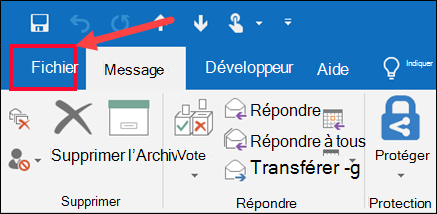
L’utilisateur peut facilement trouver le bouton Enregistrer sous sous sous l’onglet Fichier du Ruban pour toutes les applications Microsoft Office 2007/2010/2013/2016/2019. Cependant, il n’y a pas d’option pour enregistrer un fichier au format PDF, XPS ou autre. Voir la figure 3 :
Qu’est-il arrivé à l’option Enregistrer sous dans Office 365 ?
La fonction Enregistrer sous de Word, Excel et PowerPoint a été remplacée par Enregistrer une copie. Pour enregistrer une copie d’un fichier, procédez comme suit : Appuyez sur Fichier > Enregistrer une copie. Choisissez l’endroit où vous souhaitez enregistrer le fichier.
Quelle est la différence entre Enregistrer sous et Enregistrer une copie ?
Enregistrer une copie : enregistre le document sous un nouveau nom, mais l’original reste ouvert pour être modifié, pas le nouveau. Enregistrer sous : Vous enregistrez le document sous un nouveau nom, et le nouveau fichier reste ouvert pour l’édition.
Puis-je enregistrer des fichiers Office 365 en local ?
Si vous ne voulez pas vous occuper de OneDrive dans les applications Office 365 et préférez tout enregistrer sur votre PC, vous pouvez suivre les étapes ci-dessous. Ouvrez un nouveau document. Accédez à l’onglet Fichier et choisissez Options dans le coin inférieur gauche. Choisissez Enregistrer dans la fenêtre qui s’ouvre.
Enregistrer sous dans word
De nombreux utilisateurs de Mac ont rencontré des difficultés pour enregistrer de nombreuses sortes de documents sur leur Mac, allant des PDF aux documents Word, en passant par les feuilles de calcul Excel et les fichiers HTML. Dans certaines circonstances, ils reçoivent un avis d’erreur clair, indiquant que le traitement de texte n’a pas pu enregistrer un fichier déjà ouvert dans Mac OS 10.15, et un message de problème plus énigmatique dans d’autres. Quoi qu’il en soit, il peut être pénible d’avoir effectué tout ce travail dans Office et de ne pas pouvoir enregistrer ces modifications, car la fonction “Enregistrer sous” ne fonctionne sur aucune des plateformes Office 365. Que pouvez-vous faire pour résoudre ce problème et comment faire pour qu’Office enregistre à nouveau les fichiers. Suivez les instructions pour plus d’informations.
Vous trouverez ci-dessus certaines des mesures que vous pouvez prendre pour résoudre le problème de la fonction “Enregistrer sous” qui ne fonctionne pas sur Mac. Il s’agit des raisons les plus courantes pour lesquelles vous ne pouvez pas enregistrer de fichiers. Si vous suivez ces étapes correctement, vous ne devriez pas avoir de problème pour résoudre le problème de la fonction “Enregistrer sous” sur Mac. Suivez les instructions pour obtenir plus d’informations sur la façon de résoudre le problème de la fonction “Enregistrer sous” qui ne fonctionne pas sur Mac.
Pourquoi la fonction AutoSave ne fonctionne-t-elle qu’avec OneDrive ?
La fonction AutoSave ne s’applique qu’aux fichiers Office stockés dans OneDrive, mais la fonction AutoRecover d’Office est activée par défaut et sauvegarde votre travail toutes les 10 minutes. Pour afficher ou modifier les paramètres de la fonction AutoRecover, ouvrez une application Office, puis sélectionnez Fichier > Options > Enregistrer.
Peut-on enregistrer des documents sur son ordinateur avec Office 365 ?
Heureusement, que vous utilisiez les apps avec un abonnement Office 365 ou la version autonome, comme Office 2019 ou Office 2016, et que vous stockiez les fichiers localement, il est possible de définir “Ce PC” comme l’emplacement par défaut pour enregistrer les documents sur votre appareil.
Où peut-on trouver l’option “Enregistrer sous” ?
Appuyez sur Alt + F pour ouvrir le menu fichier. Relâchez toutes les touches lorsque le menu fichier apparaît. Appuyez sur “A” pour choisir l’option Enregistrer sous.
Sauvegarder des fichiers en ligne
La technique : Utilisez “Enregistrer une copie”, par exemple, comme suit : Si vous voulez sauvegarder un projet existant appelé, disons, “Paris”, mais que vous souhaitez archiver une copie du fichier, choisissez Fichier > Enregistrer une copie, puis entrez le nom “Paris_01” en haut de la boîte de dialogue et cliquez ensuite sur Enregistrer dans un dossier appelé “Paris_Back Ups” ou similaire. Vous pouvez ensuite continuer à travailler dans le projet “Paris”, et ainsi de suite. Au bout d’un certain nombre de jours, vous disposez d’un bel ensemble de sauvegardes. Supprimez les plus anciennes au fur et à mesure que vous travaillez sur le projet ou archivez-les tout simplement.Vous pouvez travailler avec la commande “Enregistrer sous” de la même manière. La différence réside dans le fait qu’une fois que vous avez créé une copie incrémentée de la commande “Enregistrer sous”, vous travaillez dans ce nouveau projet. La version précédente peut alors être archivée en tant que copie de sauvegarde. La commande “Enregistrer sous” peut être utile dans une série épisodique, comme l’édition d’un vlog quotidien. Enregistrer une copie.
En tant que photographe, après avoir chargé les images des cartes mémoire sur l’ordinateur, je fais des copies des images sur lesquelles je prévois de travailler. À partir de ce moment-là, je “enregistre sous” tout. En travaillant sur une photo tout à l’heure, j’ai accidentellement appuyé sur “enregistrer une copie” et j’ai pensé à découvrir la différence entre les deux et si l’un ou l’autre est meilleur pour préserver la qualité de l’image. Steven Spring
Pourquoi n’y a-t-il pas d’option Enregistrer sous dans Excel ?
En général, si les applications Office ne peuvent pas enregistrer un document (option d’enregistrement grisée), cela signifie qu’Office n’est pas activé – vérifiez le statut d’activation d’Office…. Le pouvoir au développeur ! Sauvegardez le document U dans une autre application comme une autre. Essayez de redémarrer.
Comment utiliser les fonctions Enregistrer et Enregistrer sous ?
Utilisez Enregistrer lorsque vous ne souhaitez pas modifier le nom et l’emplacement du document. Utilisez Enregistrer sous lorsque vous souhaitez modifier le nom, l’emplacement et le format du document.
Que signifie “sauver en tant que” ?
Commande du menu Fichier de la plupart des applications qui permet de créer une copie du document ou de l’image en cours. … “Enregistrer sous” permet à l’utilisateur de faire une copie du fichier dans un dossier différent ou de faire une copie avec un nom différent.
Comment enregistrer un document sur le bureau
Vous pouvez enregistrer un fichier dans un dossier de votre disque dur, un emplacement réseau, le nuage, un DVD, le bureau ou un lecteur flash. Bien que vous deviez identifier la destination, si elle est différente du dossier par défaut, le processus d’enregistrement est le même quelle que soit la destination choisie. Par défaut, les programmes Office enregistrent les fichiers dans le dossier de travail par défaut.
L’enregistrement d’un fichier dans OneDrive ou SharePoint vous permet d’y accéder sur n’importe quel appareil et d’activer des fonctionnalités telles que l’enregistrement automatique et l’historique des versions, qui peuvent aider à prévenir la perte de données si votre fichier se ferme de manière inattendue.
Par défaut, si vous êtes connecté, les fichiers sont enregistrés dans votre OneDrive. Si vous souhaitez enregistrer le fichier actuel ailleurs, cliquez sur le menu déroulant Emplacement pour afficher d’autres emplacements récemment utilisés. Si l’emplacement souhaité ne s’y trouve pas, vous pouvez ouvrir la fenêtre complète Enregistrer sous en sélectionnant Autres options d’enregistrement.
Si vous souhaitez modifier l’emplacement par défaut de ces enregistrements et le remplacer par l’un de vos dossiers récemment utilisés, sélectionnez le menu déroulant Emplacement, cliquez avec le bouton droit de la souris sur l’emplacement du dossier que vous souhaitez définir comme emplacement par défaut et sélectionnez Définir comme emplacement par défaut.