Comment transférer les contacts de l’iPhone vers la carte SIM d’un téléphone Samsung ?
Vous envisagez de vous débarrasser de votre iPhone et de tenter votre chance avec Android, mais vous craignez de ne pas pouvoir conserver vos précieux contacts ? Vous venez de passer à Windows 10 et vous avez besoin de partager les contacts de votre iPhone avec votre PC ? Vous craignez une panne catastrophique d’iCloud et vous envisagez de mettre en place un système hors ligne au cas où ?
Comme nous le verrons dans un instant, il existe certainement une application pour cela, mais nous allons commencer par trois méthodes faciles à réaliser à l’aide d’outils que vous possédez et utilisez probablement déjà, à savoir iCloud, la messagerie électronique et iTunes. La clé de chacune de ces méthodes est la vCard.
CSV signifie valeurs séparées par des virgules. Comme les fichiers VCF, les fichiers CSV sont des fichiers de texte brut. Contenant uniquement des lettres et des chiffres, ces fichiers affichent les informations relatives aux contacts (et autres) dans des tableaux et sont généralement ouverts et modifiés à l’aide d’un logiciel de feuille de calcul comme Excel. Bien qu’Excel puisse lire les fichiers CSV, nous recommandons de convertir les fichiers VCF en fichiers XLS et XLSX compatibles avec Excel.
Si vous voulez savoir comment exporter des contacts de votre iPhone sans iCloud ou si vous ne voulez exporter que quelques contacts (comme envoyer les coordonnées d’un collègue par SMS à un ami ou mettre des contacts dans votre messagerie professionnelle), l’un des moyens les plus simples, outre AirDrop, est le courrier électronique ou le texte :
Comment puis-je savoir si mes contacts sont sauvegardés sur ma carte SIM d’iPhone ?
Si c’est le cas, vous vous demandez comment copier les contacts d’un iPhone vers une carte SIM, n’est-ce pas ? Eh bien, comme nous le savons tous, les téléphones Android ont des options intégrées, grâce auxquelles vous pouvez transférer les contacts Android vers la carte SIM. Eh, est-ce qu’un iPhone peut le faire ? OK, ce passage va le résoudre. De plus, nous allons vous fournir 4 méthodes courantes pour vous aider à sauvegarder des contacts sur une carte SIM à partir d’un iPhone.
La réponse est NON, en fait parce que cela n’est pas conforme à la philosophie d’Apple sur la façon dont les utilisateurs doivent interagir avec les données sur les iDevices. Apple ne veut pas que ses utilisateurs stockent des fichiers sur des périphériques de stockage amovibles qui peuvent être facilement perdus ou endommagés (c’est aussi l’une des raisons pour lesquelles les appareils Apple ne prennent pas en charge les cartes SD).
Principalement, les contacts d’un iPhone peuvent être envoyés à une autre adresse électronique pour être reçus par l’application Mail intégrée. Ensuite, les utilisateurs peuvent se connecter à la boîte aux lettres et télécharger le contenu sur n’importe quel téléphone Android. Enfin, il suffit de les transférer sur la carte SIM via la fonction “Import/Export” de l’appareil Android.
Étape 2. Suivez les indications données à l’écran pour faire reconnaître les appareils. Une fois que c’est fait, vous verrez l’interface ci-dessous. Vérifiez maintenant si l’iPhone est l’appareil source. Si ce n’est pas le cas, appuyez sur “Flip” pour le mettre à sa place.
Comment sauvegarder les contacts sur la carte SIM
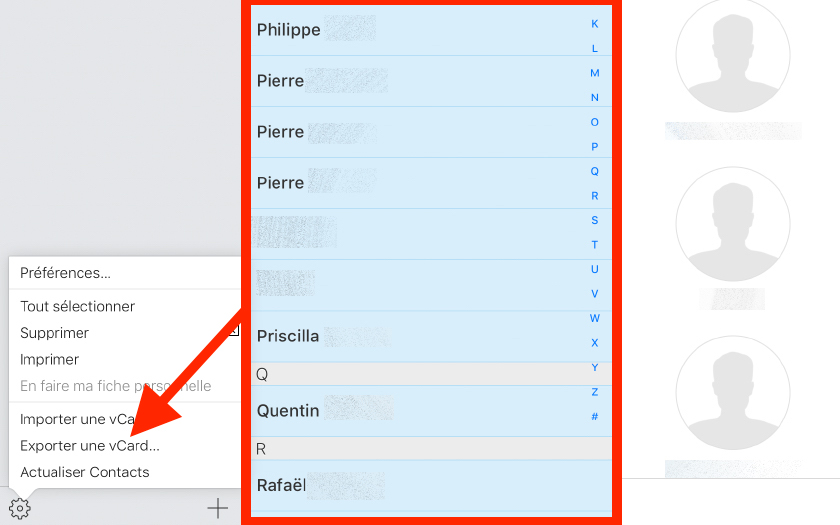
Sachez également, Comment exporter les contacts de mon iPhone ? Dans l’écran Contacts, sélectionnez l’icône d’engrenage dans le coin inférieur gauche et choisissez Sélectionner tout. Pour choisir des contacts spécifiques à exporter, appuyez sur Shift ou Ctrl pour sélectionner les contacts un par un. Une fois les contacts sélectionnés, appuyez à nouveau sur l’icône en forme d’engrenage et choisissez Exporter vCard. Les contacts sélectionnés sont enregistrés sur votre ordinateur sous forme de fichier .
L’iPhone stocke les contacts dans l’emplacement défini par Réglages → Contacts → Compte par défaut. Les nouveaux contacts sont stockés sur le stockage interne de l’appareil, puis synchronisés avec le compte sélectionné ici. Il peut s’agir d’iCloud si celui-ci est activé et sélectionné. Les contacts peuvent être importés depuis la carte SIM, mais pas enregistrés sur celle-ci.
Transfert de contacts d’Android à Android Synchronisez les contacts sur votre compte Gmail. Connectez-vous à votre compte Gmail depuis votre nouveau téléphone. Synchronisez toutes les données, y compris vos contacts. Une fois cette opération effectuée, tous vos contacts s’afficheront automatiquement sur l’autre téléphone Android.
Veuillez désactiver votre bloqueur de publicité pour pouvoir afficher le contenu de la page. Pour un site indépendant au contenu gratuit, c’est littéralement une question de vie ou de mort que d’avoir des publicités. Merci de votre compréhension ! Merci
Comment copier les contacts d’un iphone à une sim youtube
Version remaniée de l’iPhone 3G avec des vitesses de traitement plus rapides. La réparation de cet appareil est similaire à celle du 3G, et nécessite de simples tournevis et outils à levier. Modèle A1303 / capacité de 16 ou 32 Go / dos en plastique noir ou blanc.
Est-ce un téléphone jailbreaké ? Je me souviens que vous pouvez le faire avec une application s’il est jailbreaké, s’il ne l’est pas, vous ne pouvez pas le faire. À moins que vous n’ayez un téléphone Nokia également, il y aurait alors une solution de contournement.
Le fait d’avoir un iPhone jailbreaké complique les choses, car vous ne pouvez pas utiliser iTunes pour synchroniser les contacts de votre iPhone avec ceux d’Outlook ou de Windows. Pour transférer les contacts dans les étapes 1 et 2, vous devez utiliser des programmes tiers.
Vous ne pouvez pas copier les contacts de l’iPhone sur la carte SIM. L’iPhone ne stocke pas ou ne référence pas les contacts sur une carte SIM. Le format des contacts de l’iPhone n’est pas compatible avec une carte SIM ; il contient beaucoup plus d’informations qu’une carte SIM ne peut en contenir.
Comme je le sais, vous ne pouvez pas copier vos contacts de l’iPhone (3GS) vers la carte SIM, mais vous pouvez transférer vos données, y compris les photos, les chansons, les vidéos et les listes de lecture, etc. Le programme vous permet de sauvegarder et de restaurer tout le contenu de votre iPod, iPhone, iPad ou iPod Touch comme vos chansons préférées, vidéos, photos, listes de lecture et plus encore.