Comment enregistrer l’écran sur l’iphone 8 plus ios 14
Vos parents vous appellent constamment pour vous demander comment faire quelque chose sur leur nouvel iPhone ? Ou peut-être voulez-vous enregistrer une belle victoire dans Fortnite que les gens doivent absolument voir ? Depuis iOS 11, Apple a introduit une option native pour enregistrer l’écran de votre iPhone, iPad et iPod. Ce qui nécessitait autrefois une application tierce est désormais d’une simplicité étonnante. Voici tout ce que vous devez savoir pour créer un enregistrement d’écran.
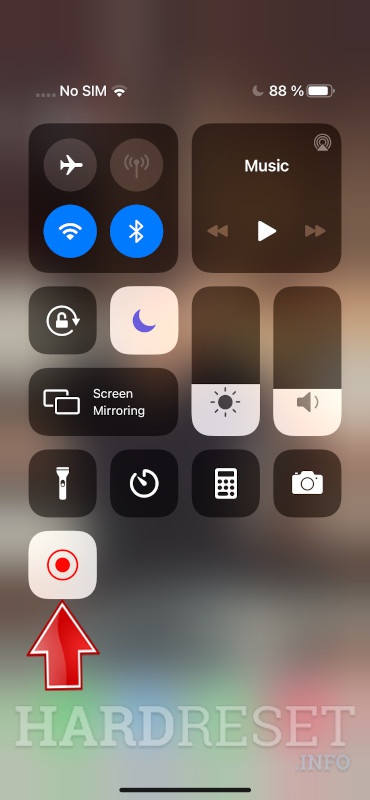
Étape 3 : Une icône d’enregistrement d’écran devrait maintenant apparaître dans votre Centre de contrôle, à laquelle vous pouvez accéder en glissant vers le haut depuis le bas de l’écran, ou en glissant vers le bas depuis le bord supérieur droit si vous êtes sur un iPhone série X ou un iPhone série 11.
Étape 2 : Une fois que vous avez appuyé dessus, vous aurez trois secondes pour fermer le Centre de contrôle avant que votre téléphone ne commence à enregistrer. Une barre rouge apparaîtra en haut de votre écran pour vous indiquer que vous êtes en train d’enregistrer.
Étape 3 : Si vous voulez ajouter du son à votre enregistrement d’écran, les choses sont un peu différentes. Appuyez sur l’icône d’enregistrement d’écran avec une pression supplémentaire (via 3D Touch) pour obtenir plus d’options. Un menu contextuel apparaîtra au milieu de votre écran.
Comment enregistrer mon écran ?
Naviguez jusqu’à l’écran que vous souhaitez enregistrer et appuyez sur Win + G pour ouvrir la barre de jeu. Plusieurs widgets de la Game Bar apparaissent à l’écran avec des commandes permettant de capturer des captures d’écran, d’enregistrer de la vidéo et de l’audio, et de diffuser l’activité de votre écran.
L’iPhone 8 dispose-t-il d’un système d’enregistrement d’écran ?
Allez dans les Paramètres et appuyez sur la section Centre de contrôle, puis sélectionnez Personnaliser les contrôles. Vous devriez voir une icône d’enregistrement d’écran. … Maintenant que l’icône se trouve sur la barre d’accès rapide, vous pouvez commencer à enregistrer l’écran de l’iPhone.
Quels iPhones peuvent enregistrer des écrans ?
Tous les iPhones équipés d’iOS 11 ou d’une version ultérieure disposent d’une fonction intégrée d’enregistrement d’écran. Mais avant d’apprendre à enregistrer l’écran sur un iPhone, vous devez vérifier si le bouton d’enregistrement d’écran se trouve dans le Centre de contrôle ; si ce n’est pas le cas, vous devez l’ajouter. Si ce n’est pas le cas, vous devez l’ajouter. Vous pourrez ainsi commencer à enregistrer plus facilement et plus rapidement.
Comment faire une capture d’écran sur l’iphone 6
Faire une capture d’écran – une image fixe de l’écran de votre iPhone – est assez facile. Et heureusement, il est tout aussi facile de faire un enregistrement d’écran (une vidéo de l’écran de votre iPhone), une fois que vous savez comment l’activer.Voici comment faire un enregistrement d’écran sur votre iPhone, puis retrouver la vidéo une fois qu’elle est sauvegardée.
Activer les enregistrements d’écran sur votre iPhoneAvant de pouvoir enregistrer votre écran, vous devez activer la fonction d’enregistrement d’écran.1. Ouvrez l’application Réglages, puis appuyez sur “Centre de contrôle”. Appuyez sur “Personnaliser les contrôles”. 2. Trouvez “Enregistrement d’écran”. S’il n’est pas déjà dans la section intitulée “Inclure”, appuyez sur le signe plus vert à côté. Vous devriez le voir passer dans la section “Inclure”.
Comment enregistrer l’écran de votre iPhoneUne fois la fonction activée, il suffit d’appuyer sur un bouton pour effectuer un enregistrement d’écran.1. Ouvrez le Centre de contrôle de votre iPhone en glissant vers le bas depuis le coin supérieur droit de l’écran – ou, si vous avez un iPhone avec un bouton d’accueil, glissez vers le haut depuis le bas de l’écran.2. Appuyez sur le bouton “Enregistrer”.
Comment puis-je savoir si mon écran est enregistré ?
Tous les programmes de capture d’écran fonctionnent de la même manière, c’est-à-dire qu’ils interagissent avec le moteur graphique pour capturer l’image de l’écran à un moment donné, mais cela ne va pas plus loin, il n’y a pas de déclencheur d’événement lorsqu’une capture d’écran est effectuée et donc aucun moyen de détecter quand une capture se produit.
Comment enregistrer l’écran de mon iPhone avec du son ?
1) Ouvrez le Centre de contrôle de l’iPhone. 2) Appuyez fermement (ou tapez et maintenez) sur le bouton d’enregistrement d’écran. 3) Touchez l’icône rouge du microphone pour activer l’audio externe. 4) Appuyez sur le bouton Start Recording.
Comment enregistrer l’écran de mon iPhone XS ?
Faites glisser le Centre de contrôle vers le haut et sélectionnez le petit cercle blanc dans l’icône carrée. Il s’agit de l’icône d’enregistrement d’écran. – L’enregistreur décompte à partir de 3, puis toutes les actions que vous effectuez sur votre iPhone sont enregistrées. – Une fois que vous avez terminé, appuyez sur le minuteur d’enregistrement rouge en haut de votre écran pour arrêter l’enregistrement.
Screencas
Il ne devrait y avoir aucun problème pour enregistrer l’écran de votre iPhone. Que vous souhaitiez partager quelque chose d’important avec d’autres personnes ou capturer un moment amusant pour le revoir plus tard, l’iPhone 8 et l’iPhone 8 plus vous couvrent tous deux.
Il existe de multiples raisons pour lesquelles quelqu’un voudrait enregistrer l’écran de son iPhone. Par exemple, votre mère vient peut-être d’acquérir son premier smartphone et a besoin d’instructions sur l’utilisation d’une certaine fonction, mais vous n’êtes pas là pour lui montrer en personne.
Vous souhaitez peut-être faire part de vos commentaires à votre ami qui a développé une application iOS et souhaite la vendre sur la boutique d’applications officielle. Ou peut-être qu’avec un ami, vous vous amusez à jouer à des jeux mobiles et que vous voulez montrer vos dernières réalisations ?
Vous devriez voir une icône d’enregistrement d’écran. Il s’agit d’un cercle blanc sur fond rouge. Faites glisser l’icône vers la section du menu rapide, ou appuyez simplement sur le signe + vert. Cela vous permettra d’accéder rapidement à la fonction d’enregistrement d’écran.
Maintenant que l’icône est sur la barre d’accès rapide, vous pouvez commencer à enregistrer l’écran de l’iPhone. Sélectionnez l’écran que vous voulez enregistrer. Il peut s’agir de votre écran d’accueil, d’un jeu auquel vous jouez, du menu des paramètres de l’iPhone ou d’un appel vidéo que vous êtes en train de passer.
Pourquoi mon téléphone n’enregistre pas l’écran ?
Si l’option d’enregistrement d’écran ne s’affiche pas, vous devez l’ajouter au panneau des paramètres rapides. Pour cela, ouvrez le panneau des paramètres rapides et appuyez sur l’icône Modifier (qui ressemble à un crayon). Faites défiler vers le bas pour afficher la liste complète des paramètres disponibles. Vous devriez voir Screen Record en bas de la liste.
Combien de temps un écran d’iPhone peut-il enregistrer ?
Pour autant que je sache, il n’y a pas de limite de temps à l’enregistrement de votre écran. La seule limite est la quantité d’espace vide sur le disque dur de votre iPhone. Vous devez cependant savoir que votre enregistrement vidéo peut s’arrêter de manière aléatoire pendant les enregistrements très longs.
Combien de temps l’iPhone 8 peut-il enregistrer des vidéos en continu ?
30 heures, 48 minutes.
Comment enregistrer l’écran d’un iphone 7
Enregistrer l’écran de votre téléphone mobile/cellulaire Apple iPhone 8 Plus dans une vidéo avec son peut être très utile pour réaliser un tutoriel ou montrer à une connaissance comment effectuer certaines tâches dans un Apple iPhone 8 Plus, l’enregistrer dans un fichier vidéo et ensuite l’envoyer ou le télécharger sur une plateforme comme YouTube ou les réseaux sociaux.
Parfois, nous aimerions enregistrer en vidéo avec du son une histoire que nous avons vue sur Instagram d’une connaissance, un appel téléphonique ou un appel vidéo (FaceTime) avec un membre de la famille pour le garder comme souvenir ou pour l’utiliser comme preuve ou comme vidéo TikTok.
Si nous avons déjà activé la commande d’enregistrement d’écran, elle apparaîtra dans la première liste que nous voyons sur notre iPhone 8 Plus à l’intérieur de la section ” INCLURE “, nous pouvons changer l’ordre dans lequel elle apparaît en cliquant sur les trois lignes horizontales à droite de la commande et en la faisant glisser vers le haut ou vers le bas. Nous pouvons également supprimer le contrôle en cliquant sur le bouton rouge à gauche.
Si le contrôle activé n’apparaît pas, nous descendons et dans la section “PLUS DE CONTRÔLES” il apparaîtra, cliquez sur le bouton vert + pour l’ajouter. Une fois cette étape réalisée, nous pouvons quitter les réglages de l’Apple iPhone 8 Plus.