Capture d’écran sur l’iphone 12
Vous pourriez être surpris par la fréquence à laquelle les captures d’écran peuvent être utiles sur votre iPhone. Que vous ayez besoin d’enregistrer un message texte, de sauvegarder un post Instagram ou de capturer l’écran gagnant d’un jeu, savoir comment faire une capture d’écran sur votre iPhone est une compétence essentielle.Heureusement, c’est facile à faire. Voici comment faire une capture d’écran sur chaque modèle d’iPhone.
Si vous disposez d’un bouton d’accueilLes premiers modèles d’iPhone jusqu’à l’iPhone 8 Plus disposent tous du bouton d’accueil physique, que vous utiliserez pour réaliser une capture d’écran.Pour réaliser une capture d’écran sur un iPhone doté du bouton d’accueil : 1. Assurez-vous que votre iPhone affiche ce que vous voulez capturer.2. Appuyez simultanément sur le bouton Marche/Arrêt sur le côté droit de votre téléphone et sur le bouton Accueil en bas.
Comme avec la première méthode de capture d’écran, l’écran clignote et la capture d’écran doit apparaître dans le coin inférieur gauche. Vous pouvez trouver la capture d’écran dans l’application Photos de votre iPhone une fois qu’elle a glissé.
Maintenant, pour faire une capture d’écran, il suffit de faire apparaître ce que vous voulez photographier et de toucher deux fois le bouton AssistiveTouch. Vous verrez la capture d’écran s’effectuer, et vous la trouverez dans l’application Photos.
Comment faire une capture d’écran sur l’iPhone 10
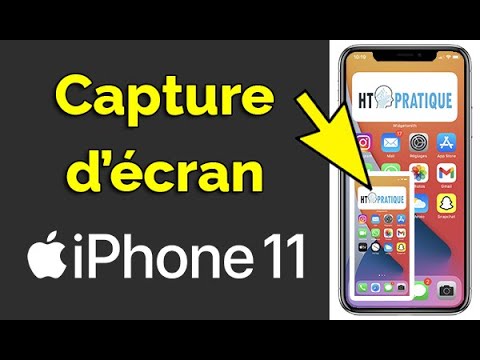
Apple a ramené la fonction pratique de capture d’écran sur les derniers modèles d’iPhone 11. Cependant, ceux qui ont l’habitude de le faire sur des téléphones d’ancienne génération pourraient trouver le processus un peu différent de ce à quoi ils sont habitués. Il y a quelques distinctions significatives entre chaque variante de l’iPhone 11 qui les distinguent les uns des autres.
Si les modèles d’iPhone 11 se distinguent les uns des autres par de petites différences, on ne peut pas en dire autant lorsqu’il s’agit de faire des captures d’écran, car tous les modèles d’iPhone 11 partagent le même processus. Les modèles précédents nécessitaient d’appuyer en même temps sur le bouton d’accueil central et sur le bouton d’alimentation situé dans le coin supérieur droit. Toutefois, cela a changé à partir de l’iPhone 6, lorsque le bouton d’alimentation a été déplacé sur le côté, bien que le bouton d’accueil central nécessite toujours l’utilisation des deux mains pour l’activation. En raison de l’omission évidente du bouton d’accueil physique dans les modèles récents, comme dans l’iPhone 11, le processus de capture d’écran, y compris l’activation de Siri, a une fois de plus été modifié, bien que légèrement.
Comment faire une capture d’écran sur l’iphone 6
Que vous veniez d’acheter votre premier iPhone ou que vous en utilisiez un depuis que vous avez cliqué sur le bouton d’accueil, il y a une chose que vous ne savez peut-être pas : comment faire une capture d’écran. Mais nous sommes là pour vous aider, quel que soit le modèle d’iPhone que vous utilisez. Voici comment procéder.
Si vous avez un iPhone doté d’un bouton d’accueil, vous utiliserez ce bouton pour faire une capture d’écran. Il suffit de maintenir le bouton d’accueil et le bouton d’alimentation enfoncés pendant une seconde ou deux, puis de les relâcher. Votre iPhone clignotera et fera un bruit de clic (si le son est activé) et une capture d’écran sera enregistrée.
L’iPhone SE a le “vieux” design de l’iPhone, il fonctionne donc de la même manière que l’iPhone 8. Appuyez sur les boutons home et power pendant une seconde ou deux et votre capture d’écran apparaîtra dans le coin inférieur gauche de l’écran.
Les iPhones les plus récents n’ont plus de bouton d’accueil, donc la méthode pour prendre une capture d’écran a changé. Au lieu d’utiliser le bouton d’accueil, vous appuyez simultanément sur le bouton d’augmentation du volume et le bouton d’alimentation pendant une seconde, puis vous les relâchez. Votre iPhone clignote et bourdonne, et votre écran est photographié.
Comment faire une capture d’écran sur l’iphone
Vous pouvez également la recadrer pour lui donner la forme que vous souhaitez, la partager à l’aide de l’icône Partager située dans le coin supérieur droit ou utiliser la fonction Texte en direct en appuyant sur l’icône située dans le coin inférieur droit.Enregistrement et partage Vous pouvez enregistrer la capture d’écran ou la supprimer, à tout moment, en cliquant sur “Terminé” en haut à gauche de l’écran. Si vous souhaitez partager la capture d’écran avec quelqu’un d’autre ou l’enregistrer dans des fichiers, appuyez sur l’icône Partager, puis choisissez le service approprié. Une fois que vous l’avez enregistrée ou envoyée, vous pouvez cliquer sur “Terminé” et supprimer la capture d’écran si vous n’en voulez plus. Vous voulez une autre astuce ? Si vous faites une capture d’écran d’une page Safari, il y a une petite astuce pratique à connaître. Nous avons consacré un article à ce sujet que vous pouvez lire ici, mais en résumé, suivez les étapes ci-dessous pour obtenir une capture d’écran d’une page Web entière sans défilement : Ouvrez la page Web Safari que vous souhaitez capturer > Maintenez enfoncés simultanément le bouton latéral et le volume vers le haut > Appuyez sur l’aperçu de la capture d’écran dans le coin inférieur gauche de votre écran > Appuyez sur l’onglet “Page entière” > Appuyez sur “Terminé” dans le coin supérieur gauche > Appuyez sur “Enregistrer le PDF dans les fichiers” > Sélectionnez l’emplacement et appuyez sur “Enregistrer”.