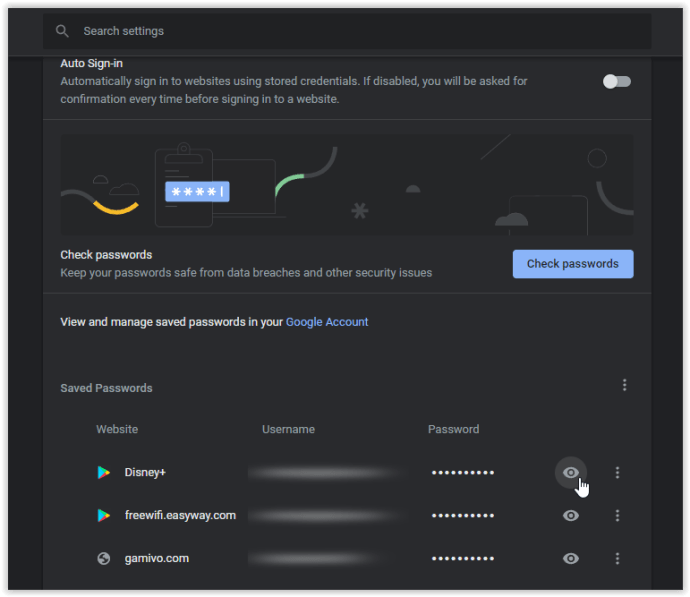
Mot de passe enregistré sur Passwords.google.com
L’une des premières méthodes de dépannage, lorsque vous rencontrez un problème de navigateur, est de vérifier s’il est à jour. Bien que la plupart des navigateurs, y compris Chrome, soient mis à jour automatiquement, il est toujours utile de vérifier avant de passer son temps à essayer d’autres solutions.
Si Chrome ne propose pas d’enregistrer le mot de passe, vérifiez que la fonction d’enregistrement du mot de passe est bien activée. Pour ce faire, accédez à Paramètres > Remplissage automatique > Mots de passe. Si l’option Proposer d’enregistrer les mots de passe est désactivée, activez-la.
Même après avoir activé l’option Proposer d’enregistrer les mots de passe, il se peut que vous ne voyiez pas l’invitation à enregistrer les mots de passe sur certains sites Web. Dans ce cas, il se peut que vous ayez désactivé la fonction pour un site Web auparavant, de sorte que vous n’êtes pas invité à enregistrer le mot de passe sur ce site particulier.
Dans ce cas, vous pouvez simplement essayer de vous connecter avec un autre profil Chrome ou d’en créer un nouveau. Pour ce faire, cliquez sur l’icône Profil dans le coin supérieur droit et cliquez sur Ajouter. Ensuite, choisissez Connexion. À partir de là, vous pouvez soit créer un nouveau compte, soit vous connecter à un compte existant.
Puis-je ajouter manuellement un mot de passe dont Chrome se souviendra ?
Sélectionnez votre profil (s’il n’est pas déjà sélectionné), puis cliquez sur le menu à trois points dans le coin supérieur droit. Dans le menu qui s’affiche, sélectionnez Paramètres. Faites défiler l’écran jusqu’à Mots de passe (qui se trouve sous la section Remplissage automatique), puis cliquez dessus. À côté de Mots de passe enregistrés, cliquez sur l’icône à trois points et sélectionnez Importer.
Où se trouve le gestionnaire de mots de passe dans Chrome ?
Afficher vos mots de passe enregistrés dans Google Chrome sur Android et iOS
Appuyez sur l’option “Paramètres”. Puis, sélectionnez “Mots de passe”. Vous verrez une liste de tous les sites Web pour lesquels vous avez enregistré des mots de passe sur Chrome. Pour afficher un mot de passe spécifique, sélectionnez le site Web dans la liste.
Afficher les mots de passe enregistrés chrome android
Quiconque a déjà dû saisir un mot de passe compliqué sur un appareil mobile vous dira que c’est un exercice fastidieux. Dans Chrome pour Android se cache un gestionnaire de mots de passe rudimentaire qui peut se souvenir de vos mots de passe pour vous, vous épargnant ainsi un peu de frustration. Voici comment l’activer et gérer les mots de passe qu’il mémorise. Pour commencer, vous devez vérifier si la fonction Mots de passe enregistrés de Chrome est activée. Pour vérifier, ouvrez Chrome sur votre téléphone, appuyez sur le bouton Menu situé dans le coin supérieur droit de l’écran (trois points), puis appuyez sur Paramètres et faites défiler l’écran jusqu’à Enregistrer les mots de passe : Si cette option est activée, elle vous l’indique et vous n’avez rien de plus à faire pour la configurer. Si elle est désactivée, appuyez sur Enregistrer les mots de passe, puis sur le bouton “Enregistrer les mots de passe” pour l’activer (il passe du gris au bleu). Pour l’essayer, rendez-vous sur un site sur lequel vous avez un compte et connectez-vous avec votre nom d’utilisateur et votre mot de passe. Une fois que vous l’avez fait, Chrome vous demande si vous souhaitez enregistrer votre mot de passe. Si c’est le cas, appuyez sur Oui ; si vous ne voulez pas que Chrome se souvienne de ce mot de passe, appuyez sur Jamais. Appuyez sur le “X” si vous ne souhaitez pas donner de réponse pour le moment.
Comment enregistrer le mot de passe dans chrome sans qu’on le demande
Les mots de passe. Ils sont le fléau de l’existence de tant d’utilisateurs. Pourtant, ils sont l’un des seuls moyens dont nous disposons pour sécuriser nos comptes, et ces comptes sont fréquemment compromis. Les professionnels de l’informatique ne cessent d’insister auprès des utilisateurs pour qu’ils créent des mots de passe sécurisés, au point de créer des profils de mots de passe qui exigent des conditions spécifiques.
Tout d’abord, même après avoir été constamment avertis, les utilisateurs insistent toujours pour utiliser des mots de passe tels que 12345 ou password. Même lorsque ces utilisateurs emploient des mots de passe incroyablement complexes, il reste un obstacle qui les empêche de profiter d’une expérience de réseautage vraiment sûre. Ce blocage se produit lorsqu’un navigateur Web est autorisé à stocker des mots de passe.
Bien sûr, c’est pratique. Après tout, qui veut taper un mot de passe à chaque fois qu’il est demandé ? Lorsque vous utilisez un grand nombre de services en ligne, taper un mot de passe à chaque fois que vous utilisez ledit service peut perturber votre productivité. Et lorsque ces mots de passe sont incroyablement complexes, au point que vous devez utiliser un gestionnaire de mots de passe, l’efficacité disparaît.
Pourtant, même au détriment de la productivité, il y a une très bonne raison pour laquelle vous ne devriez jamais permettre à un navigateur Web de se souvenir de vos mots de passe. Cette raison est la facilité avec laquelle il est possible de visualiser les mots de passe dans les navigateurs Web modernes. Sous Linux (qui est ma plateforme de prédilection), Chrome permet aux utilisateurs d’afficher les connexions enregistrées, même sans avoir besoin d’un mot de passe utilisateur (contrairement à Windows et macOS, où un mot de passe utilisateur est requis). Firefox, en revanche, donne un accès instantané à ces mots de passe, sans authentification, quelle que soit la plateforme (sauf si un mot de passe principal est défini). Comme Chrome, Safari dissimule au moins les mots de passe derrière le mot de passe de l’utilisateur. La différence entre Firefox et Safari est que le mot de passe n’est pas facultatif dans le navigateur d’Apple.
Gestionnaire de mots de passe
Comment ajouter manuellement un mot de passe à Chrome ? Pour une raison quelconque, Chrome ne me demande pas si je veux enregistrer mon mot de passe pour un site Web après m’être connecté. Je crois que j’ai répondu non la première fois qu’il me l’a demandé, et maintenant c’est devenu un casse-tête.
4 : Retournez sur le site Web auquel vous souhaitez ajouter un mot de passe (déconnectez-vous si nécessaire), puis saisissez à nouveau vos informations d’identification. Chrome vous demandera à nouveau si vous souhaitez enregistrer le mot de passe pour ce site Web.
Ok, donc cela fonctionne réellement sur tous les sites. J’ai découvert cela par hasard, par essai et erreur. J’avais un site pour lequel je m’étais inscrit sous un autre compte, mais je voulais y accéder en utilisant mon compte principal et enregistrer le PW/nom d’utilisateur.