Lecteur Adobe
Si vous disposez d’Adobe Acrobat (PAS d’Adobe Acrobat Reader), assurez-vous que vous allez dans Documents ⇨ Rotation des pages, puis enregistrez le fichier. Cela devrait fonctionner si vous fermez et rouvrez. Si vous allez dans Affichage ⇨ Rotation de la vue et essayez d’enregistrer le document, il ne conservera pas la vue tournée lorsque vous l’enregistrerez.
Bien qu’il existe de nombreux outils commerciaux qui vous permettent de modifier/rotationner un document PDF et d’enregistrer les changements, vous devez télécharger et installer le logiciel — trop de tracas pour une tâche unique comme celle-ci. Heureusement, les bonnes gens de http://www.rotatepdf.net/ vous permettent de faire pivoter votre fichier PDF en ligne au degré souhaité (90 dans le sens des aiguilles d’une montre/anti-horaire et 180 dans le sens des aiguilles d’une montre), et ce gratuitement.
J’ai rencontré ce problème aujourd’hui et j’ai trouvé ce site. Une fois que vous avez spécifié le PDF que vous voulez faire pivoter et le degré de rotation, vous cliquez sur le bouton “Rotate PDF”. Cela télécharge votre PDF sur leurs serveurs et effectue la rotation demandée. Une page de résultats s’affiche alors, vous permettant de visualiser le résultat en ligne ou de télécharger le PDF pivoté sur votre ordinateur.
Puis-je enregistrer un PDF avec une vue tournée ?
Vous devez utiliser Acrobat pour faire pivoter une ou plusieurs pages d’un PDF et enregistrer la rotation. Adobe Reader ne peut pas le faire. Adobe Reader prend en charge la rotation de la “vue”, mais celle-ci est temporaire et ne peut être enregistrée (la rotation de la “vue” n’est pas la rotation de la “page”). Si vous utilisez Adobe Reader, cela n’est pas possible.
Comment enregistrer un PDF en format paysage ?
Allez sur le côté droit et choisissez Outils, puis pages et appuyez sur faire pivoter, puis assurez-vous d’enregistrer le PDF après. J’espère que cela vous aidera ?
Comment faire pivoter un PDF de façon permanente dans Chrome ?
Lorsqu’un PDF est ouvert dans Chrome, appuyez sur Ctrl+P ou accédez au menu Imprimer. Dans les options d’impression, sélectionnez “Enregistrer en PDF” et dans l’orientation, passez de Portrait à Paysage. Cliquez ensuite sur Imprimer. Cela fera pivoter l’ensemble du PDF.
Comment faire pivoter un PDF et l’enregistrer de cette façon dans adobe reader ?
Les PDF sont multiplateformes et fonctionnent en mode natif avec tous les navigateurs. Ils peuvent contenir une grande variété de contenus, y compris des éléments interactifs tels que des liens et des formulaires. Et ils conservent toujours leur mise en page, leurs polices et d’autres éléments de conception, quel que soit l’appareil ou l’application que vous utilisez pour les consulter.
Les origines des PDF remontent à 1993, lorsque ce format a été développé par Adobe pour résoudre le problème de la mise en page des documents sur plusieurs appareils. Aujourd’hui, Adobe et d’autres outils peuvent être utilisés non seulement pour afficher mais aussi pour modifier presque tous les fichiers PDF que vous rencontrez.
Pour éviter de regarder vos documents de travers, il existe quelques applications Mac qui permettent de faire pivoter instantanément toutes les pages d’un PDF et d’obtenir un résultat optimal. Nous présenterons ici Aperçu, Adobe Acrobat, PDFpen et quelques alternatives en ligne.
Remarque : si vous vous demandez comment faire pivoter des PDF dans Adobe et que les options ci-dessus ne s’affichent pas, c’est peut-être parce que vous utilisez un lecteur Adobe Acrobat gratuit. La rotation des pages n’est actuellement disponible que dans le logiciel payant Adobe Acrobat DC.
Lorsque vous commencez à réfléchir à la manière de faire pivoter des documents dans Adobe, vous passez à la catégorie des applications professionnelles (par opposition à l’aperçu gratuit). Et, de loin, la meilleure application d’édition de PDF de niveau professionnel s’appelle PDFpen.
Comment faire pivoter un PDF numérisé ?
Cliquez avec le bouton droit de la souris dans le PDF et sélectionnez Rotation des pages… dans le menu contextuel. Remarque : cette option n’est pas disponible en mode édition. Cliquez sur l’icône – OU – dans la barre d’outils pour passer à un mode compatible. Dans la boîte de dialogue Faire pivoter les pages qui s’affiche, sélectionnez le sens de la rotation à l’aide du menu déroulant proposé.
Comment faire passer un PDF de la verticale à l’horizontale ?
Pour retourner le document : Allez dans Edit PDF. Cliquez avec le bouton droit de la souris sur l’image que vous souhaitez retourner et sélectionnez Flip Horizontal ou Flip Vertical. Remarque : vous devez décocher la case Reconnaître le texte (présente dans le volet de droite) lorsque vous ouvrez Edit PDF pour la première fois.
Comment faire pivoter un PDF et l’enregistrer à l’envers ?
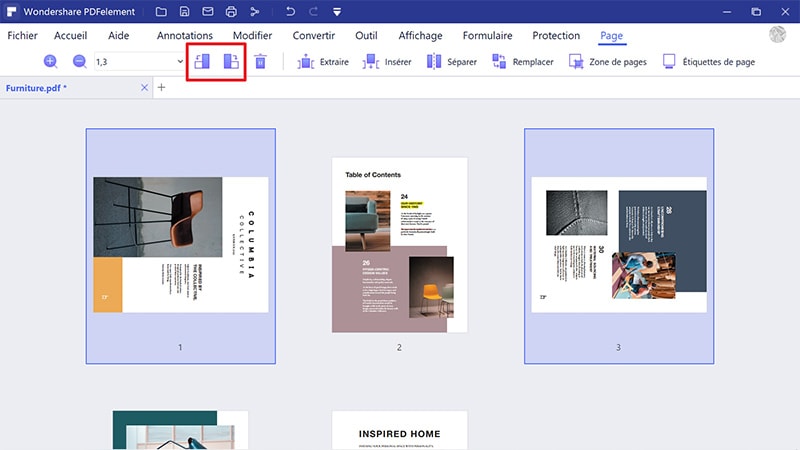
Sélectionnez la page que vous souhaitez faire pivoter et cliquez dessus avec le bouton droit de la souris. Cliquez sur Rotation à gauche ou Rotation à droite pour faire pivoter la page de 90 degrés. Cliquez sur Pivoter à 180° pour la tourner à l’envers. Enregistrez le PDF pivoté.
Comment faire pivoter un pdf sans acrobat
Il est facile de faire pivoter une page individuelle dans un PDF en utilisant les services en ligne d’Acrobat. Téléchargez un fichier et connectez-vous. Sélectionnez ensuite la page que vous souhaitez faire pivoter et cliquez sur l’icône de rotation dans le sens des aiguilles d’une montre ou dans le sens inverse. Vous pouvez sélectionner des pages uniques, une série de pages ou plusieurs pages qui ne sont pas ordonnées consécutivement pour les faire pivoter en même temps si vous le souhaitez. Si vous souhaitez réorganiser les pages, il suffit de les faire glisser et de les déposer. Vous pouvez également supprimer toute page sélectionnée en cliquant sur l’icône de la corbeille.
L’outil Acrobat online Rotate PDF Pages vous permet de faire pivoter une ou plusieurs pages PDF vers la gauche ou la droite. Si vous avez besoin de retourner horizontalement ou verticalement une image dans un PDF, essayez gratuitement Acrobat Pro DC pendant sept jours.
Avez-vous besoin d’Adobe Pro pour faire pivoter les PDF ?
L’outil Acrobat online Rotate PDF Pages vous permet de faire pivoter une ou plusieurs pages PDF vers la gauche ou la droite. Si vous avez besoin de retourner une image dans un PDF horizontalement ou verticalement, essayez gratuitement Acrobat Pro DC pendant sept jours.
Comment enregistrer un PDF en format paysage et portrait ?
Ouvrez le menu Affichage dans Adobe Reader ou Acrobat. Repérez le sous-menu Rotation de la vue et choisissez ” Sens des aiguilles d’une montre ” ou ” Sens inverse des aiguilles d’une montre ” pour faire pivoter la vue de la page par incréments de 90 degrés. Cette opération permet de réorienter les pages du format portrait au format paysage, ou vice versa.
Vous devrez l’ouvrir dans un autre navigateur, ou dans Acrobat. Dans IE, par exemple, vous pouvez appuyer sur Ctrl + Shift + + ou – pour faire pivoter un PDF dans le navigateur. Vous pouvez cliquer sur Faire pivoter dans le sens des aiguilles d’une montre .
Pdfsam
Cliquez sur la page que vous souhaitez faire pivoter. Cliquez ensuite dessus avec le bouton droit de la souris et sélectionnez l’option de rotation appropriée. Pour faire pivoter la page de 90 degrés, cliquez sur Rotation à gauche ou Rotation à droite. Pour la faire pivoter de 108 degrés, cliquez sur Pivoter à 180°.
Pour faire passer les pages PDF de l’orientation portrait à l’orientation paysage, faites-les pivoter de 90 degrés. Pour ce faire, cliquez sur Pivoter dans le volet de droite et les pages seront pivotées de 90 degrés dans le sens des aiguilles d’une montre. Cliquez deux fois sur Pivoter pour faire pivoter les pages de 180° ou trois fois pour les faire pivoter de 90 degrés dans le sens inverse des aiguilles d’une montre.