Comment créer une macro dans excel 2019
Les macros Excel vous font gagner du temps et des maux de tête en automatisant des tâches courantes et répétitives, et il n’est pas nécessaire d’être un programmeur ou de connaître les applications Visual Basic (VBA) pour en écrire une. Avec Excel, il suffit d’enregistrer vos frappes au clavier. Suivez ces conseils pour faire de l’enregistrement des macros un jeu d’enfant.
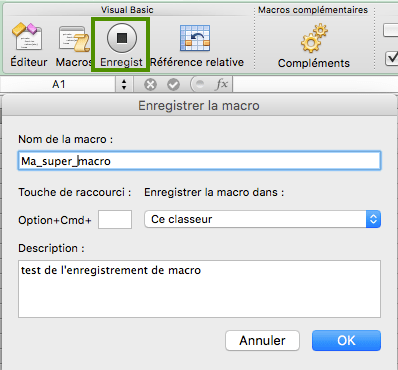
Gardez des noms de macros courts (mais descriptifs), surtout si vous enregistrez beaucoup de macros, afin de pouvoir les identifier facilement dans la boîte de dialogue des macros. Le système fournit également un champ pour la description, mais tout le monde ne l’utilise pas.
Les noms de macros doivent commencer par une lettre et ne peuvent pas contenir d’espaces, de symboles ou de signes de ponctuation. Après la première lettre, vous pouvez utiliser d’autres lettres, des chiffres ou le caractère de soulignement, mais la longueur maximale est de 80 caractères.
Absolu signifie que les emplacements exacts des cellules sont enregistrés dans la macro – des adresses de cellules codées en dur telles que A6 ou B12. Les références absolues limitent la capacité de la macro à fonctionner si quelque chose change, si de nouvelles données sont ajoutées ou supprimées, ou si la liste s’allonge. Relative signifie que les frappes enregistrées par la macro sont relatives à l’emplacement de la cellule de départ.
1
L’enregistreur de macros, un outil très utile inclus dans Excel VBA, enregistre chaque tâche que vous effectuez avec Excel. Tout ce que vous avez à faire, c’est d’enregistrer une fois une tâche spécifique. Ensuite, vous pouvez exécuter cette tâche à l’infini en cliquant sur un bouton. L’enregistreur de macros est également d’une grande aide lorsque vous ne savez pas comment programmer une tâche spécifique dans Excel VBA. Il suffit d’ouvrir l’éditeur Visual Basic après avoir enregistré la tâche pour voir comment la programmer.
Malheureusement, il y a beaucoup de choses que vous ne pouvez pas faire avec l’enregistreur de macros. Par exemple, vous ne pouvez pas boucler une plage de données avec l’enregistreur de macros. En outre, l’enregistreur de macros utilise beaucoup plus de code que nécessaire, ce qui peut ralentir votre processus.
Remarque : si vous stockez votre macro dans un classeur de macros personnel, la macro sera disponible pour tous vos classeurs (fichiers Excel). Cela est possible car Excel stocke votre macro dans un classeur caché qui s’ouvre automatiquement au démarrage d’Excel. Si vous stockez votre macro dans Nouveau classeur, la macro ne sera disponible que dans un nouveau classeur ouvert automatiquement.
Comment créer une macro dans excel 2016
L’utilisation de macros dans Microsoft Excel est le moyen idéal pour automatiser des tâches. Nous allons vous montrer comment enregistrer une macro dans Excel 2016 pour que vous puissiez libérer votre temps et cesser de le perdre en actions répétitives.
Avant de commencer, vous pouvez consulter nos meilleures ressources pour les macros Excel afin de vous donner une idée de ce que vous pourriez créer. Une fois que vous l’aurez maîtrisé, vous pourrez même envoyer des e-mails à partir d’Excel ou intégrer vos données Excel dans Word.
Le premier caractère du nom de la macro doit être une lettre, mais les caractères suivants peuvent être des lettres, des chiffres ou des traits de soulignement. Vous ne pouvez pas utiliser d’espaces et évitez de donner à la macro le même nom qu’une référence de cellule.
L’attribution d’une touche de raccourci vous permettra d’exécuter la macro dans Excel à tout moment en appuyant sur cette combinaison. Cliquez dans la case Touche de raccourci et appuyez sur la touche que vous souhaitez utiliser en conjonction avec Ctrl.
Je vous recommande de maintenir la touche Shift enfoncée tout en sélectionnant votre combinaison de touches pour qu’elle fasse partie du raccourci. Le raccourci de votre macro remplacera le raccourci Excel par défaut, s’il existe déjà. Par exemple, si vous choisissez Ctrl + A, il remplacera la possibilité de tout sélectionner. Utilisez plutôt Ctrl + Shift + A, car il ne s’agit pas d’un raccourci existant.
Quelle est l’utilité des macros dans excel avec des exemples
Lorsque vous créez une macro dans un classeur, elle ne fonctionne que dans ce classeur. Mais que faire si vous souhaitez utiliser la macro dans d’autres classeurs ? Pour que vos macros soient disponibles chaque fois que vous ouvrez Excel, vous pouvez les créer dans un classeur appelé Personal.xlsb. Il s’agit d’un classeur caché stocké sur votre ordinateur, qui s’ouvre en arrière-plan chaque fois que vous ouvrez Excel.
Votre fichier Personal.xlsb est stocké dans un dossier appelé XLSTART. Si vous voulez partager vos macros avec quelqu’un d’autre, vous pouvez le copier dans le dossier XLSTART sur d’autres ordinateurs, ou copier tout ou partie de ses macros dans le fichier Personal.xlsb sur d’autres ordinateurs. Vous pouvez rechercher XLSTART dans l’Explorateur Windows pour le localiser.
Si vous avez une ou quelques macros que vous voulez partager avec d’autres personnes, vous pouvez leur envoyer le classeur qui les contient. Vous pouvez également mettre le classeur à disposition sur un lecteur réseau partagé ou dans une bibliothèque SharePoint Services.
Remarque : lorsque vous enregistrez une macro dans une nouvelle instance d’Excel, VBA crée automatiquement un nouveau dossier Module et incrémente son numéro. Ainsi, si vous avez déjà Module1 et Module2, VBA créera Module3. Vous pouvez renommer les modules dans la fenêtre Propriétés sous l’explorateur de projet, afin qu’ils reflètent mieux ce que font les macros qu’ils contiennent.