Comment enregistrer un fichier Excel au format PDF dans Office 2007 ?
Cela se produit parce qu’une (ou plusieurs) feuille(s) de votre classeur a (ont) un paramètre dpi différent pour l’impression. Pour cette raison, Excel part du principe que chaque feuille individuelle doit être envoyée séparément à l’impression. Il l’enverra donc de la même manière à l’imprimante PDF qui demandera de créer un PDF à partir de chaque feuille.
La méthode ci-dessus est recommandée lorsque vous avez des paramètres d’impression différents pour chaque page (par exemple si vous avez un en-tête/pied de page défini pour chaque page). Toutefois, si vous avez les mêmes paramètres d’impression pour chaque feuille du classeur, vous pouvez modifier les options de mise en page pour toutes les feuilles en même temps. Veuillez noter qu’en utilisant cette méthode, vous aurez les mêmes paramètres pour toutes les feuilles, y compris l’en-tête/pied de page.
Problème de taille d’Excel en PDF
Il existe de nombreuses façons de convertir un fichier Excel au format PDF. L’une des raisons d’effectuer ce type de conversion est que la feuille de calcul est plus confortable à ouvrir et à lire sur d’autres ordinateurs, téléphones et tablettes, le tout sans avoir à installer un tableur ou une appli.
Les fichiers Excel qui restent au format XLSX ou XLS sont modifiables à 100 % avec Excel ou un autre tableur similaire (par exemple, OpenOffice Calc et LibreOffice Calc), mais pas les PDF. Bien qu’il existe des éditeurs de PDF, ils ne fonctionnent généralement pas aussi bien que l’édition du fichier brut.
Les fichiers Excel nécessitent un programme spécifique pour les lire et les éditer, il peut donc être difficile de partager de tels documents avec des personnes qui ne disposent pas du logiciel nécessaire. Cependant, le format PDF est beaucoup plus répandu, et tant qu’un visualiseur PDF est installé sur l’ordinateur, vous pouvez visualiser le fichier sans avoir besoin d’un visualiseur/éditeur de feuille de calcul.
Si Excel n’est pas installé sur votre ordinateur, vous pouvez toujours enregistrer le fichier XLSX ou XLS au format PDF avec le programme gratuit Excel Viewer de Microsoft. Toutefois, comme cet outil n’est qu’un visualiseur de fichiers Excel (et non un éditeur), vous devez installer un autre programme avec lui pour qu’il prenne en charge la conversion PDF.
Comment enregistrer excel au format pdf sur mac
OutilsLoginEssai gratuitComment convertir Excel en PDFComment imprimer Excel au format PDF29 novembre 2021 par Hung NguyenVous pouvez également lire cet article en allemand, espagnol, français, indonésien, italien et portugais.Deux façons d’imprimer une feuille de calcul Excel en document PDF, en ligne ou hors ligne, sans frais.
Pour imprimer manuellement un classeur Excel au format PDF, ouvrez le fichier Excel, imprimez-le et enregistrez-le au format PDF – c’est simple. Sinon, vous pouvez également convertir gratuitement le fichier Excel en PDF à l’aide de notre convertisseur en ligne, sans avoir à ouvrir le fichier. Nous allons vous guider à travers les deux méthodes ci-dessous pour vous aider.
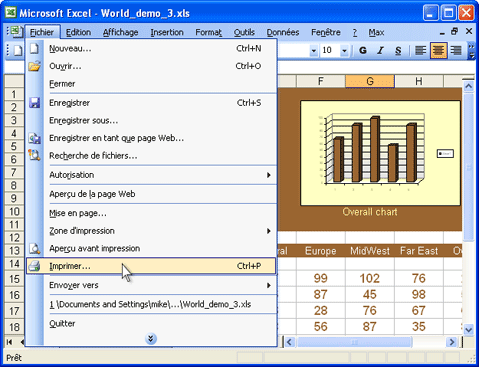
Comment imprimer Excel au format PDF depuis Microsoft ExcelCette méthode permet d'”imprimer” le fichier Excel au format PDF. Une fois que vous aurez ouvert le PDF, vous pourrez continuer à modifier et à rechercher le contenu enregistré, mais les valeurs individuelles seront protégées contre toute modification. Microsoft Office s’assurera également que le changement de format de fichier n’affectera pas la qualité d’impression du fichier. Celui-ci devrait donc avoir un aspect identique à celui du fichier Excel d’origine.
Imprimez Excel au format PDFAttendez-vous à une grande qualité lorsque vous créez des fichiers PDF en ligne à l’aide de notre convertisseur en ligne – la même qualité de conversion qu’avec Office. Vous n’avez donc pas besoin d’accéder à la version payante de Microsoft Office pour publier en ligne. Toutes les données contenues dans la feuille de calcul d’origine seront incluses dans le PDF, y compris la mise en page, les couleurs et les autres propriétés du document.
Comment convertir excel en pdf sans perdre la mise en forme ?
Le programme Microsoft Excel contient des macros, des diagrammes et des calculs mathématiques. Les fichiers Excel peuvent également contenir des liens externes vers diverses sources. Tous ces facteurs font qu’il est difficile voire impossible d’envoyer les fichiers Excel par e-mail ou de les publier sur le web. Si vous essayez d’ouvrir le document Excel reçu par e-mail, la première chose que vous obtiendrez sera un avertissement de sécurité. Les tentatives de désactivation des macros peuvent cependant conduire à une interprétation incorrecte des données.
Les calculs mathématiques doivent être traités comme une propriété intellectuelle, c’est pourquoi les rendre disponibles dans les sources ouvertes n’est pas la meilleure solution. Si le fichier Excel contient des liens vers des ressources extérieures, il peut devenir impossible d’ouvrir le fichier Excel sur l’ordinateur secondaire.
La meilleure façon d’aborder les fichiers Excel sera de les convertir en PDF avant de les envoyer par e-mail. Le format PDF offre la possibilité d’enregistrer les informations du fichier Excel exactement telles qu’elles sont et de les représenter fidèlement sur n’importe quel appareil électronique.
Les développeurs de logiciels peuvent utiliser le noyau de conversion disponible avec Universal Document Converter et exploiter les ressources existantes pour leurs propres projets. Une API publique et des exemples de code sont disponibles pour l’intégration.