Bandicam
Parfois, le téléchargement de l’audio de YouTube pour Mac peut être un processus fastidieux, surtout si vous ne disposez pas des convertisseurs et des téléchargeurs appropriés. Comme YouTube ne dispose pas d’une webcam pour l’enregistrement des médias, vous avez besoin d’un logiciel pour enregistrer l’audio de YouTube sur votre Mac. Le choix du logiciel approprié pour enregistrer l’audio de YouTube sur Mac est crucial.
QuickTime Player est un logiciel Mac intégré, utile pour l’enregistrement d’écran, y compris les médias de sites Web comme l’audio de YouTube. Si vous voulez enregistrer l’audio de YouTube sur Mac en utilisant QuickTime Player, suivez les étapes ci-dessous.
Étape 1. Accédez à la page de téléchargement de Soundflower et suivez les instructions à l’écran pour le télécharger sur votre PC. Une fois téléchargé, installez le logiciel, puis redémarrez votre ordinateur pour que l’utilitaire puisse fonctionner.
Étape 2. Une fois que votre machine a redémarré avec succès, cliquez pour ouvrir le lecteur QuickTime. Naviguez maintenant sur YouTube et lisez la vidéo que vous voulez capturer. Agrandissez la vidéo de manière à ce qu’elle couvre la totalité de l’écran. Retournez maintenant à la fenêtre de QuickTime Player et cliquez sur “File”. Dans le sous-menu, sélectionnez “Nouvel enregistrement d’écran”.
Comment enregistrer mon écran avec du son sur QuickTime ?
Ouvrez QuickTime Player dans votre dossier Applications, puis choisissez Fichier > Nouvel enregistrement d’écran dans la barre de menus. La fenêtre d’enregistrement d’écran s’ouvre. Pour modifier les paramètres d’enregistrement, cliquez sur le bouton : * Pour enregistrer votre voix ou tout autre son avec l’enregistrement d’écran, choisissez un microphone.
Comment enregistrer une vidéo en utilisant QuickTime sur un Mac ?
Allez dans l’application QuickTime Player et sélectionnez Fichier > Nouvel enregistrement d’écran. Sélectionnez la source audio en cliquant sur la flèche pointant vers le bas et sélectionnez l’option permettant d’enregistrer ou d’ignorer les clics de souris. Cliquez sur le bouton d’enregistrement rouge et suivez les instructions pour enregistrer tout l’écran ou seulement une petite sélection.
Comment enregistrer gratuitement l’audio de YouTube sur mon Mac ?
Ouvrez la vidéo YouTube, puis appuyez sur Shift+Cmd+2 pour commencer l’enregistrement, et sur Opt+Cmd+2 pour terminer le processus. Une fois arrêté, l’application vous amènera automatiquement à l’éditeur. Ici, vous pouvez soit exporter l’audio enregistré dans le format vidéo ou/et dans le format audio.
Bb flashback
YouTube, le site de partage de vidéos en ligne le plus populaire, couvre presque tous les types de vidéos, comme les clips musicaux, les vidéos humoristiques, les émissions de télévision et les films hollywoodiens, à partir desquels vous pouvez trouver n’importe quelle vidéo qui vous intéresse et l’apprécier en ligne. Mais les accidents ont toujours tendance à se produire. Que faire si vous n’avez pas le temps et que vous souhaitez simplement enregistrer la vidéo YouTube pour la regarder plus tard hors ligne ?
Capturez une vidéo YouTube non téléchargeable avec le célèbre MacX Video Converter Pro. Il vous permet d’enregistrer n’importe quelle vidéo en direct sur YouTube à partir de votre écran Mac (macOS Monterey) avec une qualité d’image et de son exceptionnelle.
Dans cette zone, vous êtes autorisé à personnaliser la zone d’enregistrement de l’écran en choisissant “Garder le plein écran” ou “Recadrer la région”. De plus, avant de capturer une vidéo YouTube sur macOS, vous avez le choix de sélectionner la qualité de la vidéo à enregistrer, de régler la fréquence d’images de la vidéo, d’ajouter un effet sonore à votre vidéo, etc.
Conseils : pour un enregistrement audio fluide, il est conseillé de ne pas ajuster les paramètres audio, de peur que l’augmentation inattendue du volume ne nuise à votre audition. Vous pouvez capturer des vidéos en streaming sur Mac, non seulement à partir de YouTube, mais aussi de tout autre site.
Comment enregistrer de la vidéo et de l’audio sur mon Mac ?
Allez dans l’application QuickTime Player ; choisissez Fichier/Nouvel enregistrement d’écran. Choisissez si vous voulez enregistrer tout votre écran, ou une partie de votre écran (surligné en rouge ci-dessous), puis cliquez sur le bouton Enregistrer. Cliquez sur le menu Options. Choisissez la source audio appropriée, dans ce cas, Loopback Audio.
Pouvez-vous enregistrer des vidéos YouTube sur votre ordinateur ?
Vous pouvez télécharger des vidéos que vous avez déjà téléchargées. Si vous n’avez pas téléchargé la vidéo vous-même, vous ne pouvez pas l’enregistrer sur un ordinateur. Vous pouvez télécharger les vidéos de l’application YouTube sur votre appareil mobile uniquement.
Comment enregistrer des vidéos YouTube sur mon ordinateur portable ?
Le plus simple est probablement d’utiliser la fonction de capture de webcam de YouTube pour enregistrer une vidéo directement sur YouTube. Pour ce faire, localisez et sélectionnez le bouton Télécharger situé dans le coin supérieur droit de n’importe quelle page YouTube, localisez Capture de webcam et sélectionnez Enregistrer.
Enregistrement d’écran Quicktime avec audio
Quicktime est l’un des logiciels d’enregistrement d’écran les plus populaires pour les appareils Mac afin d’éditer de la musique ou d’ajouter de l’audio à une vidéo, mais le plus triste est qu’il ne peut pas enregistrer de l’audio à partir de votre appareil. Si vous souhaitez créer un tutoriel captivant sur votre appareil Apple, Quicktime ne pourra que vous décevoir. Ce tutoriel comprend tout ce que vous devez savoir pour utiliser le lecteur QuickTime pour l’enregistrement d’écran avec une entrée audio active.
La toute première étape consiste à télécharger le logiciel SoundFlower sur Internet. Ce logiciel est en fait une extension des appareils Mac qui permet aux informations audio de passer dans d’autres applications. Vous pouvez facilement recevoir ou envoyer de l’audio en utilisant ce programme.
Une fois que vous avez téléchargé et installé votre nouveau logiciel, vous devez redémarrer votre système. Cela permettra de rafraîchir toutes les commandes afin de ne jamais rencontrer de problème pendant la session d’enregistrement.
Maintenant, vous devez aller dans les préférences du système et ensuite visiter l’onglet son là-bas. Sélectionnez l’option de sortie sonore et sélectionnez SoundFlower (2ch) comme sortie active pour l’enregistrement en cours. Cela vous aidera à désactiver le signal audio vers les haut-parleurs et il sera directement transféré vers la plateforme SoundFlower.
Je peux enregistrer à partir de YouTube ?
YouTube ne dispose pas de la fonction webcam pour enregistrer des vidéos. Vous pouvez utiliser un logiciel sur votre ordinateur pour enregistrer et sauvegarder une vidéo. … Si vous avez un appareil mobile, vous pouvez enregistrer des vidéos avec la caméra de votre téléphone et les télécharger avec l’application YouTube.
Quelle application dois-je utiliser pour enregistrer une vidéo sur Mac ?
Connectez votre appareil à votre Mac. Ouvrez l’application QuickTime Player sur votre Mac. Choisissez Fichier > Nouvel enregistrement de film.
Où se trouve QuickTime sur un Mac ?
Vous pouvez trouver QuickTime Player en allant dans le dossier Applications situé sur le dock du Mac que vous utilisez.
Partage Nvidia
Supposons que vous souhaitiez capturer quelque chose sur l’écran de votre Mac, mais qu’une capture d’écran ne suffise pas, c’est là que les enregistrements d’écran sont utiles. Vous pouvez enregistrer une vidéo de l’écran de votre Mac à l’aide de l’outil Screenshot Toolbar ou de l’application QuickTime Player, tous deux préinstallés sur votre Mac.
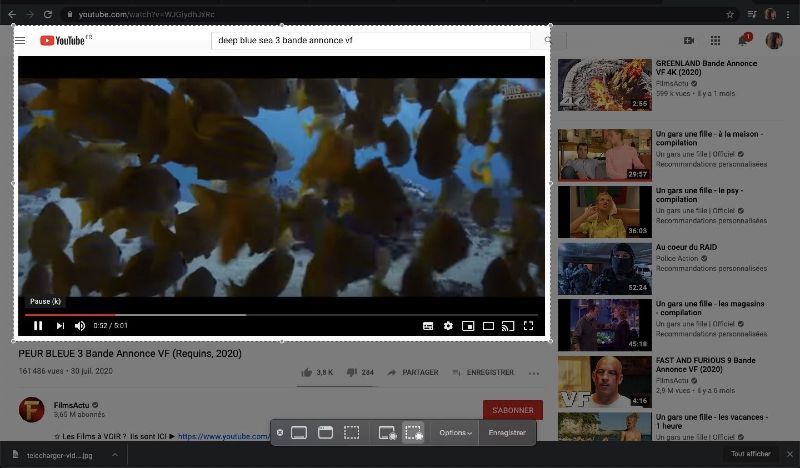
Comment enregistrer l’écran d’un Mac à l’aide de la barre d’outils de capture d’écranEncore une fois, rappelez-vous que cette méthode n’est disponible que si vous exécutez macOS Mojave ou une version plus récente. Si vous n’êtes pas sûr de la version de macOS que vous avez, lisez notre article sur la façon de vérifier votre version de macOS et d’installer les mises à jour nécessaires.Une fois que vous êtes prêt à enregistrer :1. Appuyez sur Command + Shift + 5 sur votre clavier pour ouvrir la barre d’outils de capture d’écran.Une barre d’outils avec un certain nombre d’icônes et d’options apparaîtra au bas de l’écran. Vous recherchez les icônes sur lesquelles se trouve le symbole d’enregistrement (un cercle plein). L’une d’elles permet d’enregistrer une vidéo de l’ensemble de l’écran, tandis que l’autre vous permet de sélectionner une section spécifique de l’écran à enregistrer.
2. Choisissez le type d’enregistrement que vous voulez – et si vous avez choisi “Enregistrer la partie sélectionnée”, mettez en évidence la partie de votre écran que vous voulez filmer – puis cliquez sur “Enregistrer”. Si vous voulez annuler un enregistrement d’écran avant qu’il ne commence, appuyez sur la touche Esc. 3. Votre enregistrement d’écran commencera immédiatement, et capturera tout ce qui se trouve sur votre écran (ou dans la section sélectionnée) ainsi que toute lecture audio. Lorsque vous avez terminé, cliquez sur le bouton d’arrêt dans la barre de menu en haut de l’écran.Par défaut, vos enregistrements d’écran seront sauvegardés sur le bureau en tant que fichiers .mov. Vous pouvez changer cela en ouvrant la barre d’outils de capture d’écran et en cliquant sur “Options” – voir ci-dessous pour plus de détails.