Enregistrer une image d’Excel dans un dossier
Excel est fréquemment utilisé pour créer des diagrammes et des graphiques. Parfois, nous devons enregistrer ces visualisations sous forme de fichiers pour les rapports du conseil d’administration ou d’images sur des sites web, ce qui peut s’avérer un peu difficile lorsqu’il y a beaucoup de graphiques à enregistrer. Ici, je vais utiliser l’outil de ligne de commande Windows (CMD) avec Excel pour résoudre ce problème.
Prenons un exemple (comme toujours !). Dans le fichier Excel ci-joint, j’ai plusieurs images stockées dans une feuille de calcul appelée “Graphiques”. Les noms des graphiques correspondants sont indiqués dans la colonne I, à côté des graphiques. Je veux enregistrer ces images avec leurs noms.
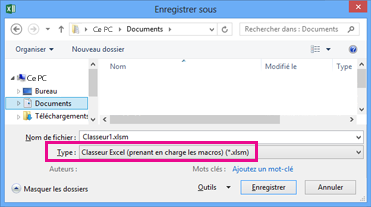
Commençons donc par extraire les images. Un fichier Excel peut être enregistré en tant que fichier de page web (par exemple, *.html, *.htm), de sorte qu’ensuite le contenu des graphiques sera extrait et enregistré dans le dossier désigné. Pour ce faire, allez dans Fichier, Enregistrer sous, Page Web (*.htm, *.html), Enregistrer.
Maintenant, si nous ouvrons le dossier (le nom complet dans notre exemple est SP_Extract_Excel_Graphs), nous pouvons voir que tous les graphiques sont dans ce dossier. Pour chaque graphique, il y a deux fichiers dans le dossier. En examinant de plus près, je constate que les fichiers dont le numéro est impair sont plus volumineux que ceux dont le numéro est pair. Par exemple, image003.png et image004.png ont une apparence similaire, mais la taille du fichier d’image003.png est plus grande.
Extraire des images d’Excel en ligne
Si votre intention est d’envoyer votre graphique à une autre application Office, le processus est légèrement différent de la simple copie. Si vous copiez simplement votre graphique dans un autre logiciel Office, comme Word ou PowerPoint, vous verrez votre graphique comme une image ordinaire. Toutefois, grâce à l’intégration entre les applications Office, chaque application peut rendre les graphiques de manière dynamique. Cela signifie que si les données dans Excel sont mises à jour, le graphique le sera également. Si vous souhaitez copier le graphique sous forme d’image statique, n’utilisez pas Ctrl + V. Au lieu de cela, cliquez avec le bouton droit de la souris sur l’application cible et sélectionnez l’icône Image pour enregistrer le graphique Excel sous forme d’image.
Enregistrer le tableau excel en tant qu’image haute résolution
Madeleine a une feuille de travail qui comprend un certain nombre de graphiques. Elle doit créer un fichier JPG contenant l’un de ces graphiques. Elle cherche la meilleure façon de créer un fichier JPG de haute qualité à partir du graphique.
Il existe en fait un grand nombre de façons d’effectuer cette tâche. Mais avant de les mentionner, il convient de préciser que si vous voulez une “haute qualité”, vous ne voudrez peut-être pas utiliser le format JPG. La raison en est simple : le JPG est considéré comme un format de fichier ” avec perte “. Cela signifie que lorsque vous enregistrez au format JPG, une partie de la qualité peut être perdue, selon le degré de compression choisi pour le fichier image. Essayez plutôt d’enregistrer vos images dans un format “sans perte”, tel que PNG ou TIF. Si vous avez absolument besoin du format JPG, vous pouvez toujours convertir le fichier PNG ou TIF en JPG, ce qui vous permet de disposer du fichier image de meilleure qualité pour une utilisation ultérieure.
Vous pouvez également utiliser l’outil Snipping (un accessoire disponible dans Windows) pour capturer à peu près tout ce qui apparaît sur votre écran. L’avantage de cette approche est que vous capturez le graphique à la pleine résolution de ce que vous voyez sur votre écran. Vous trouverez plus d’informations sur l’outil Snipping sur cette page :
Enregistrer une image d’Excel en png
Vous pouvez enregistrer une feuille de calcul Excel dans plusieurs formats, mais, étonnamment, vous ne pouvez pas l’enregistrer – ou une sélection de celle-ci – comme une image. J’aurais pensé que cette fonction simple aurait été une option dans Excel 2007 ou 2010, mais ce n’est pas le cas.
L’enregistrement au format PDF (et ensuite au format image) est une option si la feuille de calcul n’est pas particulièrement large, mais dès que la feuille de calcul s’étend sur plus d’une page, le format PDF n’est pas adapté, à moins que vous ne souhaitiez rassembler plusieurs fichiers PDF pour en faire une image.
Prenez une photo à l’aide de votre téléphone, envoyez-la sur votre messagerie personnelle, puis dessinez une impression d’artiste de ladite feuille Excel sur la base du contenu de la photo, scannez-la sur votre disque dur, renvoyez-la au travail et enregistrez-la.