Comment ouvrir ms word
Robert Schrader est écrivain, photographe, globe-trotter et créateur du blog primé Leave Your Daily Hell. Lorsqu’il n’est pas en train de parcourir le monde, vous pouvez le trouver dans la belle ville d’Austin, au Texas, où il vit avec sa compagne.
Microsoft Word est un programme de traitement de texte qui vous permet de créer, de modifier et de visualiser des lettres, des rapports et d’autres documents. Outre l’utilisation de votre souris pour naviguer dans le programme et apporter des modifications à vos documents, il existe plusieurs “raccourcis” qui vous permettent d’utiliser uniquement votre clavier pour effectuer les mêmes actions. Grâce à ces raccourcis, il est possible d’enregistrer un document sans utiliser la souris ou un menu déroulant.
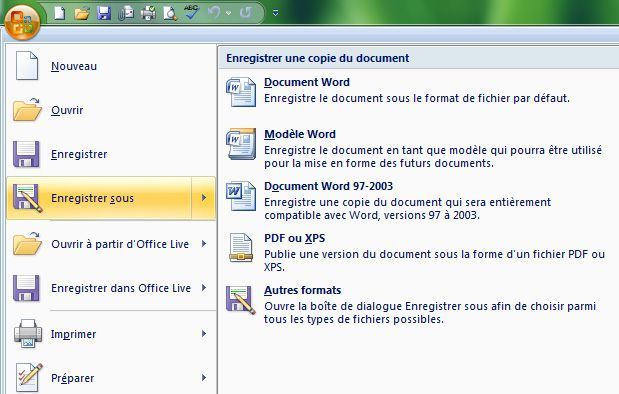
En général, lorsque vous souhaitez enregistrer un document Microsoft Word, vous utilisez l’un des deux moyens suivants : sélectionner “Enregistrer ou Enregistrer sous” dans le menu déroulant “Fichier” ou cliquer sur l’icône “Disque” qui apparaît en haut du programme. Dans le premier cas, cliquez sur “Fichier”, puis faites défiler la liste et cliquez sur “Enregistrer sous” pour nommer et enregistrer un document que vous n’avez pas encore enregistré ou faites simplement défiler la liste et cliquez sur “Enregistrer” pour enregistrer la dernière version du document Word qui existe déjà sur votre disque dur. Sinon, en cliquant sur l’icône “Disque”, vous serez invité à choisir un nom pour votre document, si vous ne l’avez pas encore fait, et à enregistrer la version actuelle de votre document, si vous l’avez fait.
Qu’est-ce que “Enregistrer sous” dans Word ?
“Enregistrer sous” permet à l’utilisateur de faire une copie du fichier dans un dossier différent ou de faire une copie avec un nom différent.
Quel est le raccourci pour Enregistrer sous dans Word ?
Sauvegarder le document actuel : Appuyez sur Ctrl + S pour enregistrer immédiatement le document en cours. Ouvrir la fenêtre Enregistrer sous : Appuyez sur F12 pour ouvrir la boîte de dialogue Enregistrer sous afin d’enregistrer le document sous un nom de fichier spécifique ou dans un nouveau dossier.
Quand utiliseriez-vous Enregistrer sous ?
Utilisez l’option Enregistrer sous lorsque vous souhaitez créer un nouveau document sur la base de celui que vous avez déjà ouvert. C’est utile si vous voulez “cloner” un document existant dans un nouveau document plutôt que de partir de zéro. L’option Enregistrer sous laisse le fichier d’origine inchangé.
Décrire ms word
Vous pouvez vouloir enregistrer un document Word en tant que fichier PDF. Vous pouvez également enregistrer un document Word sous forme de fichier XPS. Ces deux formats de fichier conservent la mise en forme de votre document, mais il est difficile pour quiconque de modifier le contenu du fichier. Les deux formats de fichier offrent également plus de sécurité. En outre, tout le monde peut facilement télécharger une visionneuse gratuite pour ces formats de fichier sur Internet.
Pour enregistrer un document Word en tant que fichier PDF ou XPS, cliquez sur l’onglet “Fichier” dans le ruban. Ensuite, cliquez sur la commande “Exporter” sur le côté gauche de la vue Backstage. Cliquez ensuite sur l’option “Créer un document PDF/XPS” à droite. Cliquez ensuite sur le bouton “Créer PDF/XPS” à droite de celui-ci pour ouvrir la boîte de dialogue “Publier en PDF ou XPS”.
Dans cette boîte de dialogue, naviguez jusqu’à l’emplacement dans lequel vous souhaitez enregistrer le fichier. Choisissez ensuite “Document PDF” ou “Document XPS” dans la liste déroulante “Enregistrer sous le type :”, comme vous le souhaitez. Modifiez le nom dans la zone de texte “Nom du fichier :”, si nécessaire.
Vous pouvez également cocher ou décocher la case “Ouvrir le fichier après publication” pour activer ou désactiver cette option. Vous pouvez également choisir une option dans la section “Optimiser pour :”, si vous le souhaitez. L’option par défaut est le choix “Standard (publication en ligne et impression)”. Pour terminer l’enregistrement du fichier, cliquez sur le bouton “Publier”. Le fichier s’ouvre alors dans votre visionneuse PDF ou XPS par défaut si vous avez choisi d’ouvrir le fichier après l’avoir publié.
Pourquoi enregistrer une copie au lieu d’enregistrer sous ?
“Enregistrer une copie” semble être la solution la plus logique pour les flux de travail actuels. Enregistrer une copie : enregistre le document sous un nouveau nom, mais l’original reste ouvert pour être modifié, pas le nouveau. Enregistrer sous : Vous enregistrez le document sous un nouveau nom, et le nouveau fichier reste ouvert pour être édité.
Que signifie “sauver comme” en droit ?
Excepter, réserver ou exempter ; comme lorsqu’une loi sauve des droits fixes acquis. Suspendre le fonctionnement ou l’application d’une loi ; par exemple, sauver la loi sur la prescription.
Quelle est la différence entre Enregistrer et Enregistrer sous ?
La principale différence entre Enregistrer et Enregistrer sous est que l’option Enregistrer vise à mettre à jour le contenu actuel du dernier fichier stocké, tandis que l’option Enregistrer sous vise à enregistrer un nouveau dossier ou à enregistrer un fichier existant à un nouvel endroit avec le même nom ou un autre titre.
Enregistrer un document Word sur le bureau de Windows 10
Dans cette leçon, nous allons apprendre les différentes façons d’enregistrer et de partager des documents dans Microsoft Word. Nous allons apprendre à travailler sur la collaboration en temps réel et la synchronisation basée sur le cloud, permettant à plusieurs personnes de travailler en même temps sans effort.
Enregistrement et partage de documentsDans cette leçon, nous allons utiliser Microsoft Word 2016. Si vous utilisez une autre version, le contenu présenté ici peut différer. Les étapes présentées ici ont été effectuées sur un Mac et peuvent être légèrement différentes si vous effectuez les mêmes étapes sur un PC. Nous allons couvrir les différentes façons d’enregistrer un document et comment nous pouvons sélectionner un emplacement sur notre ordinateur ou un emplacement basé sur le cloud. En outre, l’enregistrement de documents en ligne nous permettra de partager et de travailler en temps réel avec d’autres personnes sans avoir à nous soucier des copies multiples de fichiers ou de la perte d’informations.
Enregistrement localL’enregistrement de notre document dans le système local est l’option par défaut. Après avoir cliqué sur Enregistrer, le Finder ou l’Explorateur de fichiers s’affiche et nous permet de choisir où enregistrer le fichier. Notez que, lorsque vous enregistrez localement, vous pouvez également choisir le format du fichier. Ceci est fait dans le cas où nous avons besoin que notre document ait une certaine compatibilité avec les anciennes versions de Microsoft ou avec d’autres programmes. C’est également l’une des façons de convertir notre document en fichier PDF.
Enregistrer une copie, c’est la même chose qu’Enregistrer sous dans Word ?
La fonction Enregistrer sous de Word, Excel et PowerPoint a été remplacée par Enregistrer une copie. Pour enregistrer une copie d’un fichier, procédez comme suit : Appuyez sur Fichier > Enregistrer une copie. Choisissez l’endroit où vous souhaitez enregistrer le fichier.
Pourquoi l’option “Enregistrer sous” ne fonctionne-t-elle pas dans Word ?
Correction : Désactiver les compléments
1) Allez dans Fichier > Options > onglet Compléments. 2) Cliquez sur le bouton “Go” près de la boîte déroulante nommée “Manage : Compléments”. 3) Cliquez sur la case à cocher pour désactiver ou supprimer tous les compléments qui y figurent et cliquez sur OK. 4) Redémarrez le programme.
Quelle est la différence entre l’option Enregistrer et Enregistrer sous dans Libre Office Writer ?
“Enregistrer” – Cette opération permet d’enregistrer le document sans demander un nouveau nom ou un nouvel emplacement. Il écrasera l’original. “Enregistrer sous – Cette option vous invite à enregistrer le document à l’aide d’une boîte de dialogue. Vous aurez la possibilité de modifier le nom et/ou l’emplacement du fichier.
Raccourci “Enregistrer sous” dans Word
Vous pouvez enregistrer un fichier dans un dossier de votre disque dur, un emplacement réseau, le nuage, un DVD, le bureau ou une clé USB. Bien que vous deviez identifier la destination, si elle est différente du dossier par défaut, le processus d’enregistrement est le même quelle que soit la destination choisie. Par défaut, les programmes Office enregistrent les fichiers dans le dossier de travail par défaut.
L’enregistrement d’un fichier dans OneDrive ou SharePoint vous permet d’y accéder sur n’importe quel appareil et d’activer des fonctionnalités telles que l’enregistrement automatique et l’historique des versions, qui peuvent aider à prévenir la perte de données si votre fichier se ferme de manière inattendue.
Par défaut, si vous êtes connecté, les fichiers sont enregistrés dans votre OneDrive. Si vous souhaitez enregistrer le fichier actuel ailleurs, cliquez sur le menu déroulant Emplacement pour afficher d’autres emplacements récemment utilisés. Si l’emplacement souhaité ne s’y trouve pas, vous pouvez ouvrir la fenêtre complète Enregistrer sous en sélectionnant Autres options d’enregistrement.
Si vous souhaitez modifier l’emplacement par défaut de ces enregistrements et le remplacer par l’un de vos dossiers récemment utilisés, sélectionnez le menu déroulant Emplacement, cliquez avec le bouton droit de la souris sur l’emplacement du dossier que vous souhaitez définir comme emplacement par défaut et sélectionnez Définir comme emplacement par défaut.