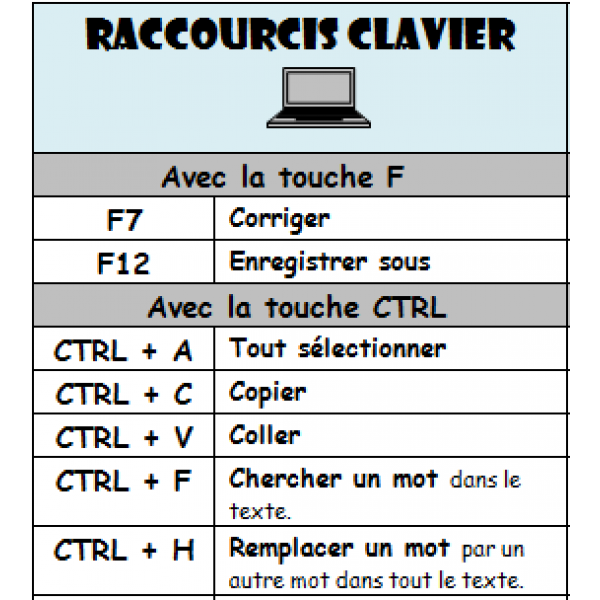
Control-v
Les raccourcis clavier Enregistrer et Enregistrer sous sont utilisés pour toutes les applications telles que Microsoft Excel, MS Word, MS Paint, Chrome, Mozilla Firefox, Safari et toutes les autres applications du système d’exploitation Windows.
Voir aussi Mode Incognito (mode de navigation privée) Raccourci clavierEnregistrer un fichier : Si vous voulez enregistrer le fichier pour la première fois ou si vous voulez conserver le contenu modifié dans le même fichier, procédez comme suit :
Pour enregistrer un fichier lorsque vous travaillez sur un fichier tel qu’un document Word, une feuille de calcul Excel, un fichier Ppt, etc., appuyez occasionnellement sur les touches Ctrl + S lorsque vous travaillez sous Windows et sur les touches Commande + S lorsque vous travaillez sous Mac.
Raccourcis clavier de sauvegarde de Windows
Microsoft Word est une application essentielle dans la plupart des entreprises et des bureaux à domicile, mais l’utilisez-vous aussi efficacement que possible ? Si vous devez sans cesse saisir la souris, vous vous ralentissez et réduisez votre vitesse de frappe. Les raccourcis clavier peuvent vous faire gagner beaucoup de temps. Voici donc un guide des raccourcis clavier les plus utiles de Word, que vous devriez commencer à utiliser dès aujourd’hui.
Utilisation des raccourcis du ruban de WordLe ruban situé en haut de Word vous permet d’accéder à la quasi-totalité des innombrables fonctionnalités du programme, et vous n’avez pas besoin de votre souris pour l’utiliser. Chaque commande du ruban possède son propre raccourci clavier. Pour utiliser le ruban entièrement à l’aide de votre clavier, procédez comme suit : 1. Appuyez sur la touche Alt et relâchez-la. Vous devriez voir apparaître une superposition appelée Touches d’accès. 2. Appuyez sur la touche d’accès indiquée pour passer à l’onglet du ruban que vous souhaitez utiliser. Par exemple, pour passer à l’onglet Mise en page, appuyez sur la touche Alt et relâchez-la, puis appuyez sur P. 3. Appuyez sur la touche d’accès correspondant à la commande que vous souhaitez utiliser. Certaines touches d’accès nécessitent plus d’une pression : appuyez sur les touches dans l’ordre. S’il y a encore une autre couche de choix, continuez à appuyer sur les touches appropriées. Par exemple, si vous souhaitez ouvrir la fenêtre Recherche avancée, vous devez appuyer et relâcher les touches Alt, H, puis F, suivies de D, puis A.
Touche de raccourci pour enregistrer sous dans excel
2. Verrouillez rapidement votre ordinateur Vous devriez éteindre ou verrouiller votre ordinateur chaque fois que vous le laissez sans surveillance. Faites-le sans passer par le menu de votre ordinateur. Assurez-vous également que le mot de passe que vous choisissez est fort et sûr. Pas d’anniversaires ou de “password1” ici ! Tapez ou cliquez pour écouter mon podcast de 60 secondes sur la création de mots de passe difficiles à pirater dont vous pourrez vous souvenir. 3. Prenez une photo de votre écran De temps en temps, vous pouvez vouloir sauvegarder une partie seulement d’un site Web, d’une photo ou de tout ce qui s’affiche sur votre écran. C’est si facile à faire une fois que vous connaissez la combinaison de touches pour que la magie opère. La capture d’écran sera enregistrée dans votre presse-papiers. Ouvrez un outil comme Word, Paint ou Preview et sélectionnez Coller. Vous pouvez ensuite modifier la capture d’écran et l’enregistrer à l’emplacement de votre choix. 4. Zoomer Si votre vue n’est plus ce qu’elle était ou si vous voulez voir quelque chose de plus détaillé sur votre écran, le zoom est là pour vous aider. Je vais vous montrer deux options. Si vous avez une souris avec une molette connectée à votre PC, appuyez sur Ctrl + faire défiler votre souris. Faites défiler la molette vers le haut pour faire un zoom avant et vers le bas pour faire un zoom arrière. Pour utiliser uniquement votre clavier : 5. Coller du texte sans sa mise en forme d’origine Voici un raccourci clavier rapide que j’utilise tout le temps : Au lieu d’utiliser simplement les touches Ctrl + V pour coller du texte, ajoutez la touche shift. Cela collera le texte que vous avez copié et supprimera tout formatage qu’il avait. Si vous collez votre texte dans un document, il correspondra à tout le reste. Super pratique.
Control-c
Par rapport à la souris ou à la navigation dans un menu, un seul raccourci clavier vous permet de gagner un instant sur votre tâche. Cela peut sembler peu, mais si vous additionnez tous ces moments gagnés sur une semaine ou un mois, vous gagnez un temps considérable.
C’est pourquoi il est important de connaître autant de raccourcis que possible pour votre système d’exploitation. Essayez plusieurs fois une commande clavier, et vous découvrirez à quel point elle peut être utile. Voici 20 des raccourcis clavier les plus indispensables pour un ordinateur Microsoft Windows.
Quel que soit le programme que vous exécutez, Ctrl+Z annule votre dernière action. Que vous veniez d’écraser un paragraphe entier dans Microsoft Word ou de supprimer un fichier sans le vouloir, ce raccourci vous sauvera la vie.
Un autre raccourci qui fonctionne à peu près partout, Ctrl+W fermera tout ce que vous êtes en train de visualiser. Fermez la fenêtre de l’explorateur de fichiers, l’onglet du navigateur ou le fichier image ouvert sans vous soucier du bouton de fermeture.
Ce petit bijou est l’un des raccourcis classiques de Windows, et il peut s’avérer extrêmement utile lorsque vous utilisez plusieurs applications. Il vous suffit d’appuyer sur Alt+Tab pour parcourir rapidement toutes vos fenêtres ouvertes.