Où se trouvent les parties rapides dans word pour mac 2021
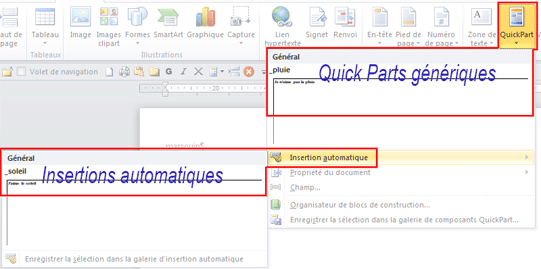
La galerie Quick Part de Microsoft Word est une galerie dans laquelle vous pouvez créer, stocker et retrouver des éléments de contenu réutilisables, notamment des entrées AutoText, des propriétés de document (telles que le titre et l’auteur) et des champs.
Saisissez un nom pour votre Quick Part, sélectionnez la galerie dans laquelle vous souhaitez le stocker, vous pouvez créer des catégories si nécessaire et saisir une description si vous le souhaitez. Les Quick Parts sont enregistrées dans un modèle spécial appelé Building Blocks.dotx. Dans les options, la partie rapide peut être insérée en tant que contenu uniquement, insérée en tant que contenu dans son propre paragraphe, ou insérée en tant que contenu dans un paragraphe i
Pourquoi n’ai-je pas de Quick Parts dans Word ?
Dans l’application Word, pour ouvrir la galerie des Quick Parts, sous l’onglet Insertion, dans le groupe Texte, cliquez sur Quick Parts. Si vous ne trouvez toujours pas les parties rapides comme suggéré ci-dessus, essayez de les ajouter à l’outil d’accès rapide (QAT), pour cela suivez les étapes ci-dessous : Cliquez sur Personnaliser la barre d’outils Accès rapide > Autres commandes.
Où sont stockées les parties rapides dans Word ?
Copiez tous les fichiers de ce dossier Signatures. Créez un dossier dans votre dossier Documents appelé Signatures et collez tous les fichiers dans ce dossier. Les Quick Parts se trouvent dans le dossier c:\users\yourStarID\appdata\roaming\Microsoft\Templates. Créez un dossier et collez tous les fichiers Templates dans ce dossier.
Comment sauvegarder définitivement les pièces rapides ?
Dans l’onglet Insertion, dans le groupe Texte, cliquez sur Pièces rapides, puis sur Enregistrer la sélection dans la galerie de pièces rapides. Après avoir enregistré une sélection dans la galerie de pièces rapides, vous pouvez réutiliser cette sélection en cliquant sur Pièces rapides et en choisissant la sélection dans la galerie.
Impossible de trouver les parties rapides dans Word
Lorsque vous utilisez Microsoft Word, il arrive que vous souhaitiez réutiliser une image ou un texte dans différents documents. Il existe un outil pratique qui vous permet d’enregistrer le contenu que vous souhaitez réutiliser. C’est ce qu’on appelle une partie rapide ou un bloc de construction dans Word.
Les blocs de construction Word sont des morceaux de texte, des images ou des objets réutilisables que vous pouvez librement réutiliser dans vos documents. Ils peuvent être constitués de n’importe quoi, d’une simple ligne de texte à des pages de couverture entières composées de texte et d’images. Si vous souhaitez en savoir plus sur la façon de formater votre texte à l’aide des outils de règle et de paragraphe, lisez notre guide.
La boîte de dialogue “Créer un nouveau bloc de construction” s’affiche. Vous pouvez y nommer votre bloc de construction, y ajouter une description et modifier d’autres options si vous le souhaitez. Une fois que vous avez fait cela, cliquez simplement sur “OK”.
Vous pouvez ensuite nommer, décrire et modifier toutes les options que vous souhaitez. Ici, il peut être plus important pour vous de choisir dans quelle galerie vous voulez enregistrer le bloc de construction. Ici, j’ai simplement utilisé la catégorie Général, mais vous pouvez aussi créer une nouvelle catégorie pour votre image ! Une fois que vous avez fait cela, cliquez sur ‘OK
Pourquoi ne puis-je pas sauvegarder les pièces rapides ?
Si Outlook se ferme correctement mais que les Quick Parts ne sont toujours pas sauvegardées, le problème est très probablement dû à un fichier NormalEmail. dotm endommagé. … Le fait de démarrer Outlook puis de le fermer à nouveau (laissez d’abord à Outlook le temps de démarrer complètement) devrait recréer automatiquement le fichier NormalEmail. dotm.
Quelle est la différence entre les parties rapides et AutoText ?
Quick Parts et AutoText ont un objectif similaire ; la façon dont vous y accédez constitue la plus grande différence. Si vous aimez travailler au clavier, AutoText est une option sans souris. En revanche, si vous aimez votre souris, vous pouvez utiliser l’interface pour réutiliser rapidement du contenu. Le plus souvent, vous utiliserez les deux.
Comment créer un paragraphe aléatoire dans Word ?
Positionnez le curseur dans le document où vous souhaitez générer du texte aléatoire. Tapez =RAND(nombre de paragraphes, nombre de phrases) tel que =RAND(3,2). Appuyez sur la touche Entrée.
Texte automatique dans Word
Dans un document Word, nous sommes en mesure de créer, de stocker et de trouver des éléments de contenu qui sont réutilisables pour nous. Ces éléments de contenu peuvent être des textes automatiques, des propriétés de document, des champs, etc. Tout ce que nous avons à faire est d’utiliser la galerie de pièces rapides disponible dans Word. Tout ce que vous avez à faire est de continuer à lire.
Dans l’image ci-dessous, j’ai sélectionné dans le menu déroulant Quick Parts la commande Document Property, et tout de suite à droite, le menu déroulant apparaît avec toutes les propriétés de document disponibles. Tout ce que nous avons à faire est de sélectionner la propriété du document que nous voulons et elle sera insérée dans notre document.
Dans l’image ci-dessous, j’ai sélectionné dans le menu déroulant des Quick Parts la commande Field, et tout de suite la boîte de dialogue Field apparaît. Dans cette boîte de dialogue, nous pouvons sélectionner la catégorie que nous voulons, et à droite, nous pouvons sélectionner le champ que nous voulons insérer dans notre document.
Dans l’image ci-dessous, j’ai sélectionné dans le menu déroulant Quick Parts la commande Building Blocks Organizer, et la boîte de dialogue Building Blocks Organizer apparaît immédiatement. Dans cette boîte de dialogue, nous pouvons sélectionner le bloc de construction que nous voulons, et à droite, nous avons un aperçu du bloc de construction que nous avons sélectionné. En bas de la boîte de dialogue, nous pouvons modifier les propriétés du bloc de construction, le supprimer ou l’insérer dans notre document.
Peut-on exporter les Quick Parts dans Word ?
Si vous devez exporter la galerie des parties rapides de Microsoft Outlook, il suffit de copier ou de couper les fichiers NormalEmail. dotm et Normal. dotm de ce dossier, et de les coller dans votre dossier de destination. Si vous devez importer la galerie des parties rapides dans Microsoft Outlook, il suffit de copier les fichiers NormalEmail.
Comment gérer les Quick Parts dans Outlook ?
Cliquez sur l’onglet Insertion et cliquez sur Quick Parts pour faire apparaître la liste des Quick Parts. Cliquez avec le bouton droit de la souris sur la liste et un menu s’affiche. Cliquez sur Organiser et Supprimer. Cliquez soit sur Modifier les propriétés, soit sur Supprimer.
Comment activer les parties rapides dans Outlook ?
Dans un message, placez le curseur à l’endroit où vous souhaitez insérer la partie rapide. Allez dans l’onglet Insertion > groupe Texte et cliquez sur Quick Parts. Si vous ne voyez pas le bloc de construction dans la galerie, cliquez avec le bouton droit de la souris sur une entrée, puis cliquez sur Organiser et supprimer. Dans l’organiseur de blocs de construction, sélectionnez la pièce nécessaire et cliquez sur Insérer.
Où se trouvent les parties rapides dans word pour mac 2020
Comme la plupart des utilisateurs de Microsoft Word, vous pouvez vous débrouiller sans problème pour créer un document et appliquer certaines caractéristiques de mise en forme. Mais, utilisez-vous les styles Word ou les Quick Parts ? Savez-vous comment générer automatiquement une table des matières à partir d’un document ? Pouvez-vous insérer des formules de type Excel dans des tableaux Word ? Si votre réponse à l’une de ces questions est “non”, ne manquez pas cette occasion d’améliorer vos connaissances, vos compétences et votre productivité dans l’utilisation de Microsoft Word.
Tommy Stephens a obtenu un Bachelor of Science in Business Administration (Major in Accounting) de l’Université d’Auburn en 1985. En 1992, il a obtenu une maîtrise en sciences (majeure en finance) de l’Université d’État de Géorgie à Atlanta. Actuellement, Tommy est expert-comptable, professionnel certifié en technologies de l’information et comptable agréé en gestion globale.
En 1995, Tommy a commencé à rédiger et à présenter des cours de formation professionnelle continue aux professionnels de la comptabilité et de la finance. En 2003, il s’est affilié à K2 Enterprises, et en 2007, il a rejoint le cabinet en tant qu’associé. À ce jour, il a donné des conférences à l’échelle internationale sur des sujets tels que les contrôles internes pour les petites entreprises, les stratégies technologiques, le matériel informatique et les applications logicielles, les stratégies et la conformité fiscales, ainsi que les normes et les applications de comptabilité financière. Au cours des vingt-cinq dernières années, Tommy a présenté plus de 2 700 sessions éducatives à plus de 70 000 participants à travers les États-Unis et le Canada.