Quels sont les formats de fichier pris en charge par la commande “Enregistrer pour le Web” ?
Ce guide explique comment spécifier la résolution avec la fonction “Enregistrer pour le web” de Photoshop. Il s’agit en fait d’un point que je ne savais pas que je faisais mal et que je n’ai pas vérifié pendant un certain temps, alors j’ai pensé que je devais le partager et que peut-être quelqu’un d’autre pourrait le trouver utile.
Si vous avez l’impression que la fonction “Enregistrer pour le web” de Photoshop se contente d’intégrer la résolution que vous avez définie dans la taille de l’image, vous avez malheureusement tort. Pour que le fichier conserve la résolution que vous avez définie, vous devez effectuer les réglages corrects et voici comment :
Qu’est-il arrivé à l’option Enregistrer pour le web dans Photoshop ?
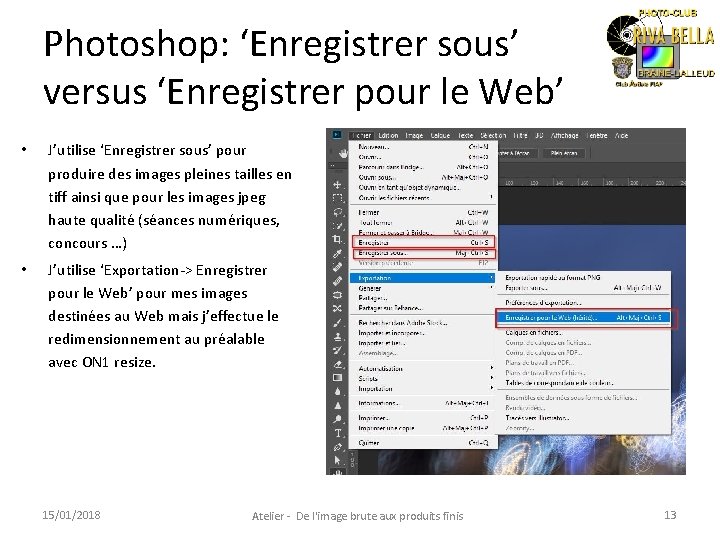
La réponse rapide de Tim : En fait, la commande ” Enregistrer pour le Web ” qui se trouvait auparavant dans le menu Fichier de Photoshop a simplement été renommée ” Exporter “. Il y a une option pour “Exporter rapidement en PNG”, ou vous pouvez choisir “Exporter sous” pour configurer les paramètres comme vous le faisiez auparavant avec la fonction “Enregistrer pour le Web”.
Quelle est la différence entre Enregistrer sous et Enregistrer pour le web dans Photoshop ?
Le simple fait d’enregistrer en PNG inclura des données propriétaires cachées, comme les métadonnées de l’application de création, la version de l’application, la date de création, etc. L’enregistrement pour le web devrait toujours donner lieu à des fichiers de plus petite taille.
Qu’est-ce qui a remplacé la sauvegarde du web ?
À la grande frustration de nombreux utilisateurs, Adobe supprime progressivement la fonction “Enregistrer pour le Web” dans Photoshop. Elle est remplacée par la fonction “Exporter sous”.
Enregistrer pour le web photoshop mac
La question du jour : J’ai récemment mis à jour ma version de Photoshop CC, et la commande “Enregistrer pour le Web” a disparu. Cette fonction a-t-elle été supprimée ? J’ai utilisé cette option pour créer des images PNG avec transparence, et je veux pouvoir continuer à utiliser “Enregistrer pour le Web”. Que s’est-il passé ?
Réponse rapide de Tim : En effet, la commande “Enregistrer pour le Web” qui se trouvait auparavant dans le menu Fichier de Photoshop a simplement été renommée “Exporter”. Il y a une option pour “Exporter rapidement en PNG”, ou vous pouvez choisir “Exporter sous” pour configurer les paramètres comme vous le faisiez auparavant avec la fonction “Enregistrer pour le Web”.
Plus de détails : La commande “Exportation rapide en PNG” créera un PNG qui préserve la transparence, donc cette option fonctionnera probablement parfaitement bien pour vous. Lorsque vous êtes prêt à enregistrer une image en tant que fichier PNG (Portable Network Graphics), choisissez simplement Fichier > Exporter > Exportation rapide en PNG dans le menu. La boîte de dialogue Enregistrer sous s’ouvre, dans laquelle vous pouvez spécifier le nom de fichier et l’emplacement de l’image PNG qui sera créée. Cliquez sur le bouton Enregistrer, et le fichier PNG sera enregistré.
Pourquoi ma sauvegarde pour le web ne fonctionne-t-elle pas ?
L’erreur Enregistrer pour le Web peut être le signe de préférences endommagées. Maintenez le raccourci clavier Alt+Control+Shift enfoncé lorsque vous lancez Photoshop. Vous serez immédiatement invité à supprimer les paramètres actuels. Enfin, de nouveaux fichiers de préférences seront créés au prochain démarrage de Photoshop.
Save for Web est-il meilleur ?
Enregistrer pour le web est une fonction astucieuse des dernières versions d’Adobe Photoshop qui nous permet de faire un meilleur compromis entre la taille et la qualité afin de conserver un JPEG, PNG ou GIF de qualité. Pour ce faire, elle réduit la qualité et supprime les métadonnées inutiles.
Dois-je exporter ou enregistrer sous ?
Pour récapituler, Enregistrer sous est la meilleure solution pour sauvegarder des versions incomplètes de votre fichier et pour sauvegarder des documents de divers formats, tandis qu’Exporter sous est plus approprié pour sauvegarder des versions rastérisées finales de tailles spécifiques.
Enregistrer pour le web en ligne
L’une des principales raisons pour lesquelles les photographes choisissent d’enregistrer sous plutôt que d’enregistrer pour le Web lorsqu’ils partagent des photos est que les métadonnées EXIF (qui comprennent les informations sur l’appareil photo et les détails de la prise de vue) peuvent être affichées à d’autres spectateurs intéressés. La plupart des sites de partage de photos (tels que pbase) extraient automatiquement ces informations EXIF, au bénéfice des autres photographes. Cependant, étant donné qu’elles comprennent également l’heure et la date de la prise de vue originale, elles peuvent avoir des implications en matière de confidentialité.
Étant donné que l’option “Enregistrer sous” ne prend pas en charge les images 16 bits, il peut être nécessaire de convertir d’abord les images en 8 bits, de les enregistrer, puis d’annuler l’étape de conversion de la profondeur de couleur si vous envisagez de continuer à travailler sur le fichier. Vous pouvez convertir en RVB 8 bits en sélectionnant Image -> Mode -> 8-bits/canal. La commande Enregistrer pour le Web convertit automatiquement la profondeur de couleur pour vous.
La commande Enregistrer pour le Web étant destinée à être utilisée pour des images destinées à être affichées sur Internet, l’un des principaux objectifs est d’optimiser la taille du fichier autant que possible tout en conservant une qualité d’image acceptable. À cette fin, deux méthodes sont utilisées : a) un aperçu en direct de la modification des curseurs de qualité de compression JPEG et b) la suppression de toutes les métadonnées inutiles (marqueurs JPEG) dans le fichier de sortie.
Quelle est la différence entre sauvegarder et exporter ?
1 Réponse. Sauvegarder : La sauvegarde consiste à enregistrer les modifications dans un état permanent dans un format que l’application peut utiliser de manière native (conserve le format du fichier). L’exportation consiste à modifier le format des données pour qu’une autre application puisse l’utiliser. (par exemple, changer le format de png en jpg).
Pourquoi l’héritage de Save for web se trouve-t-il dans Photoshop ?
Mais Save for Web (Legacy) vous permet de mieux contrôler la compression, la prévisualisation et les métadonnées. Et Save for Web (Legacy) peut exporter une timeline vidéo Photoshop sous forme de fichier GIF animé. … Au lieu de cela, vous pouvez configurer l’exportation rapide en choisissant Fichier > Exportation > Préférences d’exportation.
Où se trouve l’option Enregistrer pour le Web dans Photoshop CC ?
Sélectionnez Fichier > Exportation > Enregistrer pour le Web (ancien). Ou bien, utilisez le raccourci clavier : Alt/Option+Command+Shift+S. Dans d’autres versions de Photoshop, le chemin d’accès est Fichier > Exporter > Enregistrer pour le Web. L’élément peut être appelé Enregistrer pour le Web ou Enregistrer pour le Web et les périphériques.
Limite de taille de Photoshop pour le web
Question du jour : J’ai récemment mis à jour ma version de Photoshop CC, et la commande “Enregistrer pour le Web” a disparu. Cette fonction a-t-elle été supprimée ? J’ai utilisé cette option pour créer des images PNG avec transparence, et je veux pouvoir continuer à utiliser “Enregistrer pour le Web”. Que s’est-il passé ?
Réponse rapide de Tim : En effet, la commande “Enregistrer pour le Web” qui se trouvait auparavant dans le menu Fichier de Photoshop a simplement été renommée “Exporter”. Il y a une option pour “Exporter rapidement en PNG”, ou vous pouvez choisir “Exporter sous” pour configurer les paramètres comme vous le faisiez auparavant avec la fonction “Enregistrer pour le Web”.
Plus de détails : La commande “Exportation rapide en PNG” créera un PNG qui préserve la transparence, donc cette option fonctionnera probablement parfaitement bien pour vous. Lorsque vous êtes prêt à enregistrer une image en tant que fichier PNG (Portable Network Graphics), choisissez simplement Fichier > Exporter > Exportation rapide en PNG dans le menu. La boîte de dialogue Enregistrer sous s’ouvre, dans laquelle vous pouvez spécifier le nom de fichier et l’emplacement de l’image PNG qui sera créée. Cliquez sur le bouton Enregistrer, et le fichier PNG sera enregistré.