Photos Icloud
De nos jours, prendre des photos incroyables et de haute qualité avec votre iPhone est aussi simple que quelques touches. Mais il est fort probable que vous ayez encore des photos sur votre ordinateur que vous aimeriez avoir sur votre téléphone également. Qu’elles proviennent d’un reflex numérique ou d’un ancien iPhone, le transfert de photos depuis votre ordinateur est relativement simple. Continuez à lire pour savoir comment transférer des photos de votre PC ou Mac vers votre iPhone.
Le transfert de quelques gigaoctets de photos sur votre téléphone engloutira immédiatement une partie de son espace de stockage. Et toutes ces photos ne méritent pas d’être sauvegardées : il y a toujours des doublons, des photos floues prises par accident, des photos similaires prises pour choisir le meilleur angle et oubliées. Préparez-vous donc à l’avance et téléchargez Photos Gemini sur votre iPhone.
Gemini Photos trouvera et classera toutes les photos dont vous n’avez pas besoin et vous aidera à les supprimer en quelques clics. Par exemple, si vous avez accidentellement transféré deux fois les mêmes photos ou transféré des photos que vous avez déjà sur votre iPhone, voici comment trouver et supprimer ces doublons :
Dropbox
Si vous téléchargez plusieurs photos à la fois, Windows les enregistre dans un fichier zip compressé. Vous pouvez décompresser les photos en suivant les étapes de l’article “Comment compresser et décompresser des fichiers sur un ordinateur Windows 10 à l’aide des outils intégrés.” Vous pouvez trouver la (ou les) photo(s) dans l’emplacement où votre navigateur stocke les fichiers téléchargés.
Dave Johnson est un journaliste technologique qui écrit sur la technologie grand public et sur la façon dont l’industrie transforme le monde spéculatif de la science-fiction en vie réelle moderne. Dave a grandi dans le New Jersey avant d’entrer dans l’armée de l’air pour exploiter des satellites, enseigner les opérations spatiales et planifier des lancements spatiaux. Il a ensuite passé huit ans comme responsable du contenu de l’équipe Windows chez Microsoft. En tant que photographe, Dave a photographié des loups dans leur environnement naturel ; il est également instructeur de plongée et co-animateur de plusieurs podcasts. Dave est l’auteur de plus de deux douzaines de livres et a contribué à de nombreux sites et publications, notamment CNET, Forbes, PC World, How To Geek et Insider.
Icloud pour Windows
Si vous voulez savoir comment transférer des photos de l’iPhone vers un PC ou un Mac, vous avez de nombreuses possibilités. Il y a plus de façons de transférer des photos de l’iPhone vers le Mac simplement parce qu’il s’agit de deux appareils Apple, mais le transfert de photos de l’iPhone vers le PC n’est pas aussi complexe que vous pourriez le penser. Nous allons vous montrer comment transférer facilement des photos de l’iPhone vers un ordinateur !
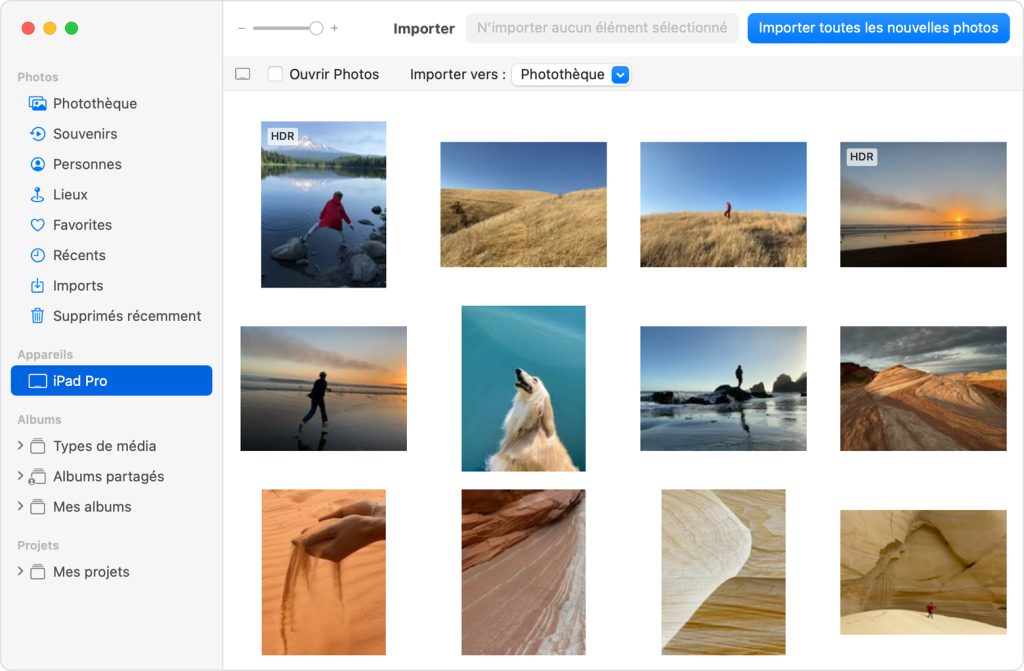
Le moyen classique de transférer des photos de l’iPhone vers le Mac est d’utiliser la fonction de transfert de photos de l’application Photos, disponible aussi bien sur Mac que sur PC. Il est important de noter que le processus d’importation de Photos de l’iPhone vers le Mac a légèrement changé depuis MacOS Catalina, Big Sur, et bientôt macOS Monterey, donc si vous utilisez un système d’exploitation plus récent, vous devrez utiliser la méthode présentée ci-dessous. Si vous utilisez Mojave ou un système antérieur, vous pouvez passer à la section suivante.
C’est tout ; le Finder a rendu ce processus facile ! Si vous préférez transférer des photos de l’iPhone vers le Mac sans câble USB, vous pouvez également apprendre à transférer des photos de l’iPhone vers le Mac en utilisant AirDrop ou iCloud Photo Stream. Ces méthodes sont particulièrement utiles si vous possédez un MacBook qui ne dispose pas de ports USB-A intégrés !
Google drive
Dans cet article, nous allons vous présenter deux façons d’utiliser iCloud Photos sur un PC. La première méthode consiste à utiliser iCloud Photos sous forme d’application Web, tandis que la seconde repose sur l’application de bureau iCloud pour Windows.
Apple propose une multitude de services iCloud sous forme d’applications Web auxquelles vous pouvez accéder à l’aide de n’importe quel navigateur Web sur le PC. L’un d’entre eux est iCloud Photos, qui vous permet d’afficher, de télécharger et de sauvegarder des photos. Cette application offre une expérience similaire à celle de l’application Photos sur Mac, mais sa nature orientée vers le Web peut se traduire par des performances médiocres sur les connexions Internet plus lentes.
L’application web Photos iCloud vous permet d’accéder à toutes les photos que vous avez sauvegardées sur un iPhone ou un Mac. Deux onglets situés en haut de l’écran permettent de basculer entre les modes d’affichage Photos et Moments. Le premier affiche les images dans une liste continue, tandis que le second les décompose par date et par lieu.
Les icônes situées en haut à gauche de l’écran vous permettent également d’effectuer une multitude d’actions. L’icône Ajouter, par exemple, vous permet d’ajouter des photos aux albums et aux dossiers, tandis que l’icône Partager vous permet de partager des images individuelles ou sélectionnées par courrier électronique.