Dropbox
Cependant, à mesure que la qualité des images s’améliore et que la résolution continue de grimper, vous allez avoir besoin de plus d’espace de stockage, et avec la prise en charge des images RAW et des vidéos 4K, ces fichiers sont désormais encore plus volumineux. Même sur l’iPhone 11 Pro, les clients qui ont opté pour la version de base de 64 gigaoctets vont rapidement manquer d’espace.
Vous trouverez ci-dessous quelques-unes de nos méthodes préférées pour sauvegarder les photos de l’iPhone, que vous souhaitiez vous appuyer sur une connexion directe ou sur l’un des nombreux services basés sur le cloud. (Les processus décrits ici s’appliquent également à l’iPad et à l’iPod Touch).
Le processus d’importation et de transfert des photos d’un iPhone ou d’un autre appareil iOS avec un câble USB n’a pas changé depuis une décennie, que vous utilisiez MacOS ou Windows. Le processus varie légèrement d’un système d’exploitation à l’autre, mais il s’agit essentiellement de brancher votre iPhone et de cliquer sur le bouton Importer.
Étape 1 : Branchez votre téléphone sur votre ordinateur – à l’aide d’un câble 30 broches vers USB (iPhone 4S ou plus ancien) ou Lightning vers USB – de la même manière que vous le feriez pour transférer de la musique d’un iPod vers un ordinateur.
Pourquoi ne puis-je pas transférer les photos de l’iPhone vers le PC ?
La première raison possible est une connexion USB impossible, une clé USB corrompue ou un problème système, de sorte que vous ne pouvez pas afficher les photos de votre iPhone sur votre PC. Si vous avez activé les options “Photothèque iCloud” et “Optimiser le stockage de l’iPhone” sur votre iPhone, certaines de vos photos iPhone sont stockées sur iCloud.
Comment transférer les photos de l’iPhone vers l’ordinateur sans itunes ?
L’Explorateur Windows vous permet de transférer des photos de l’iPhone vers le PC : il suffit de connecter votre iPhone à l’ordinateur et de lancer l’Explorateur Windows. Ensuite, trouvez le nom de votre iPhone sous “Appareils portables”. Ouvrez le dossier “DCIM”, puis faites glisser et déposez les photos sur votre PC.
Comment télécharger des milliers de photos de mon iPhone ?
Sur votre iPhone, iPad ou iPod touch équipé d’iOS 10.3 ou d’une version ultérieure, appuyez sur Réglages > [votre nom] > iCloud > Photos. Sélectionnez ensuite Télécharger et conserver les originaux et importez les photos sur votre ordinateur.
Google drive
Si vous avez un iPhone, vous disposez également d’un appareil photo de qualité professionnelle capable de prendre de superbes photos où que vous soyez. Mais le stockage des photos étant limité sur tous les appareils, vous devrez peut-être les transférer de temps en temps.Vous pouvez transférer les photos de votre iPhone vers votre ordinateur à l’aide d’un câble USB. Vous pouvez également synchroniser iCloud avec votre iPhone et votre ordinateur pour transférer automatiquement les photos en temps réel. Voici comment transférer des photos de votre iPhone vers un ordinateur PC ou Mac.
Pour transférer des photos à l’aide d’un câble USB : 1. Connectez votre iPhone à votre ordinateur à l’aide d’un câble USB. Vous serez peut-être invité à le déverrouiller avec son code secret (votre iPhone n’acceptera pas Face ou Touch ID pour cela). Si une fenêtre contextuelle apparaît pour vous demander si vous faites ” confiance ” à l’ordinateur, choisissez Confiance et, si on vous le demande, entrez le code d’accès de votre appareil.
Vous pouvez également aller dans l’Explorateur de fichiers et cliquer sur iPhone dans le menu Ce PC. De là, cliquez sur Stockage interne et DCIM ; vos photos et vidéos s’y trouvent, classées par année et par mois. Vous pouvez ensuite les copier et les coller quelque part sur votre ordinateur.
Comment sauvegarder les photos de mon iPhone sur un disque dur externe ?
Allez dans l’application Photos, choisissez les photos que vous voulez déplacer, appuyez sur le bouton “Partager”, puis choisissez “Enregistrer dans des fichiers”. Touchez “Sur mon iPhone” et sélectionnez le disque dur externe. En procédant ainsi, vous pouvez déplacer les photos de l’iPhone vers un disque dur externe directement sans ordinateur.
Comment transférer les photos de l’iPhone vers Windows 10 sans fil ?
Étape 1 : sur votre iPhone, installez l’application Photos Companion de Microsoft (visitez l’App Store). Étape 2 : ouvrez l’application Photos intégrée sur votre PC Windows 10. Cliquez sur le bouton Imports, puis sur l’option From mobile over Wi-Fi. Vous verrez alors une boîte de dialogue contenant un code QR que vous devez scanner depuis votre iPhone.
Puis-je sauvegarder mon iPhone sur un PC à disque dur externe ?
Ouvrez iTunes et connectez votre iPhone. Cliquez sur l’icône de l’appareil en haut à gauche, puis cliquez sur “sauvegarder maintenant”. Une fois le processus terminé, allez dans le dossier de sauvegarde iTunes (“%appdata%\Apple Computer\MobileSync\Backup”). Localisez le dernier dossier de sauvegarde, faites un clic droit, appuyez sur “copier”, puis collez-le sur votre disque dur externe.
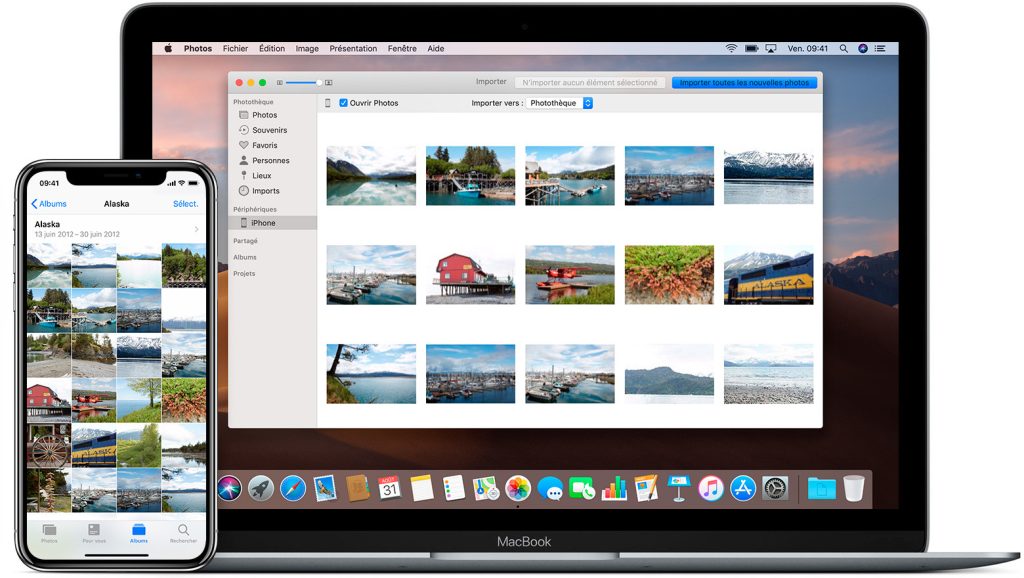
Importer des photos de l’iPhone vers le Mac
Si vous voulez savoir comment transférer des photos de l’iPhone vers un PC ou un Mac, vous avez de nombreuses possibilités. Il y a plus de façons de transférer des photos de l’iPhone vers le Mac simplement parce qu’il s’agit de deux appareils Apple, mais le transfert de photos de l’iPhone vers le PC n’est pas aussi complexe que vous pourriez le penser. Nous allons vous montrer comment transférer facilement des photos de l’iPhone vers un ordinateur !
Le moyen classique de transférer des photos de l’iPhone vers le Mac est d’utiliser la fonction de transfert de photos de l’application Photos, disponible aussi bien sur Mac que sur PC. Il est important de noter que le processus d’importation de Photos de l’iPhone vers le Mac a légèrement changé depuis MacOS Catalina, Big Sur, et bientôt macOS Monterey, donc si vous utilisez un système d’exploitation plus récent, vous devrez utiliser la méthode présentée ci-dessous. Si vous utilisez Mojave ou un système antérieur, vous pouvez passer à la section suivante.
C’est tout ; le Finder a rendu ce processus facile ! Si vous préférez transférer des photos de l’iPhone vers le Mac sans câble USB, vous pouvez également apprendre à transférer des photos de l’iPhone vers le Mac en utilisant AirDrop ou iCloud Photo Stream. Ces méthodes sont particulièrement utiles si vous possédez un MacBook qui ne dispose pas de ports USB-A intégrés !
Est-il possible de conserver des photos dans des sacs en plastique ?
Les sacs en plastique et les grandes enveloppes sont d’autres désastres à éviter en matière de stockage de photos. … En fait, l’acide contenu dans ces enveloppes peut décolorer les photos. Veillez donc à placer vos photos dans un endroit sûr dès que possible.
Que puis-je faire avec des centaines de photos de famille ?
Numérisez quelques-unes de vos anciennes photos préférées et envoyez-les aux membres de votre famille. Encadrez vos tirages préférés et créez un mur d’exposition dans votre maison, ou placez-en quelques-uns dans des cadres autour de votre maison. Une fois que vous avez numérisé vos photos, achetez des albums photo modernes pour faire un album de vos souvenirs de famille préférés.
Comment les photographes professionnels stockent-ils leurs photos ?
Le monde de la technologie se déplaçant de plus en plus vers le nuage, de plus en plus de photographes optent pour le stockage en nuage de leurs photos, par le biais de services en nuage comme Google Drive, Microsoft OneDrive et Dropbox. Ces services synchronisent les images de votre ordinateur avec leurs serveurs en nuage.
Flickr
Votre iPhone est formidable pour prendre des photos phénoménales. Mais lorsqu’il s’agit de visionner vos clichés, le petit écran du mobile ne leur rend pas suffisamment justice. Pour cela, il vous faut un écran plus grand.
Si les photos sont copiées au format HEIC (High Efficiency Image Container) de l’iPhone, ouvrez les paramètres de votre iPhone et sélectionnez Photos > Automatique en bas. Cela devrait inciter iOS à convertir les photos au format JPEG compatible pendant le processus de transfert.
Si vous utilisez un PC avec Windows 10 installé, vous pouvez utiliser l’application Photos pour importer des images depuis votre iPhone. C’est une forme incroyablement pratique de copier des images, et vous n’avez pas non plus à vous soucier de créer des doublons lors des transferts ultérieurs :
Si Photos iCloud n’est pas activé sur votre iPhone, vos photos n’apparaîtront pas sur votre PC Windows. Pour l’activer, ouvrez l’application Réglages de l’iPhone, sélectionnez Photos, puis activez le bouton situé à côté de Photos iCloud.
Les applications tierces de gestion de l’iPhone, telles que iMazing et CopyTrans, offrent une autre approche pour copier vos photos de l’iPhone vers le PC. Elles sont payantes, mais vous avez la possibilité de visualiser votre photothèque telle qu’elle apparaît sur l’iPhone et d’importer des images par album.