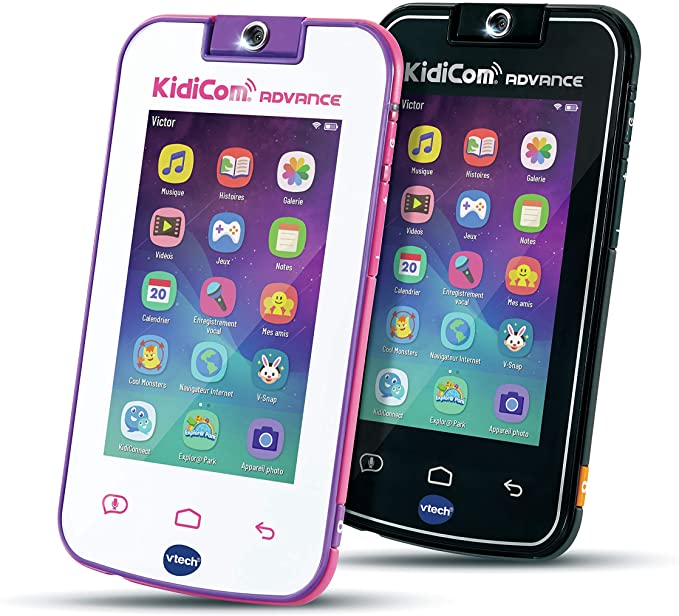
Vtech kid connect
Pour déclencher la mise à jour, effectuez les étapes de configuration initiales requises lors de la première mise sous tension de votre système en configurant une connexion Wi-Fi, en sélectionnant un fuseau horaire et en choisissant un code de passe pour les paramètres parentaux.
Si vous avez déjà effectué ces étapes et choisi de ne pas vous enregistrer la première fois que vous y avez été invité, vous pouvez faire réapparaître l’invitation à l’enregistrement en entrant dans les paramètres parentaux. Pour accéder aux paramètres parentaux, il suffit de toucher l’avatar dans le coin supérieur gauche de l’écran d’accueil de votre enfant, puis l’icône Parents.
Si vous recevez un message indiquant que l’appareil n’est pas suffisamment alimenté pour que la mise à jour puisse se poursuivre, branchez l’appareil sur une source d’alimentation et laissez-le se charger pendant un certain temps. Selon la puissance de l’appareil, cela peut prendre plus d’une heure.
Conseil : le voyant vert situé à côté du bouton d’alimentation clignote pendant la charge de l’appareil. Lorsque l’appareil est complètement chargé, le voyant reste vert. Attendez que le voyant soit vert fixe avant d’essayer d’installer la mise à jour.
Une fois l’installation commencée, l’écran deviendra noir plusieurs fois pendant la mise à jour du système. Veuillez attendre que la mise à jour soit complètement terminée. Finalement, l’appareil redémarrera et reviendra à l’écran de verrouillage. La première partie de la mise à jour est maintenant terminée.
Comment s’inscrire à KidiCom advance ?
Veuillez vous assurer que vous êtes connecté à un réseau Wi-Fi avant de tenter d’enregistrer l’appareil. Accédez aux paramètres parentaux en glissant vers la deuxième page de l’écran d’accueil, puis en touchant l’icône Parents. Une invite s’affiche pour vous demander d’enregistrer votre appareil. Touchez “Enregistrer” pour commencer.
Comment réinitialiser mon KidiCom Max ?
Système KidiCom® ADVANCE :
Une fois le système éteint, appuyez et maintenez enfoncés simultanément le bouton POWER, le bouton VOLUME DOWN (moins) et le bouton CAMERA. Lorsque l’écran blanc VTech apparaît, relâchez uniquement le bouton POWER. Continuez d’appuyer sur les boutons VOLUME DOWN et CAMERA jusqu’à ce que l’écran Factory Reset apparaisse.
Comment puis-je enregistrer mon téléphone Childbuzz ?
Paramètres parentaux en touchant l’avatar dans le coin supérieur gauche de l’écran d’accueil de votre enfant, puis l’icône Parents. vous demandant d’enregistrer votre appareil. Touchez “Enregistrer” pour commencer. adresse et mot de passe et touchez “Se connecter”.
Enregistrer kidibuzz 3
Learning Lodge™ est le gestionnaire de téléchargement de VTech. Avec Learning Lodge™, vous pouvez échanger vos crédits de téléchargement gratuits, acheter et télécharger des jeux, des livres électroniques, de la musique et des vidéos supplémentaires, gérer vos fichiers et même suivre les progrès d’apprentissage de votre enfant.Regardez cette vidéo pour un tutoriel simple à suivre.
Des mises à jour du micrologiciel seront périodiquement disponibles pour améliorer les performances de votre InnoTab® 2S. Ces mises à jour de firmware ne peuvent être effectuées sur l’InnoTab® 2S qu’en connectant la tablette à votre ordinateur à l’aide du câble USB et en lançant Learning Lodge™. Ce tutoriel vous permettra de suivre le processus étape par étape.
L’InnoTab 2S comprend une connexion sans fil sécurisée à Learning Lodge™ de VTech pour télécharger facilement des jeux, des livres électroniques, des vidéos, de la musique et bien plus encore ! Ce tutoriel vidéo vous montrera comment vous pouvez facilement configurer votre propre connexion Wi-Fi InnoTab® 2S. N’oubliez pas qu’avant de pouvoir utiliser cette fonctionnalité, vous devez d’abord enregistrer votre InnoTab® 2S sur Learning Lodge™.
En quelques étapes simples, votre enfant pourra vous envoyer par e-mail ses choix d’applications à télécharger et, si vous les aimez, d’un simple clic, vous pourrez les approuver et les téléchargements seront envoyés sans fil sur l’InnoTab® 2S de votre enfant ! Regardez cette vidéo pour en savoir plus !
Comment charger mon KidiCom Max ?
Vous pouvez charger le KidiCom® en utilisant le câble USB et l’adaptateur secteur fournis ou en le branchant sur votre ordinateur. Le KidiCom® se chargera plus rapidement si vous le mettez hors tension pendant la charge. Insérez la petite extrémité du câble micro-USB dans le port USB de votre KidiCom®.
Comment mettre à jour KidiCom advance ?
Sélectionnez “Device Settings” dans le menu Parent Settings. Sélectionnez ensuite “Mise à jour du système”. Le KidiCom® va vérifier si la mise à jour est en cours de téléchargement. La mise à jour reprendra le téléchargement là où il s’est arrêté.
Comment puis-je enregistrer mon VTech InnoTab Max ?
Suivez les étapes ci-dessous pour enregistrer votre InnoTab® MAX sur Learning Lodge®. Remarque : le Wi-Fi est nécessaire pour l’enregistrement. Veuillez vous assurer que vous êtes connecté à un réseau Wi-Fi avant de tenter d’enregistrer la tablette. Appuyez sur ” S’enregistrer maintenant ” lorsque vous voyez l’invite d’enregistrement apparaître à l’écran pour lancer le processus d’enregistrement.
Inscription à Kidiconnect
Pour déclencher la mise à jour, effectuez les étapes de configuration initiales requises lors de la première mise sous tension de votre système en configurant une connexion Wi-Fi, en sélectionnant un fuseau horaire et en choisissant un code d’accès aux paramètres parentaux.
Si vous avez déjà effectué ces étapes et choisi de ne pas vous enregistrer la première fois que vous y avez été invité, vous pouvez faire réapparaître l’invitation à l’enregistrement en entrant dans les paramètres parentaux. Pour accéder aux paramètres parentaux, il suffit de toucher l’avatar dans le coin supérieur gauche de l’écran d’accueil de votre enfant, puis l’icône Parents.
Comment télécharger Learning Lodge ?
Vous pouvez utiliser le CD d’installation de Learning Lodge Navigator®, s’il est fourni avec votre jouet. Ou vous pouvez vous rendre sur le site http://www.vtechkids.com/download pour en télécharger un. Il existe différentes versions de Learning Lodge Navigator® disponibles pour chacun des différents jouets de VTech. Sélectionnez la version correcte pour votre jouet à télécharger.
Comment s’inscrire à Childibuzz G2 ?
Système Kidibuzz™ G2 :
Une fois la mise à jour effectuée, accédez aux paramètres parentaux en glissant vers la deuxième page de l’écran d’accueil, puis en touchant l’icône Parents. Une invite s’affiche pour vous demander d’enregistrer votre appareil. Touchez “Enregistrer” pour commencer.
Comment puis-je enregistrer mon InnoTab ?
Suivez les étapes ci-dessous pour enregistrer votre InnoTab® MAX sur Learning Lodge®. Remarque : le Wi-Fi est nécessaire pour l’enregistrement. Veuillez vous assurer que vous êtes connecté à un réseau Wi-Fi avant de tenter d’enregistrer la tablette. Appuyez sur ” S’enregistrer maintenant ” lorsque vous voyez l’invite d’enregistrement apparaître à l’écran pour lancer le processus d’enregistrement.
Ouverture d’un compte Vtech
Installez Explor@ Park sur votre ordinateur et connectez votre MagiBook v2 pour télécharger le contenu interactif qui accompagne votre livre ! Choisissez votre système d’exploitation ci-dessous, installez Explor@ Park et suivez les instructions.
Installez Explor@ Park sur votre ordinateur et connectez votre MagiBook pour télécharger le contenu interactif qui accompagne votre livre ! Choisissez le système d’exploitation ci-dessous, installez Explor@ Park et suivez les instructions.
Installez Explor@ Park sur votre ordinateur et connectez votre MagiBook pour télécharger le contenu interactif qui accompagne votre livre ! Choisissez le système d’exploitation ci-dessous, installez Explor@ Park et suivez les instructions.
Grâce à Explor@ Park, vous pouvez télécharger encore plus de contenu pour la SmartWatch, comme des effets photo et vidéo, des affichages d’horloge et des jeux. Choisissez votre système d’exploitation ci-dessous, installez Explor@ Park et suivez les instructions.
Utilisez Explor@ Park pour télécharger de nouveaux effets de caméra, des affichages d’horloge, des applications, des jeux, des packs de licences et bien plus encore ! Choisissez votre système d’exploitation ci-dessous, installez Explor@ Park et suivez les instructions.