Exporter l’historique de Chrome vers Excel
Dans le présent avis de confidentialité, nous utilisons le terme “Chrome” pour désigner tous les produits de la famille Chrome énumérés ci-dessus. S’il existe des différences de politique entre les produits, nous les signalons. Nous modifions régulièrement le présent avis de confidentialité.
Les versions “Beta”, “Dev” ou “Canary” de Chrome vous permettent de tester les nouvelles fonctionnalités en cours de création dans Chrome. Le présent avis de confidentialité s’applique à toutes les versions de Chrome, mais peut ne pas être à jour pour les fonctionnalités en cours de développement.
Vous n’avez pas besoin de fournir d’informations personnelles pour utiliser Chrome, mais celui-ci dispose de différents modes que vous pouvez utiliser pour modifier ou améliorer votre expérience de navigation. Les pratiques en matière de confidentialité sont différentes selon le mode que vous utilisez.
Chrome comprend un certain nombre d’identificateurs uniques et non uniques nécessaires à la mise en œuvre de fonctionnalités et de services fonctionnels. Par exemple, si vous utilisez la messagerie push, un identifiant est créé afin de vous envoyer des avis. Dans la mesure du possible, nous utilisons des identifiants non uniques et supprimons les identifiants lorsqu’ils ne sont plus nécessaires. En outre, les identifiants suivants nous aident à développer, distribuer et promouvoir Chrome, mais ne sont pas directement liés à une fonctionnalité de Chrome.
Historique de Chrome
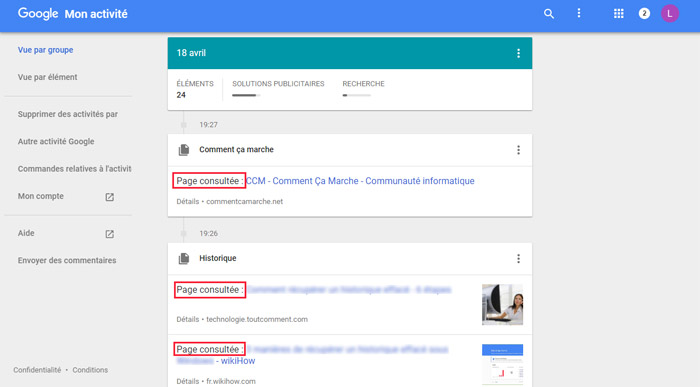
Et selon les paramètres de votre compte, vous pouvez voir l’activité d’autres appareils tels que les téléphones, les ordinateurs et les applications tierces autorisées. Par exemple, dans la capture d’écran ci-dessous, vous pouvez voir l’activité de mon téléphone portable et d’un autre ordinateur. J’ai pu voir cette activité même si je suis connecté sur un autre ordinateur.
Une caractéristique intéressante est que vous pouvez agir sur vos données stockées. Par exemple, vous pouvez utiliser la zone de texte de recherche pour trouver un site dont vous ne vous souvenez pas. Par exemple, en cherchant un restaurant récemment, j’ai passé en revue de nombreux menus en ligne. Plus tard, j’ai eu besoin de trouver lequel de ces menus proposait un plat de saumon.
Il se peut que vous soyez simplement préoccupé par certaines entrées. Dans ce cas, vous pouvez utiliser la barre de recherche en haut de la page et isoler votre entrée. L’outil fait un bon travail de recherche dans les titres de pages et les URL pour votre ou vos termes. Vous pouvez ensuite cocher la case à gauche des éléments et cliquer sur Supprimer en haut à droite de la barre d’outils.
Les étapes ci-dessous concernent la suppression de toutes vos données. Toutefois, si vous ne l’avez jamais fait, je vous conseille de procéder par étapes. Par exemple, commencez par supprimer l’historique de navigation. Il se peut que si vous supprimez tout, vous deviez vous authentifier à nouveau auprès de vos sites, surtout si vous utilisez une autorisation à deux facteurs.
Exporter l’historique de chrome vers csv
Nous parlons généralement d’effacer l’historique de notre navigateur pour qu’il ne devienne pas la proie des fouineurs, mais il peut également être judicieux de stocker votre historique avant de l’effacer. Par exemple, vous pouvez l’utiliser pour revisiter des pages précédentes ou surveiller les habitudes de navigation d’un enfant.
Saikat Basu est le rédacteur en chef adjoint pour Internet, Windows et la productivité. Après avoir éliminé la crasse d’un MBA et d’une carrière de dix ans dans le marketing, il se passionne aujourd’hui pour aider les autres à améliorer leurs compétences narratives. Il est à l’affût de la virgule d’Oxford manquante et déteste les mauvaises captures d’écran. Mais les idées de photographie, de Photoshop et de productivité apaisent son âme.
Transférer l’historique de chrome vers un nouvel ordinateur windows 10
Choisissez les options que vous souhaitez exporter. Cliquez sur les flèches pour voir les listes déroulantes où vous pouvez sélectionner la limite de temps et les enregistrements de vos signets et de votre historique que vous allez exporter.
Une fenêtre pop-up va apparaître, elle vous permettra d’enregistrer le fichier d’historique ou de signets sur votre ordinateur. Sélectionnez l’endroit où vous souhaitez l’enregistrer et cliquez sur “Enregistrer”. Vous pouvez voir le document à l’endroit où vous l’avez enregistré.
Après cela, vous devrez attendre quelques secondes et une fenêtre pop-up s’affichera. Cliquez sur “Enregistrer” dans votre destination préférée et vous aurez votre fichier “Html”. Si le fichier est zippé, il suffit de le décompresser et vous pourrez le voir.
Une fenêtre pop-up apparaîtra, et vous devrez rechercher le fichier de signets. Double-cliquez dessus et vos signets devraient être importés. La boîte de dialogue vous confirmera que vos signets importés sont prêts.