Exporter les mots de passe de Chrome
Vous sauvegardez les signets de Chrome comme les petites babioles enfouies dans une boîte à chaussures. Chacun de ces liens peut être un coin précieux du Web pour vous. C’est pourquoi il est important d’exporter les signets, mots de passe et autres données de Chrome et de les sauvegarder en permanence.
Heureusement, Chrome vous permet de sauvegarder vos signets dans un seul fichier HTML et de les synchroniser automatiquement sur tous les appareils. Voyons donc à quel point il est facile de sauvegarder et d’exporter vos signets Chrome, que ce soit manuellement ou automatiquement.
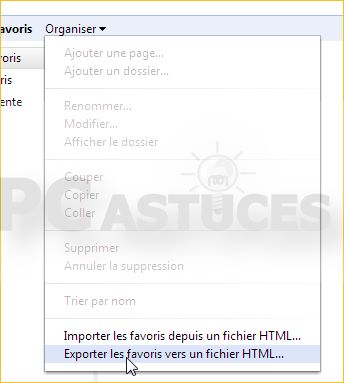
Chrome permet de créer facilement une sauvegarde manuelle de vos signets. Les signets sont enregistrés dans un fichier HTML unique que vous pouvez importer dans un autre navigateur ou un autre profil Chrome. Passons en revue les cinq étapes faciles.
Étape 2 : Cliquez sur le bouton Personnaliser et contrôler de Chrome (les trois points en haut à droite). Sélectionnez Signets > Gestionnaire de signets dans le menu. Vous pouvez également cliquer avec le bouton droit de la souris n’importe où dans la barre des signets, si elle est visible.
Étape 4 : Chrome ouvre la boîte de dialogue de l’Explorateur de fichiers afin que vous puissiez enregistrer vos signets dans un fichier HTML. Utilisez ce fichier pour importer vos signets dans un autre navigateur Chrome ou tout autre navigateur via sa boîte de dialogue d’importation.
Pourquoi mes favoris disparaissent-ils sans cesse dans Chrome ?
Il se peut que vous perdiez tous vos signets Chrome après avoir mis à jour Windows ou le navigateur Chrome à la dernière version. Ou bien les signets Chrome peuvent disparaître en raison d’une suppression par erreur. Ne vous inquiétez pas si vous ne trouvez aucune trace de vos favoris/signets dans le nouveau navigateur Chrome.
Où sont stockés les favoris de Chrome sous Windows 10 ?
Par défaut, les signets de Google Chrome sont situés dans le lecteur C:\. Tout d’abord, accédez au lecteur C>Utilisateurs>(nom d’utilisateur)>AppData.
Pouvez-vous sauvegarder vos favoris ?
Dans Internet Explorer, cliquez sur le menu Fichier et sur Importer et Exporter. … Cliquez sur Exporter les favoris et cliquez sur Suivant. Sélectionnez le dossier que vous souhaitez sauvegarder. Si vous voulez sauvegarder tous les favoris, laissez le dossier Favoris en surbrillance et cliquez sur Suivant.
Comment exporter les signets de Chrome vers un autre ordinateur ?
Comment importer vos signets de ChromeImporter des signets dans Chrome ou un autre navigateur est également très simple.Importer des signets dans Chrome1. Ouvrez Chrome. Dans le coin supérieur droit, cliquez sur les trois points verticaux (…).
Importation de signets dans Microsoft EdgeDans Microsoft Edge, les signets sont appelés Favoris. Mais ils fonctionnent de la même manière.1. Ouvrez Edge et cliquez sur les trois points dans le coin supérieur droit, puis sur Favoris.
Ennica Jacob est une productrice multimédia et une journaliste vidéo. Au cours de l’été 2019, elle a effectué un stage au New York Daily News, où elle a rédigé deux articles en première page et couvert les nouvelles de dernière minute quotidiennes, des procédures judiciaires aux événements sociaux. En janvier 2020, elle a terminé un semestre à Paris, avec un projet d’étude indépendant au CELSA – Université Paris-Sorbonne, un court documentaire axé sur l’évolution du Hip-Hop, et un stage au Society Magazine.
William Antonelli (he/she/they) est un écrivain, éditeur et organisateur basé à New York. En tant que membre fondateur de l’équipe Reference, il a contribué à la croissance de Tech Reference, qui est passé d’un début modeste à un mastodonte attirant plus de 20 millions de visites par mois.
Où sont stockés mes signets Chrome ?
Pour le problème actuel, les signets sont stockés dans un fichier nommé Signets dans le profil Chrome, qui est stocké dans la zone de données de l’utilisateur. (Exemple : C:\Users\Nsername\NAppData\Local\Google\NChrome\NUser Data\NDefault\NBookmarks) Vous pouvez le copier dans le nouveau profil.
Où sont passés mes favoris dans Chrome ?
Technipages décrit une solution simple si votre barre de signets ou de favoris a disparu de Chrome. … Si le problème revient sans cesse, vous pouvez cliquer sur les trois points pour accéder au menu, choisir “Paramètres”, puis “Apparence”. Assurez-vous que l’option “Afficher la barre de signets” est réglée sur “Activé”, puis quittez les paramètres.
Où sont stockés mes favoris ?
Emplacement du dossier Favoris
Le chemin d’accès complet au dossier Favoris dans les versions ultérieures de Windows est “C:\Users(username)\Favorites\”. Si le disque dur est configuré pour Windows XP, les favoris se trouvent à “C:\Documents and Settings(username)\Favorites\”. Remplacez “(nom d’utilisateur)” par le nom que vous utilisez pour vous connecter à Windows.
Exporter des signets
Bien sûr, le partage d’un seul signet est aussi simple que de copier l’URL et de l’envoyer à quelqu’un, mais vous voudrez peut-être envoyer tous les AirBnB que vous avez découverts pour votre voyage en une seule fois à votre partenaire ou à un ami, ou faire suivre un ensemble de didacticiels en ligne à un nouveau collègue de travail. Vous pouvez même vouloir un dossier synchronisé auquel d’autres utilisateurs peuvent s’ajouter. C’est là que Chrome échoue et que vous devez chercher des solutions de contournement pour faire le travail. Heureusement, nous sommes là pour vous aider.
C’est la façon la plus simple de procéder, mais pas toujours la plus intuitive. Vous ne pouvez pas choisir les signets à exporter. Vous devez partager la liste entière, qui peut contenir des liens personnels que vous ne voulez pas donner à d’autres.
Vous pouvez utiliser un éditeur HTML pour supprimer les liens que vous ne voulez pas envoyer, mais ce n’est pas quelque chose que la plupart des utilisateurs occasionnels sont à l’aise de faire. Assurez-vous donc que vos signets exportés ne contiennent pas de liens que vous ne souhaitez pas partager avant de les envoyer.
Lorsque le destinataire reçoit le fichier, il doit importer les signets dans son navigateur. Pour ce faire, dans Chrome, il peut suivre les mêmes étapes que ci-dessus, mais sélectionner Importer des signets dans le menu au lieu d’exporter. Il doit ensuite sélectionner le fichier HTML que vous avez envoyé, et tous les signets que vous avez partagés seront ajoutés à son navigateur.
Où sont stockés les favoris ?
Sur votre téléphone, trouvez l’application nommée “Google”. Une fois ouverte, vous verrez un onglet “collections” en bas. C’est là que vont les favoris !
Comment puis-je partager mes signets Chrome ?
Mettez en surbrillance les signets que vous souhaitez partager en utilisant shift+clic ou ctrl/cmd+clic, puis copiez-les. Collez-les dans un courrier électronique ou une discussion avec votre destinataire et cliquez sur Envoyer.
Comment exporter mes signets et mots de passe Chrome ?
Étape 1 : Ouvrez le menu Chrome, pointez sur Signets, puis cliquez sur Gestionnaire de signets. Étape 2 : cliquez sur l’icône à trois points dans le coin supérieur droit de la fenêtre de Chrome. Étape 3 : sélectionnez l’option intitulée Exporter les signets. Étape 4 : indiquez un emplacement de stockage local vers lequel exporter les signets, puis cliquez sur Enregistrer.
Exportation des signets chrome android
1. Ouvrez le menu Plus de Chrome (sélectionnez l’icône avec trois points en haut à droite de la fenêtre), pointez sur Signets, puis sélectionnez Gestionnaire de signets. Vous pouvez aussi appuyer sur Ctrl + Shift + O (PC) ou Cmd + Option + B (Mac).
Vous avez terminé d’exporter les signets de Chrome. Vous devriez les trouver sous la forme d’un fichier HTML dans le répertoire que vous avez spécifié précédemment. Ce fichier est universellement compatible, ce qui signifie que vous pouvez importer les données qu’il contient dans n’importe quel navigateur.
Chrome devrait importer vos signets immédiatement. Si le profil du navigateur ne contenait pas déjà d’autres signets, les données que vous avez importées devraient conserver leur structure d’origine. Si ce n’est pas le cas, elles seront répertoriées dans un dossier distinct intitulé “Importé” dans la barre latérale du gestionnaire de signets.
Mais vous pouvez toujours récupérer une copie de vos signets Chrome mobiles au format HTML après les avoir synchronisés avec un PC ou un Mac. Vous pouvez également importer des signets sur un Android ou un iPhone à partir d’un fichier HTML de la même manière. Il suffit de le faire sur un PC ou un Mac et de synchroniser les données sur votre appareil mobile.
Si Chrome contient plusieurs profils, vous devriez voir des dossiers portant les noms Profil 1, Profil 2, Profil 3, et ainsi de suite, contenant les données spécifiques à chacun d’eux. Si c’est le cas, identifiez et ouvrez le bon dossier de profil.