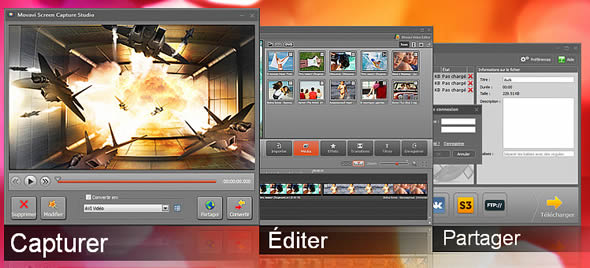
Enregistreur d’écran Movavi
La tâche est plus facile que vous ne le pensez, car Windows 10/11, MacOS, et même Chrome OS ont des outils intégrés qui peuvent faire le travail. Dans ce guide, nous allons vous montrer comment faire en utilisant des outils natifs, open-source et tiers payants.
Comment enregistrer votre écran sous Windows en utilisant la Xbox Game BarWindows 10 comprend un outil de capture vidéo natif, mais il est principalement conçu pour les joueurs. Cependant, il peut être utilisé pour toute application ouverte, offrant un moyen pratique d’enregistrer l’écran et même d’ajouter de l’audio si nécessaire.
Remarque : toutes les étapes pour les appareils Windows fonctionneront également toutes sous Windows 11, y compris les options d’utilisation de PowerPoint expliquées ci-dessous. Toutefois, l’apparence de Windows 11 sera un peu différente de celle des images que nous utilisons. Si vous préférez des instructions pas à pas pour Windows 11, consultez notre guide ici.
Étape 1 : Cliquez sur le bouton Démarrer, puis sur l’icône en forme d’engrenage située dans le menu Démarrer. Vous pouvez également cliquer sur l’icône des notifications dans la barre des tâches et sélectionner la tuile Tous les paramètres dans le Centre d’action. Ces deux méthodes permettent d’ouvrir l’application Paramètres.
Comment enregistrer l’écran sous Windows 7
Que ce soit pour le travail ou pour le plaisir, il existe de nombreuses raisons pour lesquelles vous souhaitez enregistrer votre écran lorsque vous utilisez Windows 10. Heureusement, Windows vous permet de créer des enregistrements d’écran rapidement avec la barre de jeu, ainsi que des vidéos plus approfondies avec des applications comme OBS Studio.Voici deux façons simples – et gratuites – d’enregistrer l’écran de votre PC.
Comment enregistrer l’écran sur Windows 10 à l’aide de la barre de jeuLa barre de jeu est une application fournie gratuitement avec toutes les nouvelles versions de Windows 10, et elle est conçue pour aider les joueurs à suivre les performances de leur ordinateur. Mais même si vous ne jouez pas à des jeux, vous pouvez facilement utiliser sa fonction d’enregistrement d’écran.1. Ouvrez ce que vous souhaitez enregistrer sur votre PC. Il peut s’agir d’un navigateur Web, d’un jeu, d’une application, d’un dossier ou même simplement de votre bureau.2. Ensuite, ouvrez la barre de jeu en appuyant sur la touche Windows + G de votre clavier.3. Par défaut, les outils d’enregistrement se trouvent dans le coin supérieur gauche, dans une fenêtre intitulée “Capture”. Si elle n’est pas là, allez dans la longue barre d’outils en haut de l’écran et cliquez sur l’icône qui ressemble à une webcam.
Comment enregistrer un écran sur Windows 10 avec du son
L’utilisation d’applications gratuites d’enregistrement d’écran sur Windows ou Mac peut aider à convertir une réunion, un projet ou un jeu en un film avec facilité.Il existe des outils impressionnants qui peuvent capturer tout ce qui se passe sur votre écran complètement gratuitement, sans aucune limitation frustrante.Le meilleur enregistreur d’écran gratuit que nous avons essayé et testé est OBS Studio. Il permet non seulement d’enregistrer tout ce qui se passe sur votre bureau, mais aussi de capturer des séquences de votre webcam et de les utiliser pour la vidéo image par image, et même d’enregistrer l’audio à partir d’un microphone. Il vous donne également la possibilité de sauvegarder l’enregistrement dans le format de votre choix ou de le diffuser via le service de votre choix. Il est même disponible sur Windows 11 via le Microsoft Store remanié, vous pouvez donc le télécharger dès maintenant si vous essayez la dernière mise à jour de Microsoft. Mais si OBS Studio est un choix idéal pour les professionnels et les joueurs, il existe d’autres options performantes qui méritent également d’être examinées. Si vous n’avez besoin que de capturer quelques minutes de séquences, un outil plus simple pourrait être tout ce dont vous avez besoin.Que vous fassiez un tutoriel logiciel pour votre chaîne YouTube, que vous enregistriez une vidéo Let’s Play ou que vous capturiez un appel vidéo, il y a quelque chose dans cette liste qui répondra à vos besoins.Le meilleur enregistreur d’écran à l’heure actuelle est : Flashback Pro
Fenêtres d’enregistrement d’écran
Et si vous pouviez capturer l’activité de l’écran de votre employé au moment où il décroche le téléphone ? Ou lorsqu’ils commencent à s’engager dans un message de chat ? Trop souvent, ces interactions avec les clients ne sont pas enregistrées, et personne ne sait si les politiques et structures en place sont efficaces et si vos clients reçoivent le service de qualité qu’ils méritent.
L’enregistrement du bureau de votre agent, déclenché par un appel téléphonique, une session de chat ou une saisie de données, vous permet d’améliorer les performances en repérant les blocages courants ou les informations mal saisies. Formez et informez vos agents si vous commencez à remarquer des confusions ou des techniques inefficaces lors de l’utilisation de logiciels internes.
Une licence de canal de capture d’écran VSLogger est nécessaire pour activer la capture d’écran sur une seule instance de l’assistant DeskTop. Veuillez noter que si deux moniteurs sont enregistrés, une seule licence de capture d’écran est utilisée.
Le module Desktop Assistant est installé sur le poste de travail de l’agent du centre d’appels et configuré pour enregistrer le contenu des écrans du poste de travail (moniteurs PC) et envoyer les enregistrements à VSLogger pour l’encodage vidéo final et le stockage. La capture d’écran peut être lancée manuellement ou peut être lancée automatiquement et de manière synchrone avec un dispositif téléphonique enregistré.