Comment sauvegarder une page d’un pdf sans adobe
Il s’agit de la première méthode, la plus simple, pour enregistrer des pages spécifiques d’un fichier PDF sur votre PC. Dans cette technique, vous n’avez pas besoin de télécharger ou d’installer un logiciel. Il suffit de suivre les étapes indiquées ci-dessous pour extraire et enregistrer uniquement les pages requises d’un fichier PDF volumineux (1000 pages ou plus).
Adobe Acrobat est une solution payante (disponible gratuitement pour un essai de 30 jours seulement). Il s’agit d’un programme développé par Adobe System qui aide à la gestion complète des fichiers PDF, comme la création de nouveaux fichiers, la lecture, l’édition, la fusion, la protection, la division et la compression, etc. Si vous avez déjà ce programme, alors n’hésitez pas à l’utiliser pour cette tâche, sinon je vous suggère d’utiliser la première ou la troisième méthode, car il s’agit d’un produit coûteux qui n’est pas à la portée de tous. Vous pouvez utiliser l’essai de 30 jours ou d’un mois, selon vos besoins. Les méthodes ci-dessous peuvent être utilisées pour extraire des pages spécifiques d’un fichier PDF.
Il s’agit d’une méthode simple et très appréciée pour extraire des pages PDF dans des fichiers séparés à l’aide d’un programme basé sur un navigateur Web. Sur le marché en ligne, il existe un grand nombre d’applications basées sur des navigateurs qui peuvent être utilisées pour cette tâche. Pourtant, cet outil en ligne est absolument gratuit et peut être utilisé partout pour enregistrer des pages spécifiques d’un fichier PDF. Consultez les étapes simples pour savoir comment extraire des pages spécifiques d’un fichier PDF.
Comment sauvegarder seulement 2 pages d’un PDF ?
Cliquez sur le menu déroulant à côté de “Destination”. Il se trouve dans le coin supérieur droit de la fenêtre d’impression. Sélectionnez Enregistrer en PDF. Cliquez sur le menu déroulant à côté de “Pages”. C’est le menu qui indique “Tout” par défaut. Sélectionnez Personnalisé et entrez les pages que vous voulez distraire.
Comment puis-je enregistrer certaines pages d’un PDF ?
Extraire des pages aléatoires d’un PDF
Vous pouvez également sélectionner et extraire des pages discontinues à partir des miniatures de pages du volet de navigation gauche d’Acrobat. Cliquez avec le bouton droit de la souris sur une vignette de page dans le volet de gauche, puis cliquez sur Extraire des pages. Dans la boîte de dialogue Extraire des pages, spécifiez les pages à extraire, puis cliquez sur OK.
Comment extraire des pages d’un PDF sans Acrobat ?
Quoi qu’il en soit, le plus simple est de lancer Google Chrome et d’ouvrir le fichier PDF sur lequel vous souhaitez travailler. Pour ce faire, appuyez sur Ctrl+O et sélectionnez un fichier sur votre disque dur. Vous pouvez également cliquer avec le bouton droit de la souris sur le fichier dans une fenêtre de l’Explorateur de fichiers et choisir Ouvrir avec, puis sélectionner Google Chrome dans la liste.
Comment enregistrer une page d’un PDF sur Mac ?
Pour manipuler les pages d’un PDF, assurez-vous que vous disposez des autorisations nécessaires pour modifier le PDF. Pour vérifier, choisissez Fichier > Propriétés, puis cliquez sur l’onglet Sécurité. Les autorisations apparaissent dans le résumé des restrictions du document.
Vous pouvez faire pivoter toutes les pages ou certaines pages d’un document. La rotation est basée sur des incréments de 90°. Vous pouvez faire pivoter les pages à l’aide des outils de rotation du volet Vignettes de page ou de l’option Pivoter (décrite ci-dessous).
Vous pouvez remplacer une page PDF entière par une autre page PDF. Seuls le texte et les images de la page d’origine sont remplacés. Les éléments interactifs associés à la page d’origine, tels que les liens et les signets, ne sont pas affectés. De même, les signets et les liens qui ont pu être précédemment associés à la page de remplacement ne sont pas reportés. Les commentaires, en revanche, sont reportés et combinés avec les commentaires existants dans le document.
Peut-on enregistrer une page d’un PDF ?
Cliquez sur Fichier > Imprimer. Choisissez la page que vous souhaitez enregistrer dans le fichier PDF. Cliquez sur PDF > Enregistrer en PDF. … Votre PDF d’une page est maintenant enregistré dans un nouvel emplacement.
Comment séparer les pages d’un PDF hors ligne ?
Répétez l’opération pour créer plusieurs documents.
Pour créer plusieurs fichiers fractionnés, il suffit de maintenir la touche Commande ou Maj et de sélectionner les pages que vous souhaitez fractionner dans un PDF distinct. Ensuite, cliquez et faites-les glisser sur le bureau pour créer un nouveau PDF avec ces pages.
Pourquoi ne puis-je pas extraire des pages d’un PDF ?
Tout d’abord, lancez l’outil Adobe Acrobat Professional et cliquez sur le bouton Ouvrir pour ouvrir le document PDF que vous souhaitez extraire. … Maintenant, vous devez définir la plage de pages du PDF. Si la plage de pages affichée dans la boîte de dialogue Extraire les pages n’est pas correcte, vous devez saisir la plage de pages correcte.
Comment enregistrer une page d’un pdf gratuit
OutilsConnexionEssai gratuitComment diviser un PDFComment enregistrer une page d’un PDF22 octobre 2021 par Hung NguyenVous pouvez également lire cet article en allemand, espagnol, français, indonésien, italien, portugais et vietnamien.Extraire une seule page d’un PDF pour l’enregistrer comme un tout nouveau fichier d’une seule page. Simple, intuitif et gratuit.
Vous êtes dans une situation délicate où vous devez enregistrer une page d’un PDF dans un nouveau fichier ? Qu’il s’agisse d’une page de votre roman préféré ou de notes importantes d’un rapport professionnel, ne cherchez pas plus loin. Vous pouvez immédiatement gérer cette tâche avec notre séparateur de PDF gratuit, en moins de quelques clics.
Si vous souhaitez enregistrer plus d’un fichier sous un nouveau PDF, vous pouvez sélectionner plusieurs pages dans le même mode de l’outil Split. Les pages seront placées dans l’ordre dans lequel vous les avez sélectionnées dans le nouveau fichier. L’autre option consiste à enregistrer chaque page existante en tant que PDF d’une seule page. Cette option est très utile dans certaines situations, par exemple lorsque vous souhaitez diviser 20 images en 20 fichiers distincts.
Votre document téléchargé est conservé sur notre serveur pendant une heure, puis il est supprimé. Dans l’heure qui suit, vous pouvez continuer à travailler sur votre fichier à l’aide d’une variété de nos outils. Chaque fois que vous appliquez une modification et que vous êtes amené à la page de résultats, notre algorithme intelligent détectera les outils les plus appropriés à vous montrer.
Existe-t-il un diviseur de PDF gratuit ?
Un outil gratuit et facile à utiliser pour séparer les pages de PDF : PDF2Go est un diviseur de PDF gratuit qui vous permet de séparer les pages de n’importe quel document PDF, quelle que soit sa longueur ou la taille du fichier.
Comment diviser un PDF en plusieurs fichiers sous Windows 10 ?
Cliquez sur le bouton Sélectionner un fichier ou faites glisser votre PDF dans la zone de dépôt pour télécharger votre fichier. Connectez-vous à un compte pour continuer avec votre fichier. Une fois votre PDF téléchargé, vous verrez des images miniatures des pages. Passez la souris sur les lignes en pointillés entre les pages pour diviser votre PDF en plusieurs nouveaux fichiers.
TalkHelper PDF Converter est-il gratuit ?
TalkHelper PDF Converter Professional – Téléchargement gratuit et revue des logiciels – CNET Download.
Comment sauvegarder une page d’un pdf adobe reader
Amy Dombrower est une journaliste et rédactrice indépendante qui vit à Chicago. Elle a travaillé dans le secteur de la presse pendant trois ans et aime écrire sur la technologie, la santé, l’artisanat du papier et l’amélioration de la vie. Parmi ses passions figurent le graphisme, le cinéma, la musique et le fitness. Mme Dombrower a obtenu une licence en journalisme à l’université de Caroline du Nord à Chapel Hill.
Adobe Reader est un lecteur PDF gratuit que vous pouvez télécharger sur le site Web d’Adobe. Parmi divers outils de base, Reader vous permet de visualiser des documents PDF, de copier leur contenu et d’enregistrer les pages que vous souhaitez conserver sur votre ordinateur. Reader ne vous permet pas de créer des documents PDF ou de modifier un document comme vous pouvez le faire avec la version complète du logiciel Adobe Acrobat. Il existe plusieurs façons d’enregistrer les pages d’un fichier PDF dans Adobe Reader.
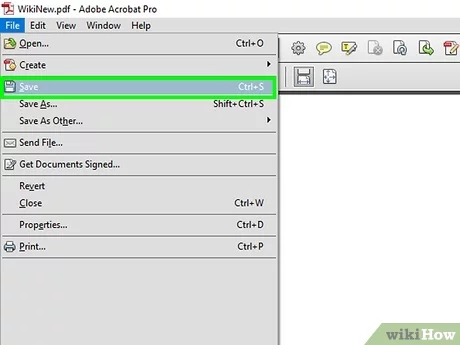
Cliquez sur le menu “Fichier”. Cliquez sur “Enregistrer une copie” pour enregistrer une copie du PDF sur votre ordinateur. Bien que cette méthode ne vous permette pas d’enregistrer des pages spécifiques du document, une copie enregistrée du fichier PDF original sera disponible pour une utilisation ultérieure.