Comment sauvegarder une page d’un pdf en aperçu mac
En surfant sur Internet, vous découvrirez des lectures intéressantes auxquelles vous souhaiterez peut-être revenir plus tard ou que vous enregistrerez comme référence future. Il existe de nombreuses façons de procéder, qu’il s’agisse d’ajouter la page à vos signets, de l’ajouter à votre liste de lecture, de faire des captures d’écran ou d’imprimer la page Web entière.
N’oubliez pas que l’enregistrement d’une page Web de cette manière vous donnera une version PDF exacte de la page Web, qui comprend toutes les barres de menu, les boutons, les publicités et les suggestions de lecture. Toutefois, certains éléments de mise en forme peuvent être légèrement modifiés dans le PDF par rapport à la façon dont ils apparaissent sur votre écran.
Outre l’aspect plus propre, l’enregistrement d’une page Web à partir de Reader View rend le PDF sous forme de pages au lieu d’une seule bande défilante, un peu comme les pages enregistrées lorsque vous enregistrez des captures d’écran pleine page de pages Web sur votre iPhone.
Si vous ne souhaitez pas inclure l’arrière-plan de la page Web, il suffit de décocher la case située à côté de Imprimer les arrière-plans. Cette option est utile si vous prévoyez d’imprimer les PDF et que vous ne voulez pas que votre imprimante gaspille une tonne d’encre sur l’arrière-plan.
Avec Safari, vous pouvez non seulement enregistrer des copies PDF de vos pages Web pour les lire ultérieurement, mais vous pouvez même les personnaliser pour en conserver une version adaptée aux lecteurs. Grâce à cette fonctionnalité, vous pouvez enregistrer des pages Web pour une lecture hors ligne, afin de bénéficier d’une lecture plus accessible.
Enregistrer une page d’un pdf adobe
Vous pouvez convertir un document créé avec l’application Pages en un fichier PDF. Cela peut être utile si vous essayez d’envoyer un document Pages à quelqu’un qui n’est pas sur un Mac ou un appareil iOS, mais aussi si vous voulez préserver le formatage et d’autres informations dans le fichier Pages comme faisant partie du document pour éviter les modifications. En outre, le format PDF est un format de fichier universellement lisible dont l’utilisation est souvent requise par de nombreuses entreprises et établissements d’enseignement. Vous pouvez donc vous trouver dans une situation où il est non seulement utile, mais aussi essentiel d’enregistrer un fichier Pages en tant que document PDF.
Il s’agit évidemment de fichiers PDF comme document final, mais vous pouvez utiliser un processus d’exportation similaire pour enregistrer des fichiers Pages au format Word DOC sur le Mac, ainsi que d’autres formats de fichiers, notamment Plain Text, Rich Text et d’anciens formats de compatibilité Pages.
Une autre approche permettant d’obtenir le même résultat final consiste à utiliser la fonction d’impression au format PDF de Mac, mais cette méthode vous donne moins de contrôle sur la qualité du fichier obtenu et vous ne pouvez pas définir de mot de passe sur le fichier si vous le souhaitez.
Impossible de supprimer des pages de PDF dans l’aperçu
Vous avez un PDF de plusieurs pages que vous souhaitez diviser en pages individuelles. Vous avez peut-être numérisé une pile de papier dans l’intention d’en faire un PDF par feuille, mais au lieu de cela, il s’agit d’un gros PDF. Vous avez peut-être une autre raison.
Vous pouvez acheter un logiciel pour faire cela, mais il existe des options pour diviser un PDF en utilisant les outils intégrés de Mac OS X. Vous pouvez considérer cela comme un complément à Comment combiner des PDF à l’aide de Mac OS X Automator.
Il existe bien sûr de nombreuses façons de procéder, mais dans cet exemple, je vais créer un service. Si vous voulez éviter toute cette configuration, j’ai joint mon service à la fin de cet article. J’espère qu’il fonctionnera pour vous.
Comment sauvegarder une page d’un PDF
En tant que rédacteur, je reçois souvent des fichiers au format PDF par courrier électronique. Au début, j’avais l’habitude de copier tout le texte du fichier PDF et de le copier dans Pages, et de faire tout le reformatage, mais cela prend beaucoup de temps. En particulier, lors de la conversion de certains fichiers PDF numérisés, vous n’êtes pas autorisé à copier et coller.
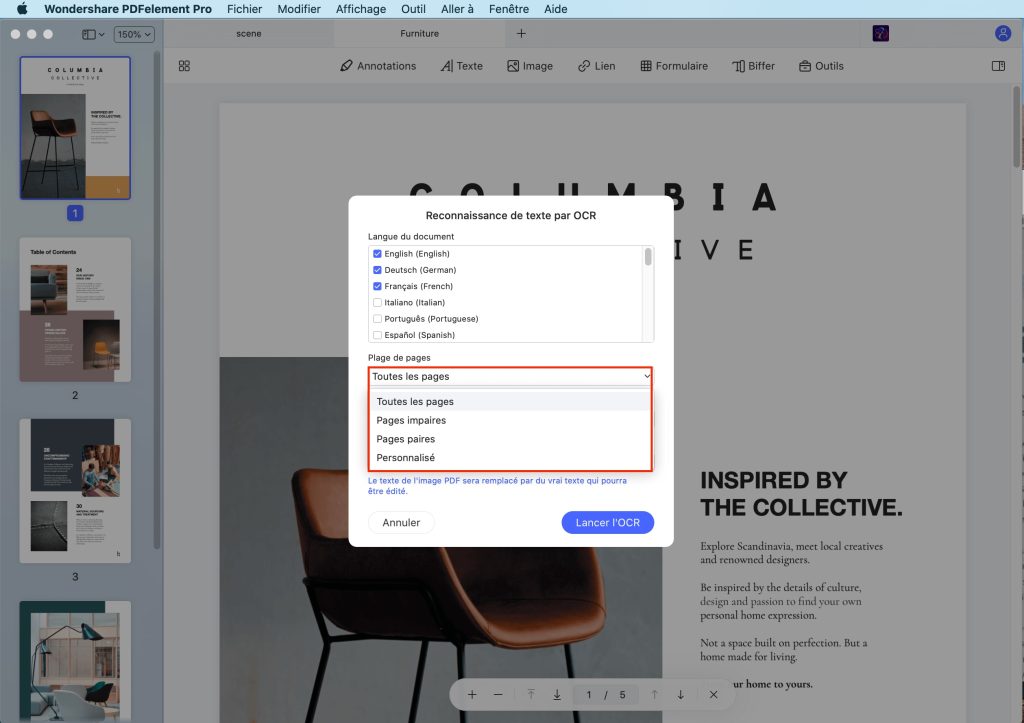
Après avoir parcouru des dizaines de solutions pour convertir des PDF en Pages, nous avons finalement choisi la meilleure pour vous : PDF OCR Converter for Mac. Il permet d’effectuer la conversion de PDF en Pages directement en un minimum de temps et d’efforts, tout en conservant une haute qualité. Il fonctionne sur MacBook Air, Pro ou différentes versions d’iMac.
Pas d’inquiétude sur la qualité de la conversion, ce convertisseur PDF OCR ne vole rien de votre fichier, toutes les informations, la mise en page, les images, les tableaux, le formatage seront conservés comme votre fichier original. C’est tout, quelques clics et quelques secondes d’attente, vous obtiendrez votre PDF au format Pages, et vous pourrez éditer le fichier Pages sur votre iPad ou Mac à tout moment, n’importe où.
Vous pouvez également utiliser pleinement les outils gratuits en ligne pour convertir les PDF en Pages. Ici, nous vous recommandons d’utiliser CleverPDF ou hipdf, ces 2 convertisseurs gratuits en ligne de PDF en Pages sont les 2 seuls outils gratuits en ligne pour enregistrer un PDF au format Pages directement, sans faire 2 conversions (PDF vers Word, Word vers Pages).